


大家好,我是萝卜哥~
最近 Vibe Coding 有点上瘾,刚刚开源了几个 skill,然后觉得不过瘾,又写了三个小工具,我觉得还都是挺实用的,今天来分享给大家,可以直接免费使用。
先上一张图,这是我刚做好的 X 冷启动作战室,填一份表单,就能拿到一整套起号用的启动套件,最上面那张头图会根据你的身份和说话风格自动挑选。

其实做这个工具的原因很简单,还是来自网友粉丝朋友的咨询。我就简单整理了一下,基本绕不开三件事。想在 X 上起号,注册完不知道第一条发什么。想找份新工作,简历改了好几版还是没回音。手里有本事有 skill,不知道怎么包装成能卖的服务。
这些问题我一条条回过,回多了就想,干脆做成工具,大家自己上去用。
其实以前做这种东西挺劳神的。页面在 Lovable、TRAE 这类工具里搭,配图和视频去即梦、Lovart 生成,生成完下载到本地,再一张张传回去,订阅也得交两份钱。
这次三个工具我全是在 Converge AI 里做完的,整个过程很丝滑。
我这次主要试用了 Converge AI 这个平台的两个 Agent 产品,Enter 负责搭网站和应用,Framia 负责做图片和视频,可以为网站应用提供素材。
两边用的是同一个账号、同一份订阅,积分也是共用的。其实这一点我觉得还是非常友好的,以后我们不用为了做几张图再单独开一个生图工具的会员了,相当于订阅了一个 Converge 就获得了 Lovable+Lovart 的能力。
这两个 Agent 之间有一个共享资产库,Framia 里做好的素材存进去,Enter 那边直接就能调用,不用下载再上传。
我在做 X 作战室这个项目的时候就用的非常丝滑。
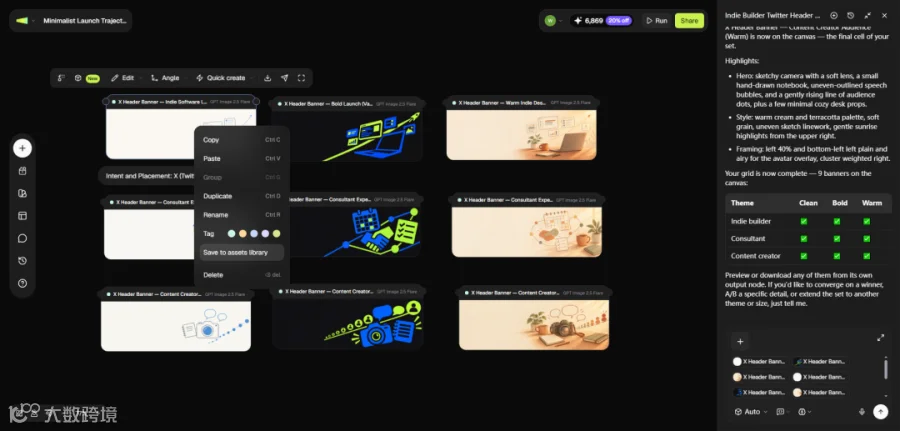
我先是在 Framia 里做了会使用到的 16 张图片,分别是 9 张头图和 7 张日历卡片的底图
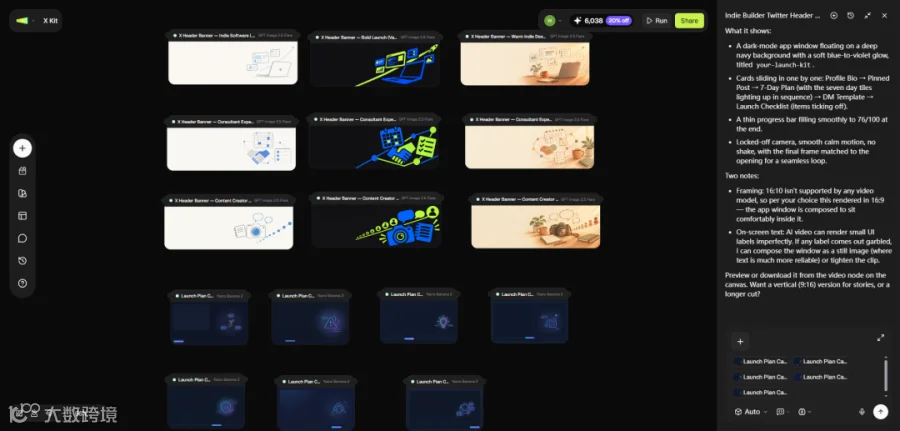
做好的素材在 Framia 里右键,存进 Asset Library。
然后回到 Enter,可以先生成一个初版的网站。

在输入框里输入 @,选择 Assets,再切到 Workspace。刚才存好的素材就在里面,选中后可以直接引用。
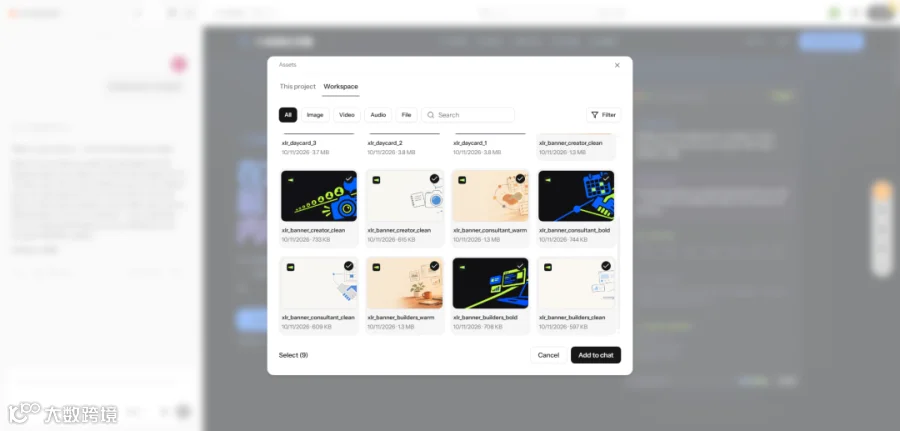
进 Workspace,刚才从 Framia 存过来的东西都在里面,选中就能引用。
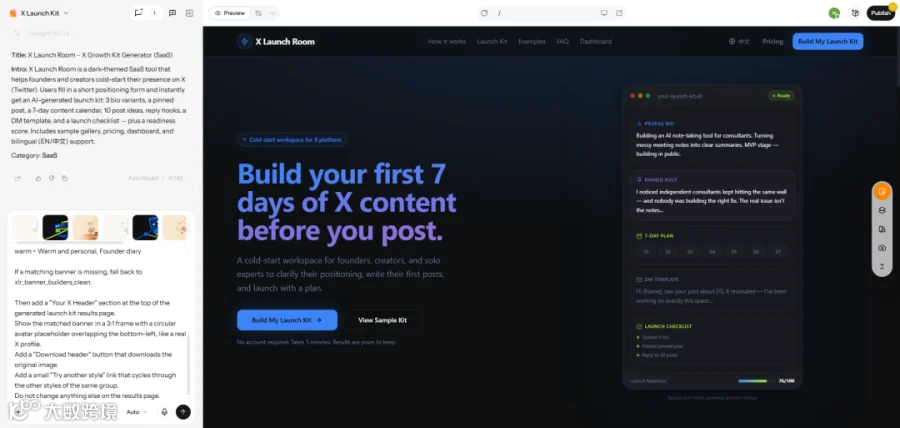
最后在提示词里交代清楚三件事,这个素材放哪、页面给谁看、看完希望对方点什么。
现在两个工具的联动能力作了进一步升级,比如发现某些素材图片不满意,可以直接在Enter里选中图片调用framia进行生成和替换。
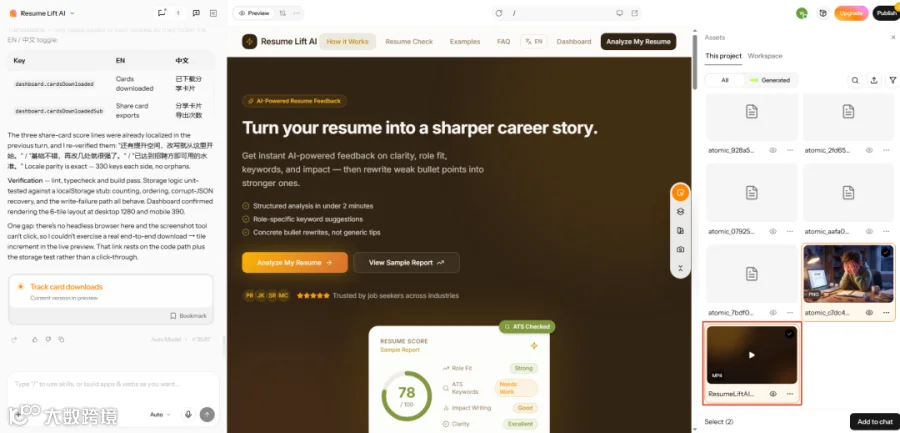
比如这组头图,我让 Enter 按用户身份和语气进行匹配,再放到结果页顶部。
下面坐好,来看看萝卜哥做的这三个小工具,每一个都很实用哦。
这个是给创作者和自由职业者准备的网站。
很多人手里有能力,会搭工作流、会写文案、会做设计,可是基本很难变现,也不知道怎么让别人看懂自己做的是什么。我自己也写了不少 skill,一直想有个地方把它们像商品一样摆出来。
所以我用 Enter 搭了一个技能商店的样板,首页一句话讲清楚定位,把技能变成可以预约的服务。

技能卡片。每张写清楚分类、评分、预约次数、包含哪几项交付、起步价和交付天数,访客扫一眼就知道买的是什么。
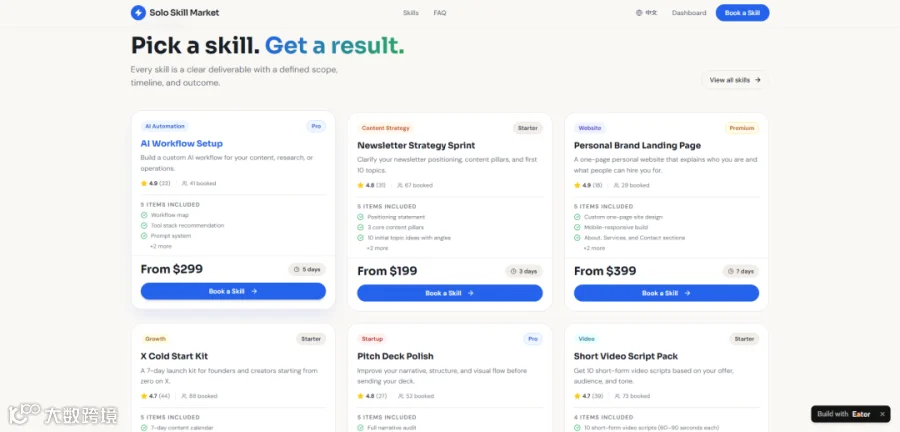
点预约会进到一个需求表单。左边是这项技能的价格和交付清单,下面让客户填目标、时间线、预算区间和希望的沟通方式。

这一版我没接支付,用的是先提交需求、24 小时内回复、对齐范围再开工的流程。
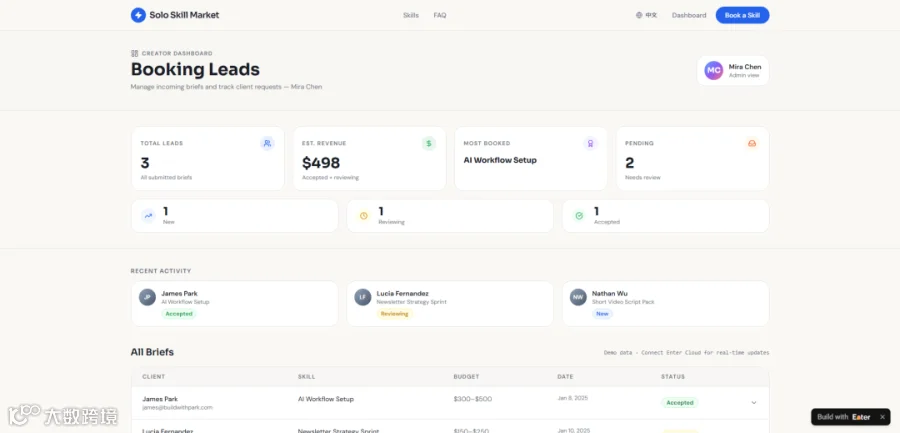
店主这边有个后台,收到几份需求、预估收入、哪个技能最受欢迎、哪些还没处理,都在一页里。
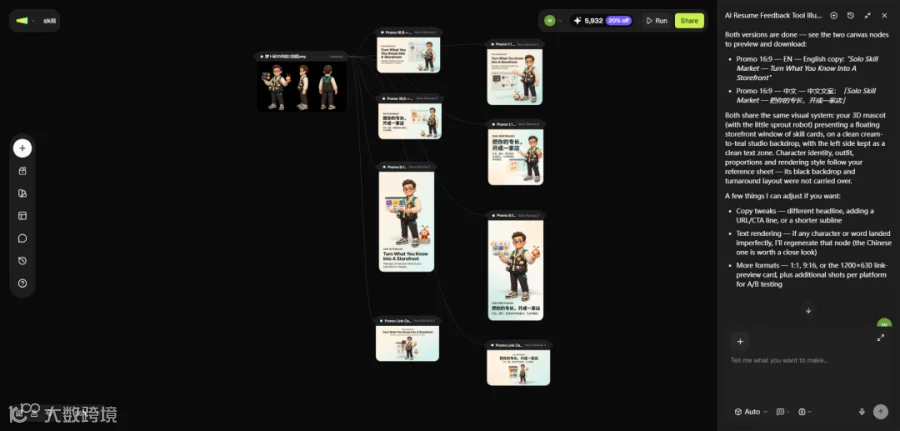
Framia 在这个站里负责的是推广物料。每上一个新技能,配一套上新公告、服务说明、客户成果的卡片,拿去发 X 或者朋友圈都行。
这个站更适合当模板用。你可以照着它在 Enter 里做一个自己的版本,把技能、价格和介绍换成你的,Framia 那边再配上你自己的介绍视频和封面就完事了。
第二个就是开头那个,它解决的问题很具体,在你发第一条帖子之前,先把 7 天的内容准备好。
这个我是过来人,踩过坑的。
我刚开始冷启动 X 的时候,就是没想好要发什么,没过几天就断更了,白白浪费了 X 平台的新手保护期,所以如果你想要好好经营 X 平台,那在开始之前一定要规划好每天的内容,非常重要。

用户填一份表单。你是谁,在发布什么,给谁看,现在处于什么阶段,主要目标是什么,想要什么语气,现在内容上卡在哪。
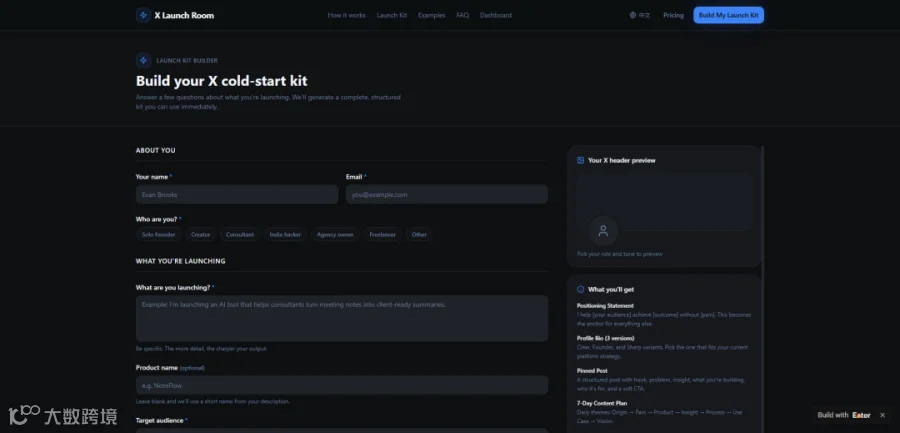
比如一个内容创作者,语气选择犀利类型。提交之后,结果页顶部配的就是创作者组的犀利款头图。
这一版先用预设图,选完就能看到结果。后续如果需要更个性化的头图,再考虑接入实时生图。

再往下是套件的文字部分,定位声明、三个版本的 Bio、置顶帖、首发帖创意、回复钩子、私信模板和上线清单,每一条都能一键复制。页面顶部还有个 Download full kit,把头图、卡片和文案打成一个压缩包带走。
不想填表的话,可以先看三个示例场景,AI 笔记工具、个人技能商店、给运营人看的 Newsletter。

需要有人帮你把把关的,价格页还有一个 99 美元的人工审阅服务,这个是付费的,属于是增值服务,工具本身免费。
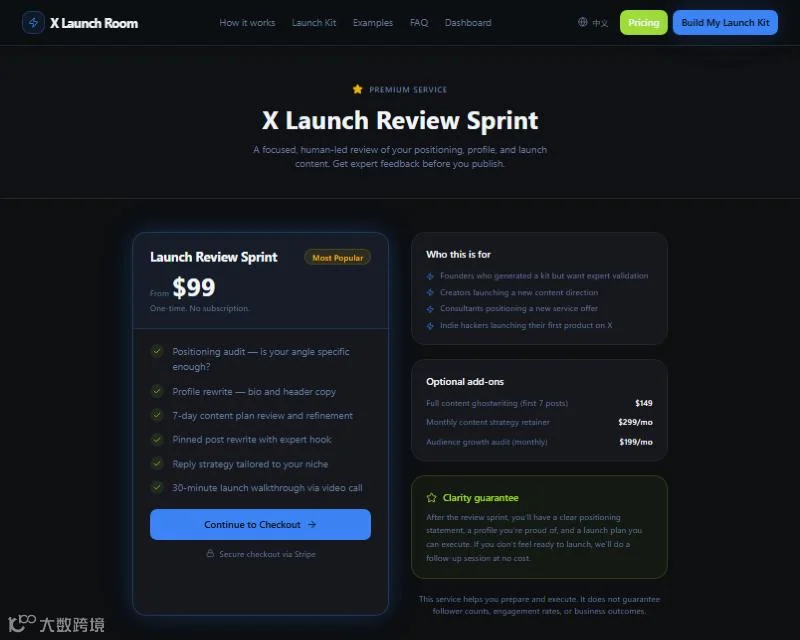
后台能看到每条提交匹配到了哪张头图,套件被下载了多少次。


这个工具只帮你准备内容,不保证涨粉。冷启动这种事,工具最多替你解决每天发什么,后面能不能起来,看的还是你能不能坚持发下去。
第三个是简历工具,叫 Resume Lift AI。找工作的读者其实不少,简历这东西自己看不出毛病,找人帮看又欠人情,做成工具最合适。
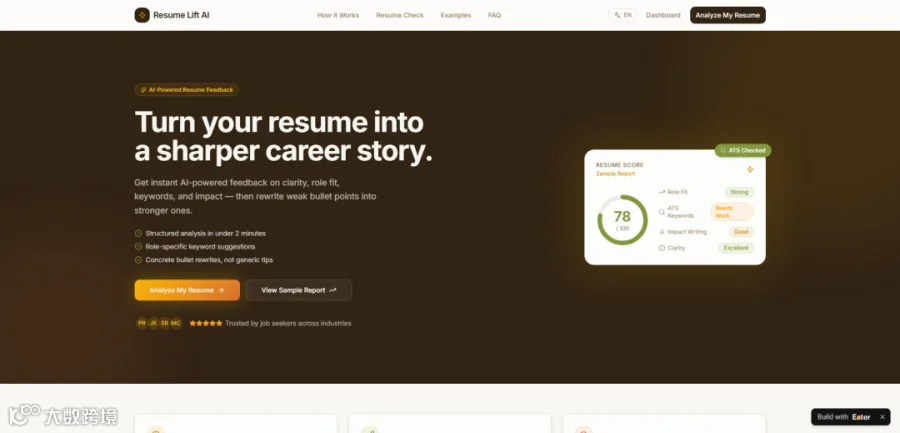
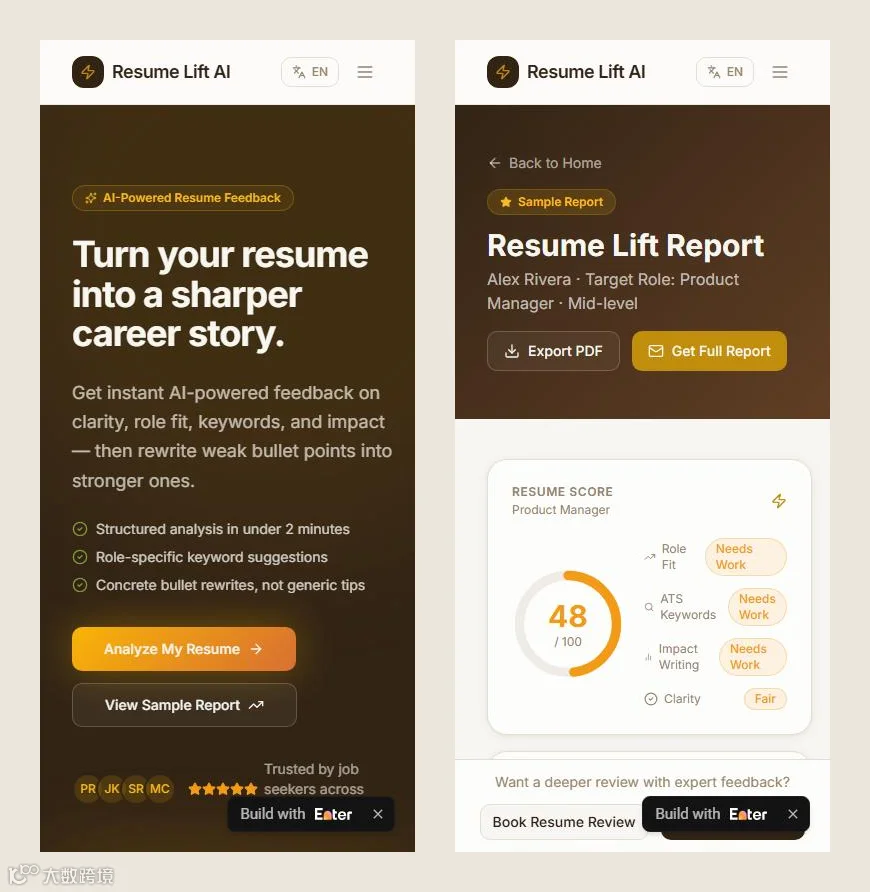
首页讲清楚它干嘛,往下是三步流程、适用人群、Framia 做的产品介绍视频,再往下是一组改写前后的对比,看完就知道它能帮你改到什么程度。
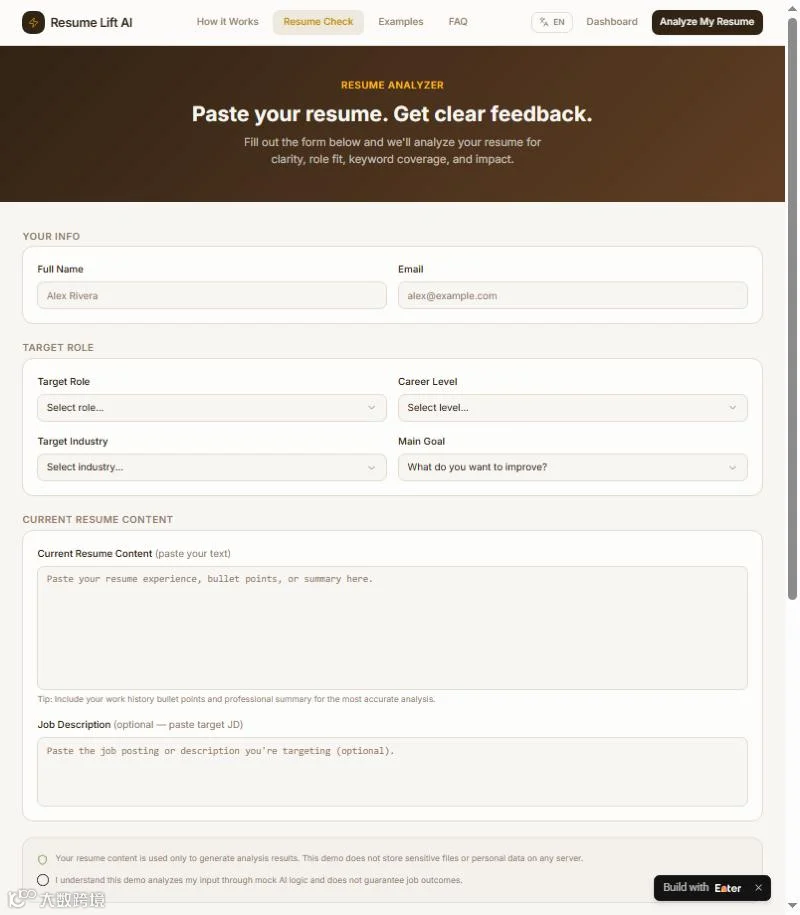
点开分析页,先填基本信息,再选目标岗位、职级、行业和想改进的方向,然后粘贴简历正文,还可以选填目标岗位的 JD。
提交之后是这样一份报告。总分、分项打分、最该先改的几个问题、建议补充的关键词,一屏能看完。
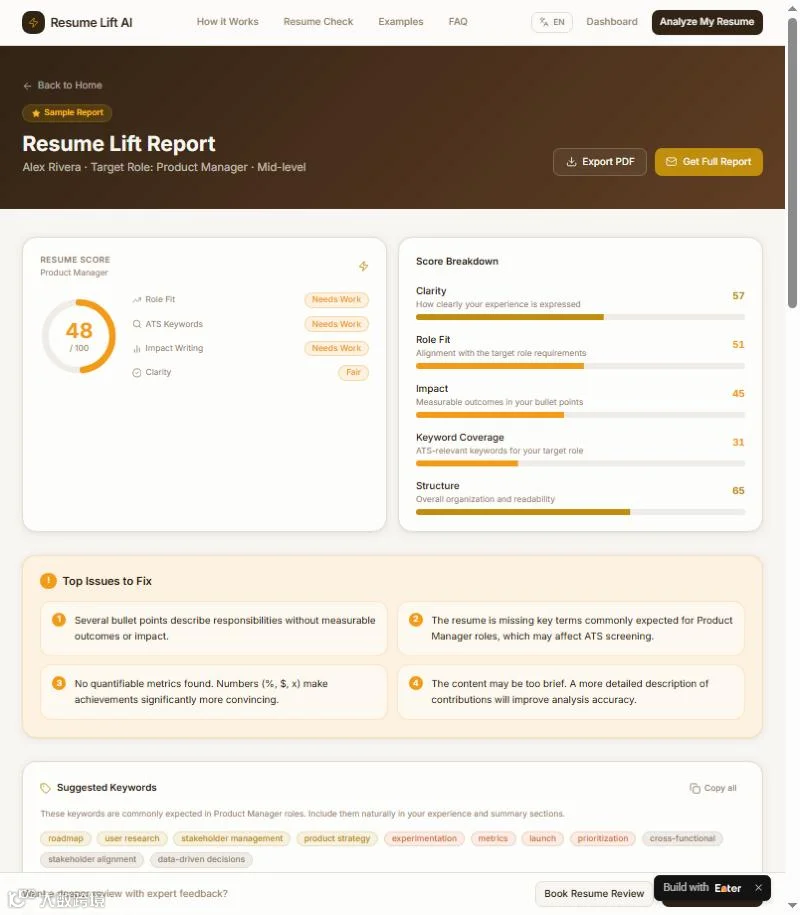
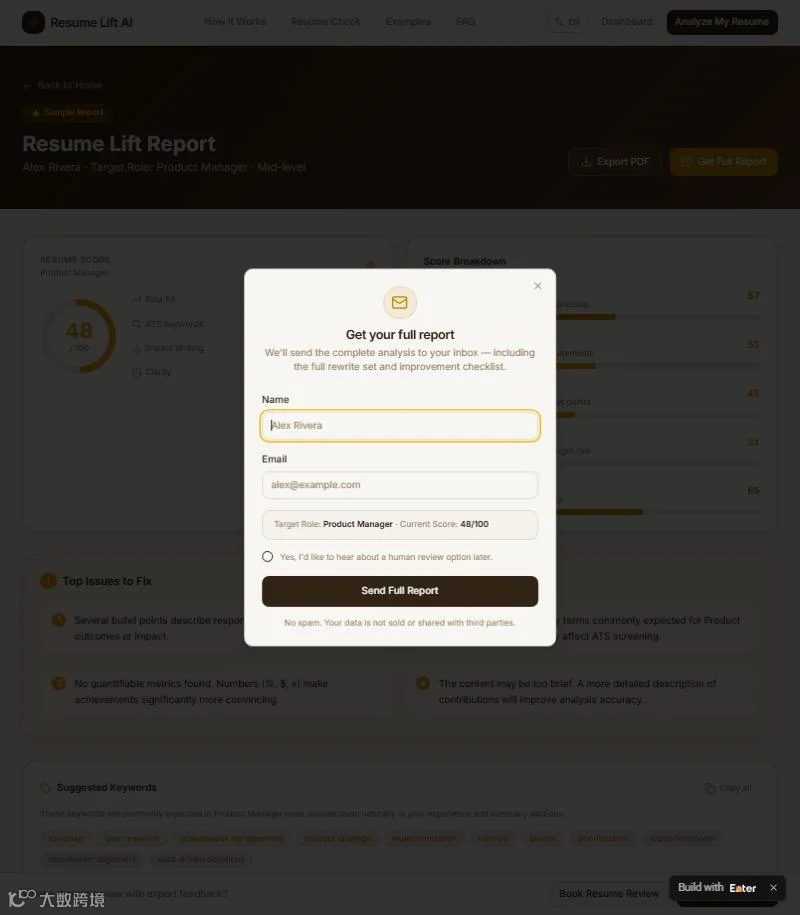
想要完整版,点右上角的 Get Full Report,留个名字和邮箱就行。需要真人帮忙细改的,页面底部也有预约人工审阅的入口。
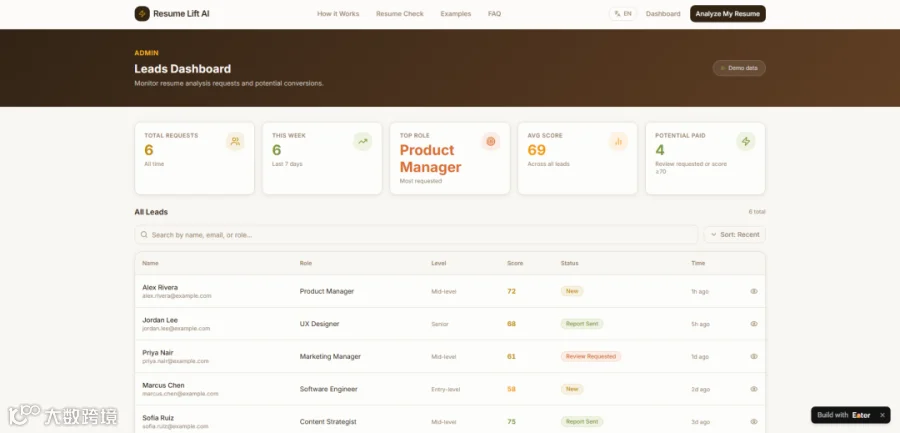
网站还做了一个线索后台,能看到大家都在投什么岗位、平均分多少,方便我判断下一步该补哪类内容。
三个工具做下来,我觉得这种多个 Agent 联动的方式非常好用,而且对于 Token 积分来说也非常友好。
Converge AI 一份订阅两边通用,用不着再给生图工具单独续费,很给力。
使用的过程,我也整理了一些省积分的方法。
成套的素材先出样,再补齐。像 X 作战室那 9 张头图,先做一组三张把风格定死,确认 Enter 那边的匹配逻辑能跑通,再补另外六张。
我会把修改范围说清楚,比如只调整结果页的头图区域。这样更容易控制改动,改完也方便检查有没有影响其他页面。
双语站我先把一个语言版本定下来,再补另一个,减少同一处内容来回改的次数。
这三个工具从想法到上线,我一个人加一份订阅 2 天就做完了,放在以前,光是找设计、找前端就得先花一笔钱。
这次是我一个人做,后面有人一起维护也能接着用。Converge AI 刚上线了团队工作台 Covey,平时的办公任务可以交给它,也可以在这里调用不同 Agent。
比如伙伴帮忙整理工具反馈、更新页面、准备推广内容,大家用同一个资产库,也看得到编辑记录,就不用每改一次都重新发一包文件了。
不过工具做出来只是第一步,你要是用着觉得哪里别扭,直接在后台告诉我。
以上就是今天的分享,觉得有帮助,帮请帮一键三连:点赞、转发,再看和留言,你的反馈对我很重要!