


现在用 AI 写绘图代码很方便,但要等模型完成代码生成、运行后才能看到最终效果。想调整配色、图例或排版,还得继续沟通,让 AI 修改代码,再重新生成。
最近发现一个比较有意思的科研绘图 Skill:Vivid Illustration Skill。它提供了大量现成的科研图模板,还配有本地可视化工作台,能够直观看到绘图效果,方便我们选择模板、调整图形。
一、Vivid Illustration Skill 有什么特别之处?
Vivid Illustration Skill 项目面向科研论文、数学建模、系统设计和实验报告等场景,主要包含四部分功能。
|
|
|
|---|---|
|
|
|
|
|
|
|
|
|
|
|
|
其中,数据图部分提供 148 个模板,包括 145 个单图配方和 3 套完整组合模板。架构图部分还包含 196 套可复用的 SVG 资产,并提供 7 套预设配色。
这个 Skill 有两个比较亮眼的设计:
-
148 个现成的模板可以直接用于自己的实验数据,减少从零编写绘图代码的工作; -
项目还提供了可视化工作台,用户可以通过图形界面选择模板、导入数据和调整图形。
下面重点看看它的数据图绘制能力。
二、它能绘制哪些科研图?
这个 Skill 的模板覆盖了不少常见的科研绘图场景。
|
|
|
|---|---|
|
|
|
|
|
|
|
|
|
|
|
|
|
|
|
|
|
|

除了图表类型丰富,每个模板还包含完整的绘图源码。
AI 会在原有代码的基础上适配数据,尽量保留渐变、透明度、填充、描边和图层等视觉细节。
三、配色怎么样?提供 7 套预设
Vivid Illustration Skill 内置了 7 套配色,分别是:
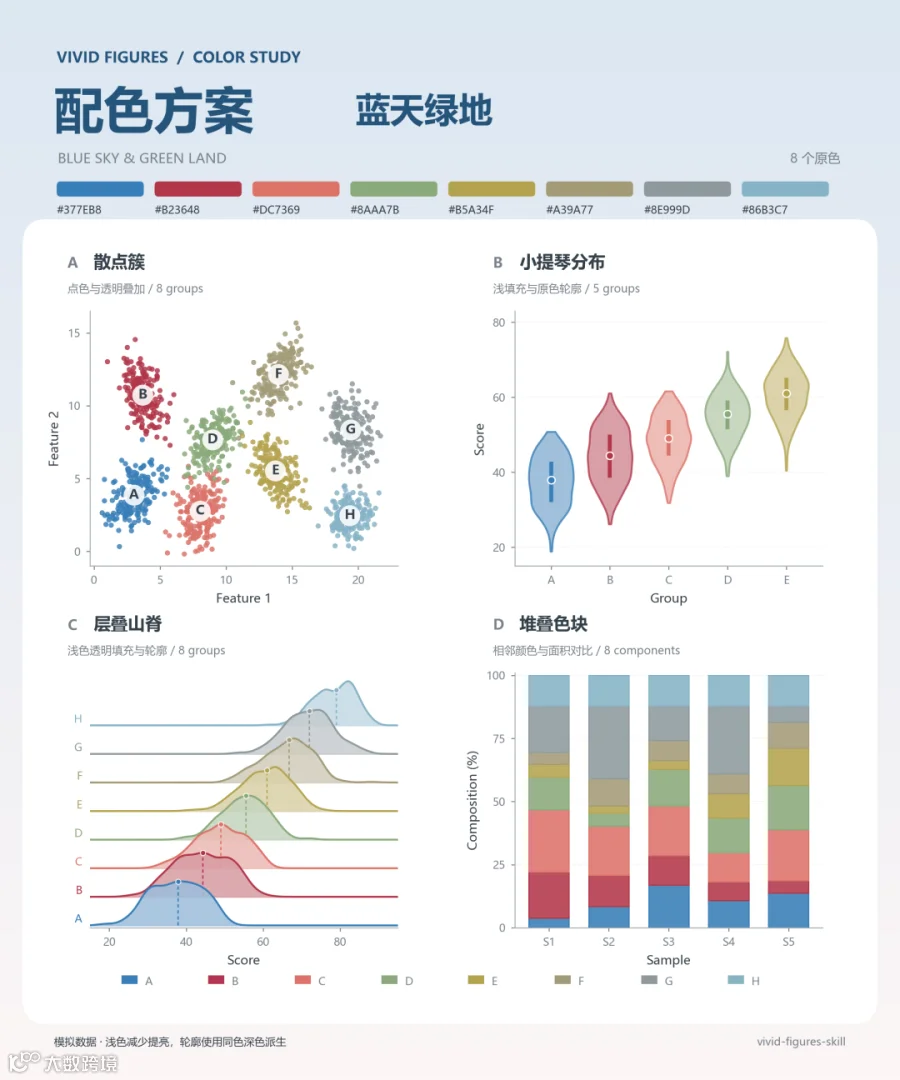


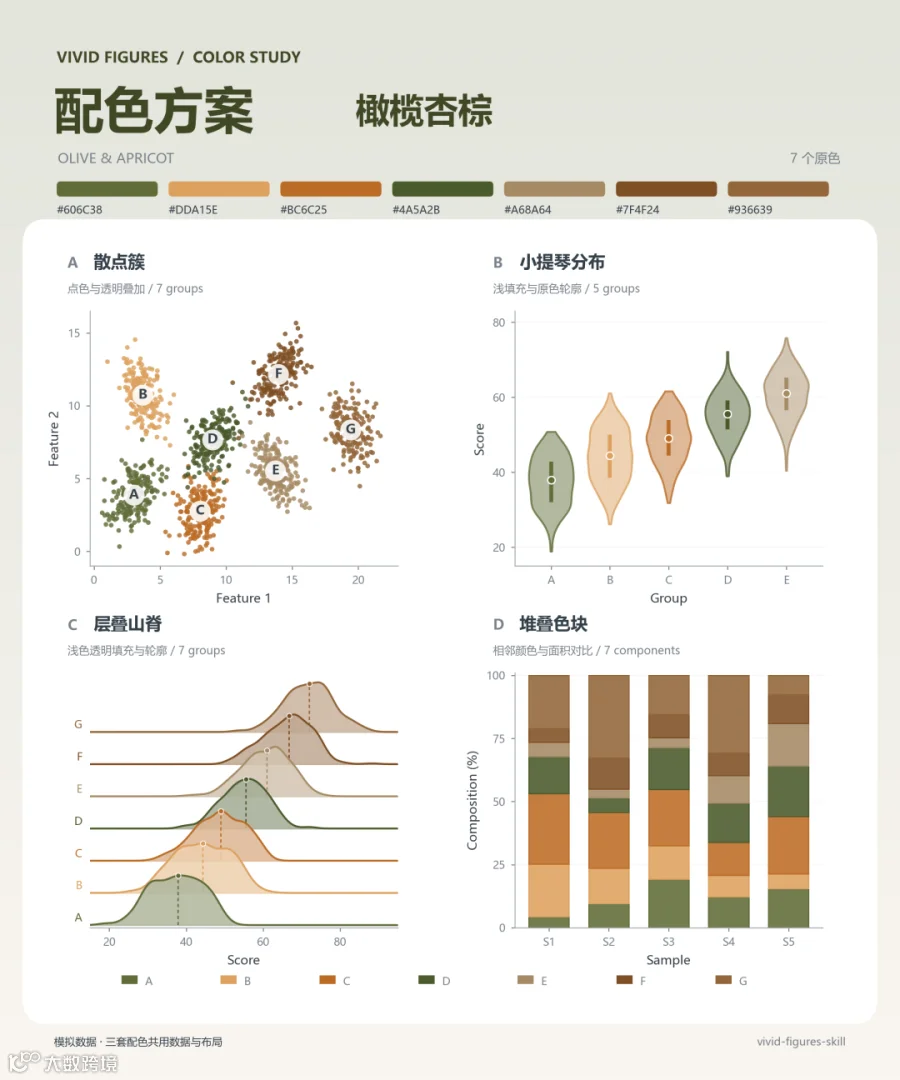


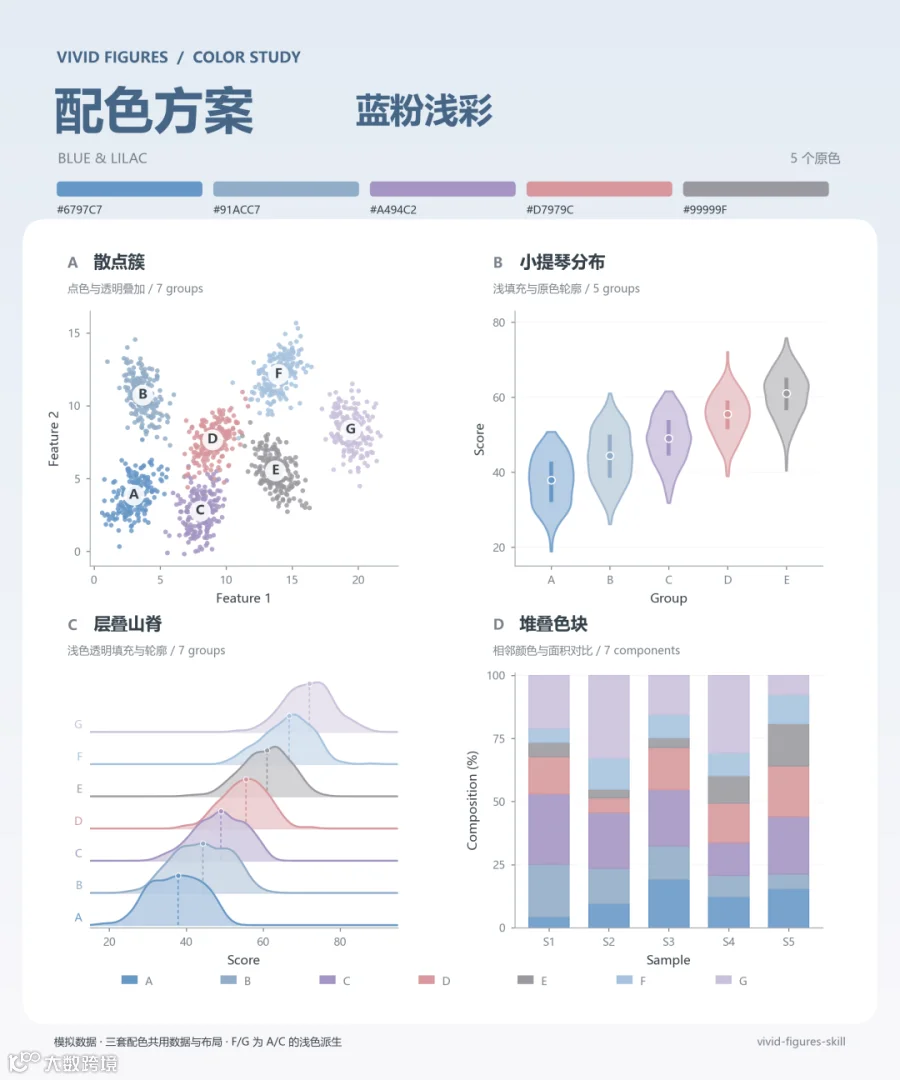
左右滚动查看所有配色
默认情况下,数据图使用橄榄杏棕配色。我们可以直接指定其他色板,还能提供自定义 HEX 色值。
如果一篇论文需要绘制多张图,还可以沿用已经选定的色板,减少不同图之间的风格差异。
四、图表类型怎么选?
实际使用时,可以根据自己的习惯选择两种方式。
方式一:让 AI 自动推荐
上传实验数据,说明想比较/观察什么,Skill 会结合数据结构和研究目的检索模板,再生成图表。例如:
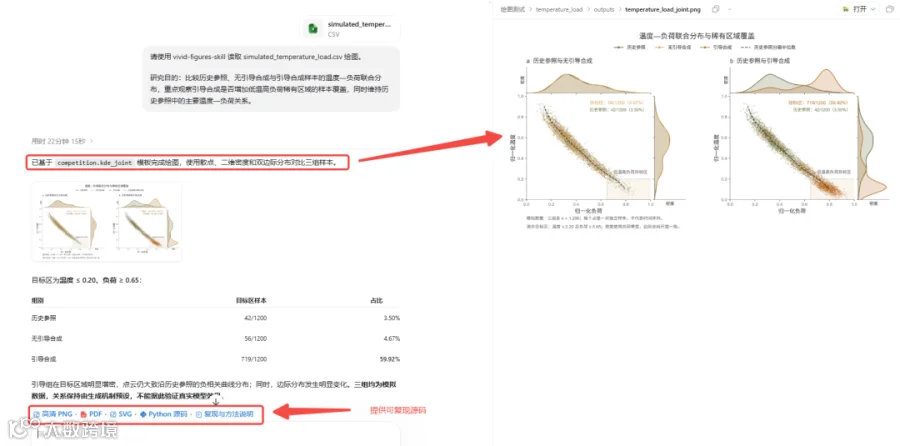
方式二:自己查看例图
在本地图库中按类别、图名或关键词搜索,查看模板预览与数据要求,再挑选合适的图型。
这也是我认为最值得介绍的地方:仓库提供了本地可视化工作台,日常操作不需要自己编写 Python。
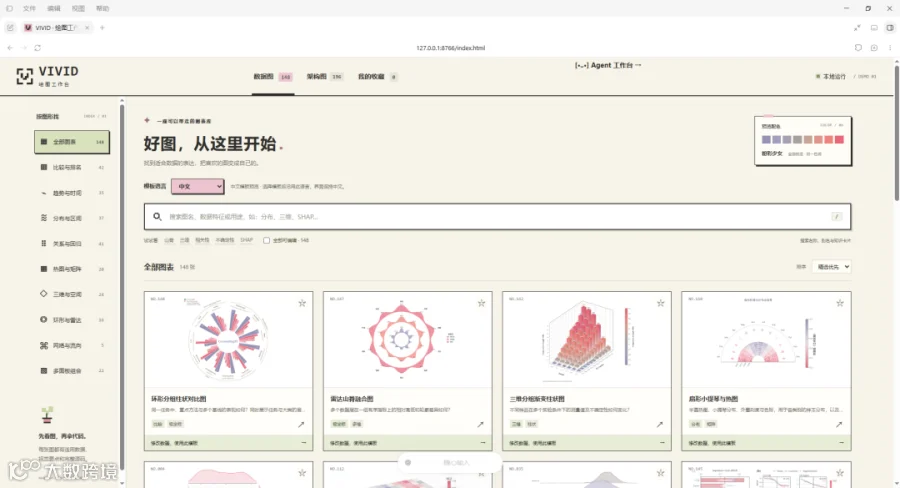
五、本地可视化工作台
工作台可以通过浏览器打开,操作流程比较直观。
第一步:选择模板,导入数据。 在图库中搜索图表类型,查看预览和说明,再导入 CSV、TSV 或 Excel 文件。选择对应工作表后,将数据列与图表需要的字段匹配起来,就能生成图形。

第二步:直接调整图形。 生成后,可以切换配色、编辑文字、调整图表对象。
第三步:保存并导出。 修改满意后,可以保存项目,再导出图片、源码或复现包。后续需要继续调整时,还能从保存的项目接着操作。

总结
Vivid Illustration Skill 将模板化科研绘图、AI 辅助和本地可视化编辑结合起来。
对于经常需要绘制论文插图、数据图的科研人员来说,模板库能够减少从零设计图表的工作,绘图源码也为后续修改和复现提供了便利。
我整理了一份 Vivid Illustration Skill 使用手册,包含 Skill 安装与环境配置教程、各功能的调用提示词,以及可视化工作台的使用教程,方便大家快速上手。
后台回复【F499】,免费领取资料。
B795:可编辑 PPT 生成系统安装包和使用手册
B814:ChatGPT 安装包、使用教程视频
科研小白需安装的 11 个 SKills
B861:英文降 AI 率教程与自查清单
B685:创新点设计与可证伪性检验Skill安装包:paper-novelty-design
B754:drawio绘图软件、skill、插件安装包和使用
往期文章推荐:
WorkBuddy + Zotero + Skill 全自动完成文献检索、全文获取与分类整理
GPT-6 + Zotero + Skill:每天自动筛选指定领域最新论文,查重入库并推送简读报告
GPT-6 + Zotero + Skill ,全自动完成搜索文献和分类管理
GPT-6 + Zotero + Skill,全自动生成文献综述和文章精读报告