


在翻译项目中,客户有时会要求交付左右对照的双语文件。这种排版方式不仅便于审校和比对,也能让最终读者快速定位原文与译文的对应关系。然而,很多人在实际操作中会遇到一个常见问题:排版效果看似整齐,实则无法实现真正的“段段对照”。本文将系统介绍从常见误区到最佳实践的完整方法,帮助你高效完成双语对照排版。

一提到对照,大家首先想到的往往是“左右分栏”。在 Word 等文字处理软件中,分栏功能确实可以将页面分成两栏,看起来像是左右对照。但问题在于:分栏只能将连贯的原文或译文分成两栏,并不能自动实现段落与段落之间的精确对应(见图1)。

图1
具体来说,当你使用分栏时,原文和译文会各自连续流动。如果原文某段较长、译文某段较短,两栏的段落就会错位,读者很难一眼看出哪段译文对应哪段原文。审校时,这种错位会带来极大的不便。因此,分栏并不是双语对照排版的理想方案。

要实现真正的“段段对照”,最好的方式是使用表格。表格的每一行可以容纳一个原文段落和对应的译文段落,从而保证左右两侧始终一一对应。下面介绍具体操作步骤。
首先,点击需要对照的内容,然后选择“插入”——“表格”——“文本转换成表格”(见图2)。

图2
这一步的关键是:确保原文和译文已经按照段落分别排列,并且每段之间用段落标记分隔。这样,才能正确识别每个独立段落。
在弹出的对话框中,进行如下设置:
表格尺寸:列数选择“1”。
文字分割位置:选择“段落标记”(见图3)。

图3
点击“确定”后,即可得到一个单列表格,每一行对应一个段落(见图4)。
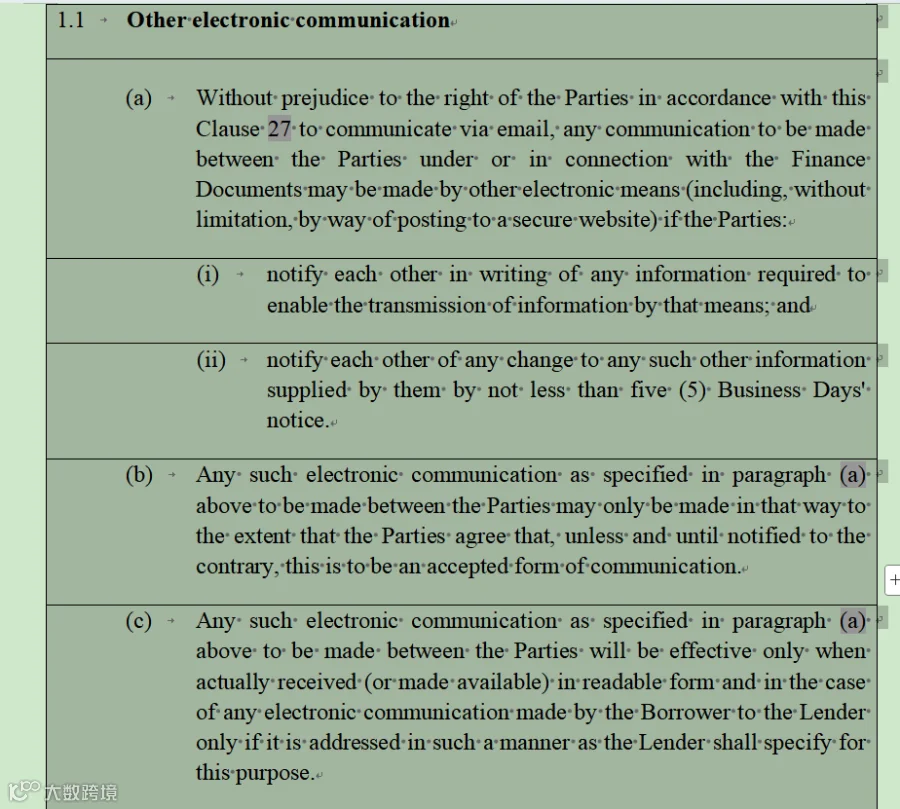
图4
此时,表格只有一列,所有段落都垂直排列。接下来,我们需要将其扩展为两列,以便分别放置原文和译文。
将表格右侧框线拉到标尺中线位置,然后点击右侧红框处的加号(见图5),即可在右侧添加一列(见图6)。

图5

图6
现在,表格变成了两列。你可以将原文放在左列,译文放在右列。每一行对应一个段落,左右两侧自然形成段段对照。
注意,此时右侧编号是与左侧编号连在一起的。如果你直接复制原文和译文,可能会发现右侧的编号自动延续了左侧的编号,导致编号混乱。
解决方法如下:删除右侧编号,点击红框处(“开始”——“编号”——“多级编号”),根据原文的编号,重新添加编号。这样,左右两侧的编号就能各自独立,且与原文的编号体系保持一致(注意:需将缩进调整至与原文一致)。
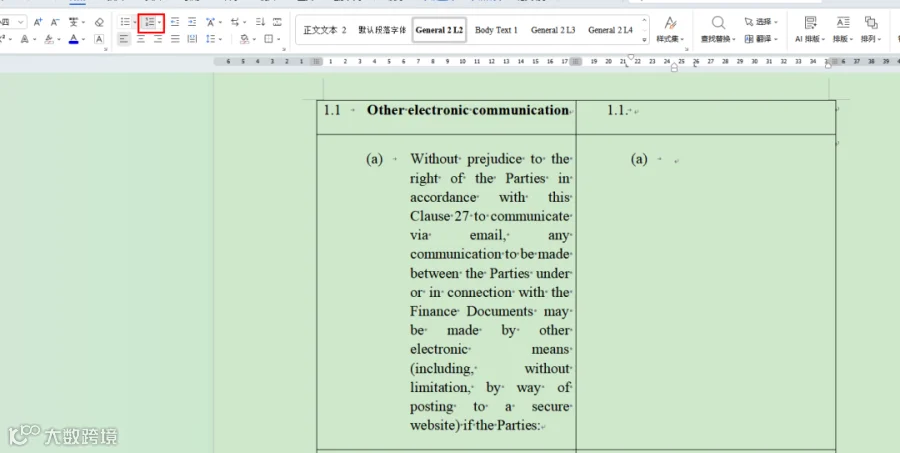
注意:此方法为译前处理方法,如需译后处理,则可在添加右侧列(见图5)后,删除右侧编号,并将译文采用上述文本转表格的方式转成表格,然后插入右侧列。

在实际操作中,还有几个要点需要注意:
段落标记的准确性:在“文本转换成表格”之前,确保原文和译文之间用段落标记分隔,而不是手动换行符。否则,表格转换后可能出现段落合并或错位。
表格边框的处理:如果客户不要求显示表格边框,可以在表格属性中将边框设置为“无”,这样看起来就像普通的左右对照文本,但底层仍然是表格结构,保证段段对应。
编号的独立性:如果原文本身没有编号,可以跳过第4步;如果原文有编号,务必重新设置右侧编号,避免左右编号联动。
长段落的处理:如果某段原文或译文特别长,表格行高会自动调整。此时可以适当调整列宽,使左右两侧的阅读体验更加均衡。

左右对照的双语文件排版,看似简单,实则有不少细节需要注意。分栏虽然直观,但无法实现段段对照;而表格则能完美解决这一问题。通过“文本转换成表格”、添加右侧列、独立设置编号等步骤,就可以快速制作出专业、准确的双语对照文件。


