


在 TaxJar,我们很高兴协助 Square 商家轻松跟踪并申报销售税。如果您是 Square 或 TaxJar(或两者)的新用户,以下是设置销售税收集的关键指南。
如何通过 Square 设置销售税收集
注意:以下说明适用于通过网页浏览器在 Square 中设置销售税。如需移动端设置指南,请点击此处查看。
1. 登录 Square 仪表板并点击“商品”选项卡
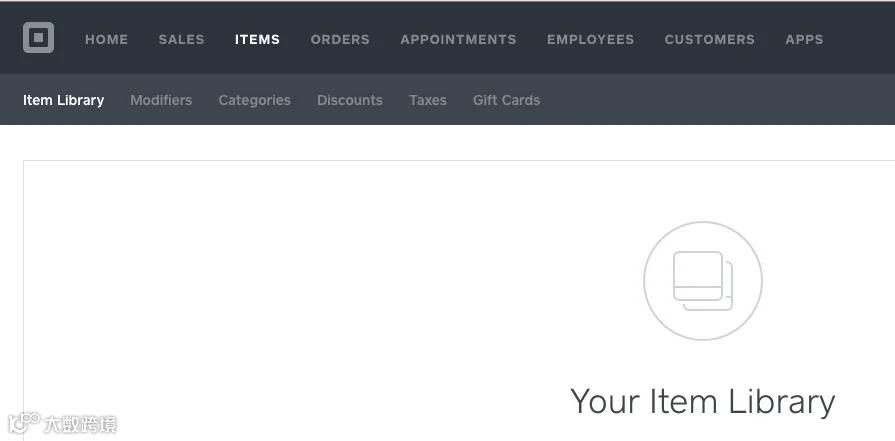
2. 点击“Taxes”选项卡,随后点击右上角或底部中央的“Create Tax”
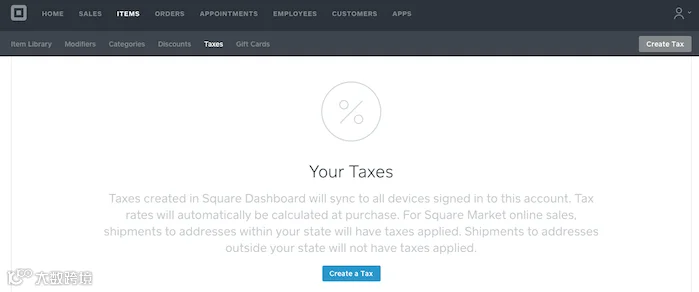
3. 查找当地销售税率
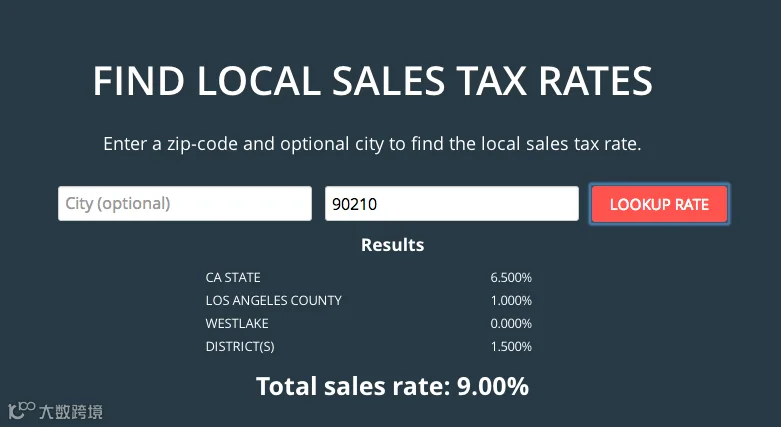
注意:后续自动化流程可能因业务模式而异。若您仅在固定实体店销售,通常只需设置一种税率。请使用我们的销售税计算器输入邮政编码查询所在地税率。
4. 设置税项名称及税率
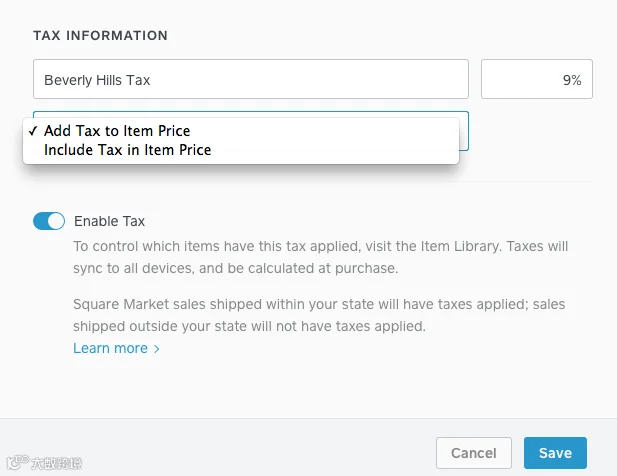
为税项命名(如“Beverly Hills Tax”)并设定税率。您可选择将税款包含在商品价格内,或在价格基础上额外加收。若在线上展示价格,建议选择“Add Tax to Item Price”并将税款单独列出,以免总价过高影响转化。完成后点击保存。
5. 使用“Item Library”设置免税状态
注意:部分商品可能属于免税范畴。请前往“商品库”,取消勾选相应商品的税收框。
6. 在所有拥有纳税联结的州设置税率
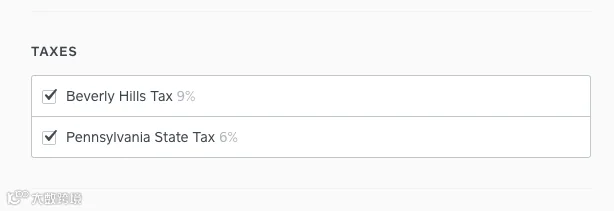
若业务涉及多地流动销售(如工艺集市)或在线跨州经营且存在销售税关联关系,需设置多种税率。请按上述步骤在 Square 中添加所有适用税率,并在“商品库”中确保每个商品勾选了所有应征税种。
此外,您还可以针对特定地点添加销售税率,这对工艺集市、贸易展或餐车等流动销售场景极为便利。
TaxJar 如何与 Square 配合工作
TaxJar 会自动跟踪各征税管辖区的销售税额,简化申报流程。
为确定交易所属管辖区,TaxJar 会评估两点:首先检查该交易是否在 Square 中分配了税费。若已关联,系统将使用您在 TaxJar 账户中设置的城市和邮编;若未分配税费,则默认以您的业务地址为准。
示例:若商品关联了“比佛利山庄税”,TaxJar 将按加州比佛利山庄归类该笔销售。若应税商品未分配税费,系统则会使用您提供的业务家庭地址。
例如,若您实际居住在亚利桑那州坦佩市并在此经营,系统将按 8.10% 的税率归类该交易。此后,TaxJar 会将收集的销售税汇总为就绪报告,平均每月为您节省五小时工时,或支持自动提交全美各州的销售税申报表。