


DISK SPACE WARNING
C盘爆满,
根本不是"垃圾太多"
💽 本地磁盘 (C:)
可用 4.2 GB,共 120 GB
C 盘那条进度条,又变红了。
你打开回收站,清空。打开临时文件夹,全选删除。浏览器缓存、下载目录、桌面上那堆早就不看的安装包,一个不留。
忙活了二十分钟,回头一看——
腾出空间
1.2 GB
一周后,它又红了。
问题不在你不够勤快。问题在于,你删掉的,从来都不是真正占地方的东西。
大部分人对 C 盘满的理解是:用久了,垃圾文件堆多了,删掉就好。
但真正让 C 盘爆满的,往往不是那些看得见的"垃圾",而是一堆藏在系统深处、正常使用就会不断长大的文件。
它们不叫垃圾,也不会出现在回收站里。你不去找,它们就一直在。
① 微信和 QQ 的聊天文件
占用参考:几 GB 到几十 GB
这可能是国内电脑 C 盘的头号杀手。聊天记录、群里的图片、视频、别人随手发的文件,默认全部存在 C 盘。工作群一多,用个两三年,几十 GB 很常见。
更麻烦的是,你没法随便删。里面可能有合同、有报价单、有某个重要客户三个月前发的截图。
② 系统更新留下的旧文件
占用参考:十几到二十多 GB
每次 Windows 大版本更新,系统都会把旧版本整个打包留下,就是那个叫 Windows.old 的文件夹。再加上 WinSxS 组件存储里不断累积的更新备份,越更新,越臃肿。
③ 休眠文件和虚拟内存
占用参考:与内存大小挂钩
hiberfil.sys 和 pagefile.sys,两个默认隐藏的系统文件。一个负责休眠,一个给内存打下手。内存越大的电脑,它们占得越多,加起来吃掉十几个 GB 并不稀奇。
④ 软件缓存悄悄写进 AppData
占用参考:因人而异,常被忽视
很多软件安装时,"下一步"一路点下去,默认路径就是 C 盘。
就算你装到了 D 盘,它们的配置、缓存、日志,依然会悄悄写进 C:\Users\用户名\AppData。这个文件夹默认隐藏,很多人用了几年电脑都没见过它。
⑤ 系统还原点和更新缓存
占用参考:系统自动预留
还原点是好东西,关键时刻能救命。但系统会自动创建,还会给它预留空间。更新下载的安装包,装完也不一定会马上清掉。
这五样东西有一个共同点:
它们都不是"垃圾",是你正常用电脑时,系统和软件自己长出来的。所以清一次,过几周又满,再正常不过。
【 深度清理,一键瘦身 】

想知道你的 C 盘到底被谁吃掉了?
用 Windows实用工具 扫一下,一目了然。
知道了原因,很多人会想:那我自己去删不就行了?可以,但有几个坑:
⚠ 删错了,系统可能直接崩
WinSxS 里的文件不能直接手动删,删坏了轻则更新失败,重则蓝屏。
⚠ 不知道哪些能删
AppData 里几百个文件夹,名字都是英文缩写,哪个是缓存、哪个是配置,全靠猜。
⚠ 系统自带工具也不一定靠谱
Win11 曾出现过磁盘清理里一项文件"怎么删都删不掉"的情况,引发不少用户困惑。
⚠ 删完还会长回来
不改默认存储路径,不定期处理,过一阵又是满的。
手动清理的本质,是用你的时间和风险,去换一点点空间。
自己动手这么费劲,不如把专业的事交给专业的工具。
【 快速识别,功能全面 】
🔍 智能识别 区分可放心删 / 建议保留 / 谨慎处理
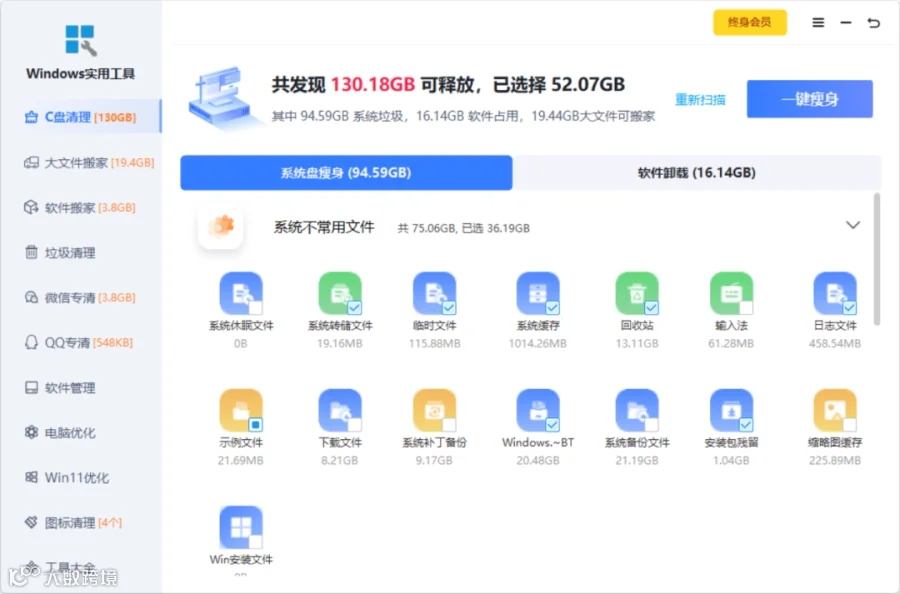
💬 微信/QQ 专项清理 按类型、时间筛选,不误删

🛡 系统级清理 安全处理更新残留、Windows.old

📦 C盘搬家 大文件、软件缓存一键迁移
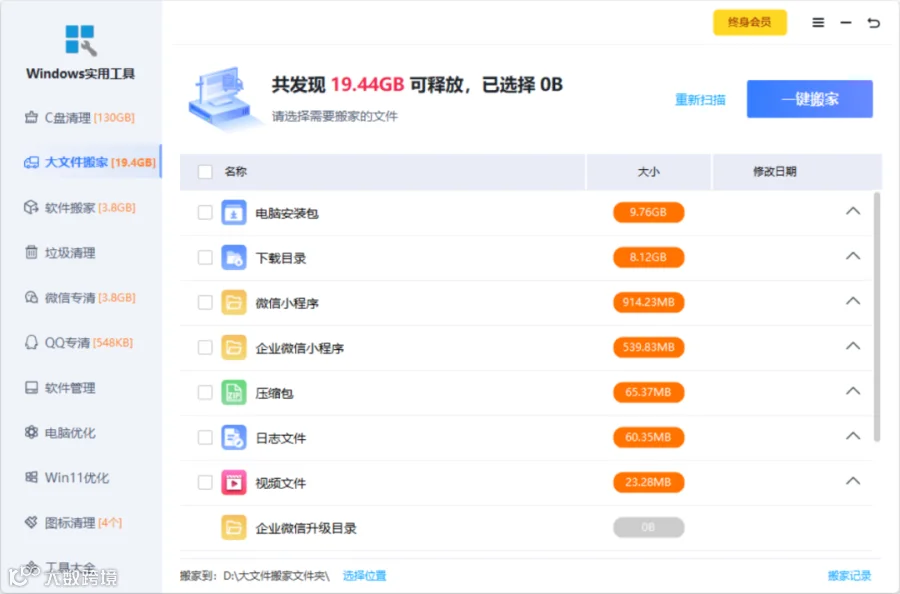
想让 C 盘不再反复变红,思路要变一下:
1先看清楚 到底是谁在占空间,不盲目删
2分类处理 能删的删,该挪的挪,重要的留
3改掉源头 微信、软件、下载路径挪出 C 盘
4定期维护 别等变红了才想起来
做到这四步,C 盘就不是一个需要你"抢救"的东西了。
【 安全便捷,专业守护 】
Windows实用工具
一键清理不误删,立即释放超大C盘空间
限时福利·首充特惠
C 盘爆满,不是你电脑太旧,也不是你不够勤快。
只是那些真正占地方的东西,
一直藏在你看不见的地方。