


对于在Android与iOS系统间切换的用户而言,WhatsApp聊天记录的迁移往往成为最大阻碍。由于两大平台备份机制不同,跨系统转移数据并非易事。本文将为您梳理当前可行的解决方案及官方最新进展。
为何WhatsApp跨平台迁移如此困难
作为全球拥有超20亿用户的即时通讯应用,WhatsApp的跨平台数据互通长期缺失。核心原因在于其备份机制的平台隔离性:Android端依赖Google Drive,而iOS端仅支持iCloud。由于两种云服务无法跨平台直接访问,导致原生迁移通道受阻。
不过,这一现状有望改变。WhatsApp官方已确认正在开发跨平台传输功能,并在测试版中有所体现。在该功能全面上线前,用户仍需借助第三方工具或替代方案完成数据迁移。
如何将WhatsApp聊天记录从安卓转移到iPhone
目前,将聊天记录从安卓迁移至iPhone主要依赖以下三种方式:
使用MobileTrans工具
MobileTrans是一款付费第三方软件,以操作简便、传输安全著称。该工具支持一键传输,并提供7天退款保证,适合追求高效体验且愿意付费的用户。付款前可免费试用。
优点:操作简单,支持退款保障
缺点:需付费购买
使用iCareFone Transfer工具
iCareFone Transfer同样为付费服务,支持超过5000款Android设备及各代iPhone型号。用户可通过电脑连接手机一键迁移,也可使用移动端App简化流程。该工具提供30天退款保证。
优点:兼容性强,支持退款保障
缺点:需付费购买
导出聊天至电子邮件(免费方案)
这是一种无需额外费用的方法,但局限性较大。导出的记录仅能以文本文件形式查看,无法导入iPhone版WhatsApp应用内,且每次只能处理单个对话。
操作步骤:
- 在Android WhatsApp中进入“设置 > 聊天 > 聊天记录 > 导出聊天”;
- 选择目标对话,通过Gmail发送至指定邮箱;
- 在iPhone邮件应用中打开附件txt文件即可查看。
优点:完全免费
缺点:效率低,无法恢复至应用内
如何将WhatsApp聊天记录从iPhone转移到安卓
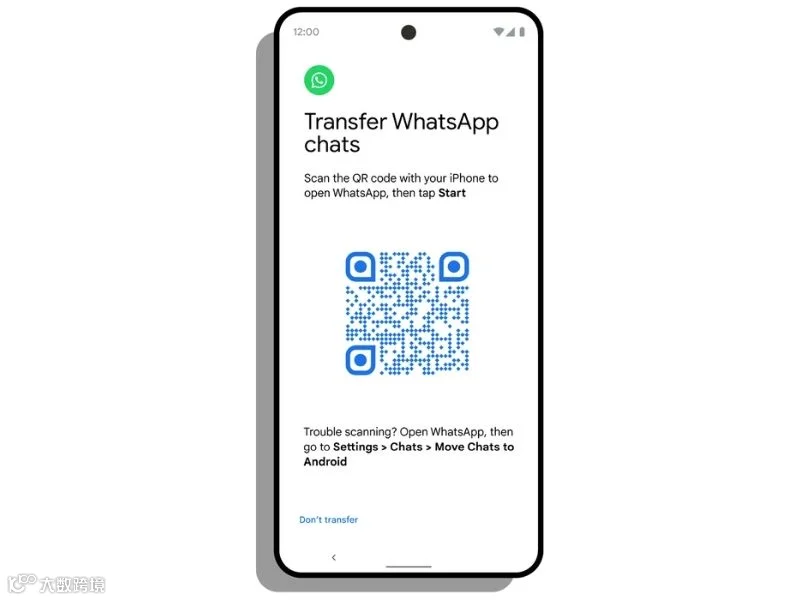
好消息是,iPhone向安卓迁移已有官方支持,但目前仅限于Samsung和Google Pixel设备(以及搭载Android 12的新机型)。若您的新设备在支持列表中,请按以下步骤操作:
- 开启新Samsung手机,通过数据线连接iPhone;
- 按照Samsung Smart Switch指引操作,并用iPhone扫描新设备二维码;
- 在iPhone上点击“开始”,等待数据传输完成;
- 在新手机上登录相同号码的WhatsApp,根据提示点击“导入”;
- 等待激活完成,聊天记录即可显示。
若您的安卓设备不在官方支持名单内,仍需借助前述第三方工具完成迁移。
总结与建议
尽管WhatsApp跨平台迁移体验尚待完善,但随着官方功能的推进,未来将更加便捷。现阶段,用户可根据自身设备型号及预算,选择官方渠道或可靠的第三方工具解决燃眉之急。建议关注WhatsApp官方更新,以便第一时间体验原生迁移功能。