


普通用户更换智能手机的周期通常为两至三年,其中不乏从安卓阵营转向iPhone的用户。跨平台数据迁移对初次操作者而言可能存在门槛。本文旨在提供专业指引,协助用户高效、顺利地完成从安卓到iPhone的数据迁移。
使用“Move To iOS”应用一键迁移

Apple官方推出的“Move To iOS”应用可简化迁移流程。该工具支持传输联系人、短信记录、照片视频、相册、文件文件夹、辅助功能与显示设置、网页书签、电子邮件账户及日历等核心数据。若部分免费应用在Google Play和App Store均有上架,亦可同步迁移。
数据传输通过临时Wi-Fi网络完成,无需数据线连接。具体操作步骤建议参考Apple官方指南。“Move To iOS”可在Google Play商店免费下载;华为等无法访问Google Play的设备用户,可通过其他渠道获取安装包。
手动迁移数据至iPhone
“Move To iOS”仅适用于新iPhone首次激活阶段。若设备已完成设置且不愿重置,则需采用手动方式迁移特定内容。
联系人迁移方案
除官方工具外,以下两种方法可有效迁移联系人:
通过Google账号同步

此方式最为便捷。首先确保安卓手机已开启联系人同步(设置 > 账号 > Google账号 > 同步联系人)。随后在iPhone上登录同一Google账号并开启同步,或通过“设置 > 密码与账号 > Gmail账号”手动启用联系人开关。
通过SIM卡导入
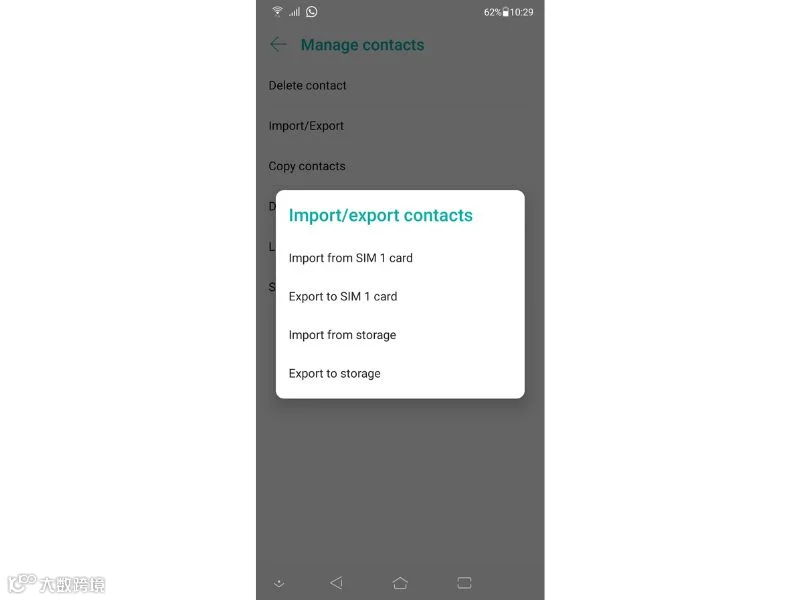
在安卓通讯录中依次点击“设置 > 管理联系人 > 导入/导出 > 导出至SIM卡”。完成后将SIM卡插入iPhone,进入“设置 > 通讯录 > 导入SIM卡联系人”即可。
照片与视频迁移
媒体文件迁移需借助电脑中转,步骤如下:
- 连接安卓手机至电脑,定位DCIM > Camera文件夹(Mac用户需安装Android File Transfer)。
- 选中目标照片和视频,拖拽保存至电脑本地文件夹。
- 断开安卓手机,连接iPhone至电脑。
- Windows或macOS Mojave及以下版本打开iTunes;macOS Catalina及以上版本打开访达(Finder),将照片同步至iPhone。
本地音乐文件迁移
流媒体应用(如Spotify)登录后数据自动同步。本地音乐文件迁移步骤如下:
- 连接安卓手机至电脑,找到Music文件夹(Mac用户需安装Android File Transfer)。
- 将目标歌曲拖拽保存至电脑本地文件夹。
- 断开安卓手机,连接iPhone至电脑。
- Windows或macOS Mojave及以下版本打开iTunes;macOS Catalina及以上版本打开“音乐”应用。
- 将电脑中的歌曲文件夹拖入资料库的“歌曲”区域。
- 选中iPhone设备,在“音乐”选项卡中选择同步整个资料库或指定曲目。
WhatsApp聊天记录迁移注意事项

上述常规数据迁移流程较为直接,但WhatsApp聊天记录依赖第三方服务,机制有所不同。建议用户查阅专门的WhatsApp跨平台迁移指南以获取准确操作方法。