


智能手机摄像头画质远超普通网络摄像头,将其作为电脑视频输入设备是提升画质的经济方案。本文将介绍不同系统环境下将手机变为网络摄像头的具体方法及相关配件推荐。
如何将手机用作网络摄像头
实现该功能通常需在手机端安装应用并在电脑端配合客户端软件。若使用支持最新系统的苹果生态设备,则可通过原生功能无缝连接。
iPhone与Mac用户:连续互通相机(Continuity Camera)

苹果在WWDC 2022推出的“连续互通相机”功能,允许符合条件的设备免第三方软件直接将iPhone作为Mac摄像头。使用时需确保两台设备登录同一Apple ID且开启蓝牙与Wi-Fi,启动视频通话时Mac会自动识别并调用iPhone摄像头。
适用条件:iPhone需升级至iOS 16及以上,Mac需升级至macOS Ventura及以上。
- 优点:原生集成,连接快速无缝,无需额外设置。
- 缺点:仅限支持新系统的苹果设备。
旧款苹果设备及Android/Windows用户:第三方应用方案
对于不满足原生功能条件的用户,可通过以下主流第三方工具实现跨平台连接。
Camo

Camo兼容iOS、Android及Mac、Windows系统,无广告且支持Zoom、Teams等主流会议软件。通过Lightning USB线连接手机与电脑即可即插即用,提供高清画质。
- 优点:画质出色,兼容性强,基础版免费。
- 缺点:高级功能需订阅Pro版,终身授权价格较高。
DroidCam
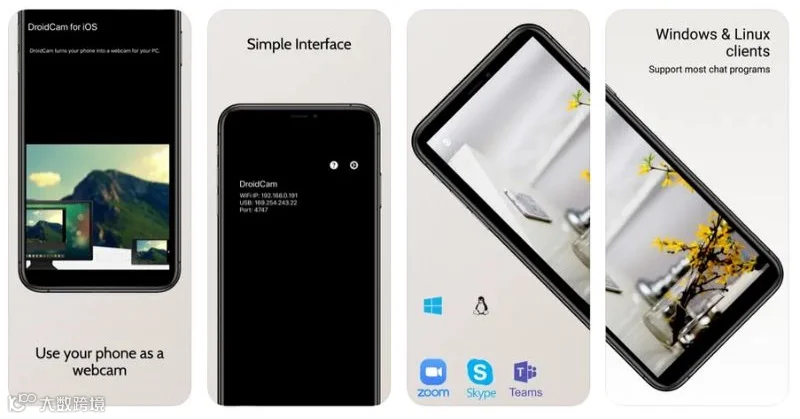
DroidCam是Windows用户的常用选择,支持iOS和Android设备。除USB连接外,还支持无线Wi-Fi模式:确保手机与电脑处于同一局域网,在手机端获取IP地址与端口号填入电脑客户端即可启动。
- 优点:免费版无水印,支持无线连接。
- 缺点:不支持macOS系统。
iVCam
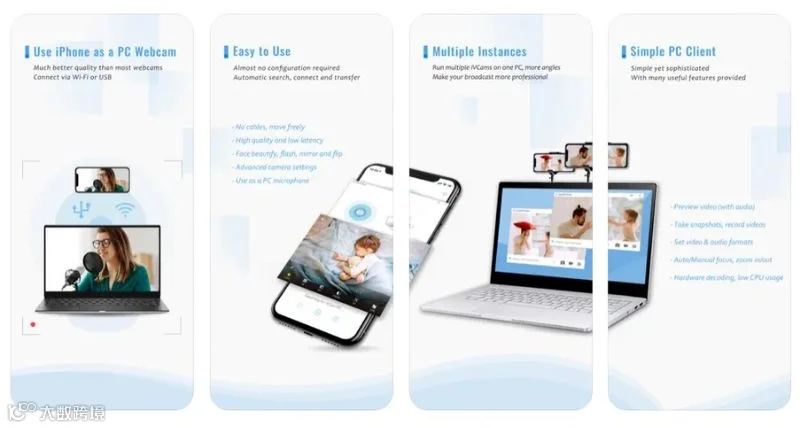
iVCam专为Windows设计,支持自动连接与手动USB配置。该软件延迟低,最高支持4K分辨率输出,并可将手机作为无线麦克风使用。
- 优点:设置简便,支持4K画质及音频传输。
- 缺点:不支持macOS系统。
手机网络摄像头固定配件推荐
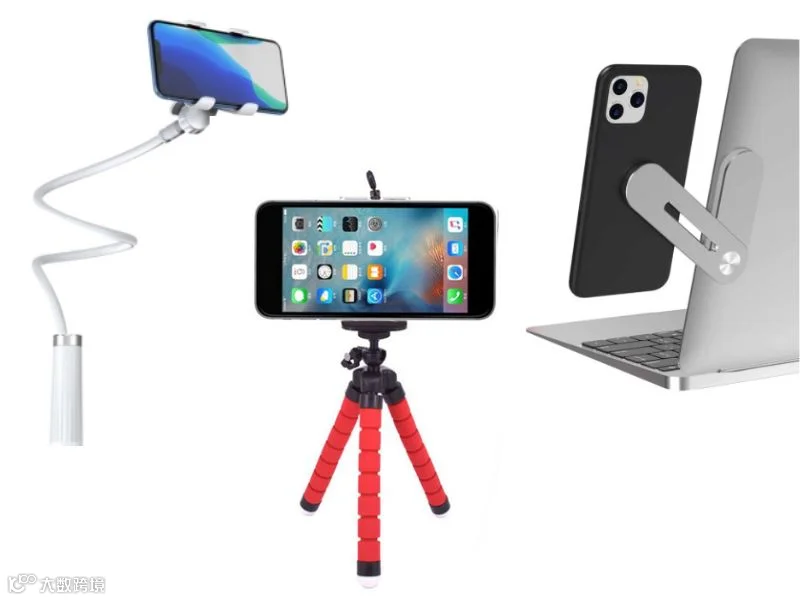
为确保视频通话时的稳定性与视角舒适度,建议搭配以下配件:
- 笔记本侧边支架:采用磁吸或夹持设计固定于屏幕上方,节省桌面空间。
- 迷你三脚架:摆放灵活,适应各种桌面布局。
- 手机悬臂支架:支持多角度调节,便于根据需求调整拍摄高度与方位。
总结:低成本升级视频会议体验
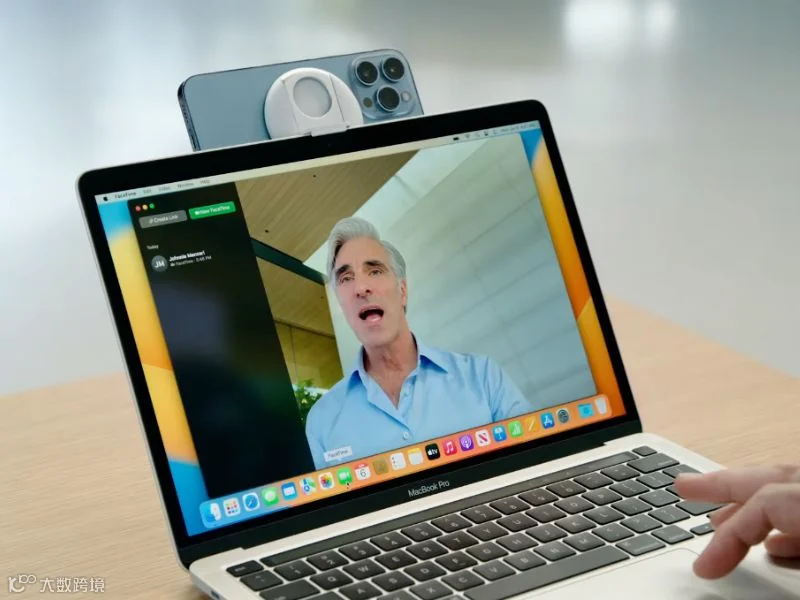
利用闲置或现役智能手机替代传统网络摄像头,既能获得更优质的成像效果,又能避免电子资源浪费。相比购买昂贵外设,此方案兼具性价比与实用性。