独立站邮件询盘配置指南:FluentSMTP插件与自动回复设置
两年前曾记录过一篇《独立站询盘邮件收发SMTP设置》,主要讲解WP Mail SMTP插件的配置过程。该插件成熟稳定,但需配合表单插件WPForms使用。虽然WPForms免费版配置简单,但要制作复杂美观的表单(如单选、多选、下拉框、机器人风控等)往往需要会员版。
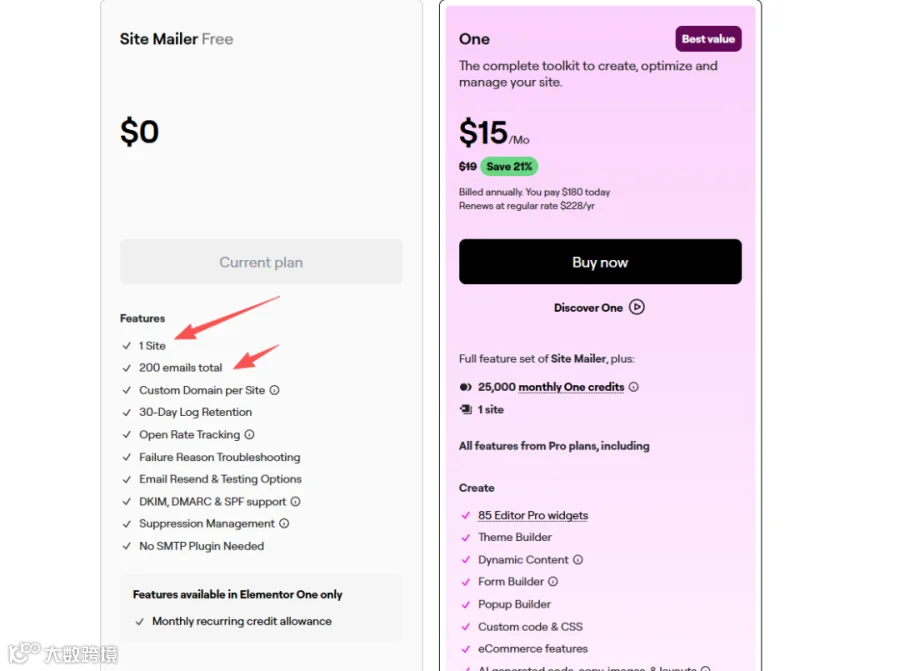
相比之下,Elementor Pro自带的Forms功能强大,因此曾在《独立站邮件询盘来源URL追踪》中推荐过Elementor自家的Site Mailer插件。然而,随着该插件推广开来,官方已开始商业化运作,更名为Email Deliverability,免费额度大幅缩减:从每月200封调整为总共200封。这一额度难以满足长期使用需求,后续续费也是一笔开支。
本文将分享一个完全免费且针对Elementor Forms优化的SMTP插件——FluentSMTP的配置教程。
一、FluentSMTP插件简介
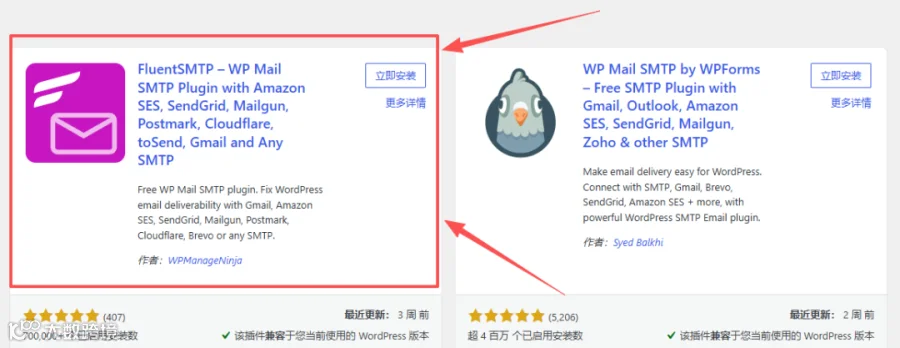
关于SMTP的原理及作用前文已有详述,此处不再赘述。FluentSMTP可在WordPress应用市场直接下载。虽然其用户基数不及WP Mail SMTP,但拥有70万+的安装量,已是一款相对成熟的插件。
二、Gmail/Google Workspace API配置教程
点击“立即安装”并启用后,进入后台插件设置界面。选择常用的邮箱作为中转邮箱(注:此处邮箱仅用于发送中转,并非最终接收询盘的邮箱;原Site Mailer插件的中转邮箱为随机生成的XXX.sitemailerservice.com,由官方预设)。由于谷歌邮箱配置较为复杂,以下将详细记录配置步骤。(若觉得繁琐,文末附有QQ邮箱配置方法)。
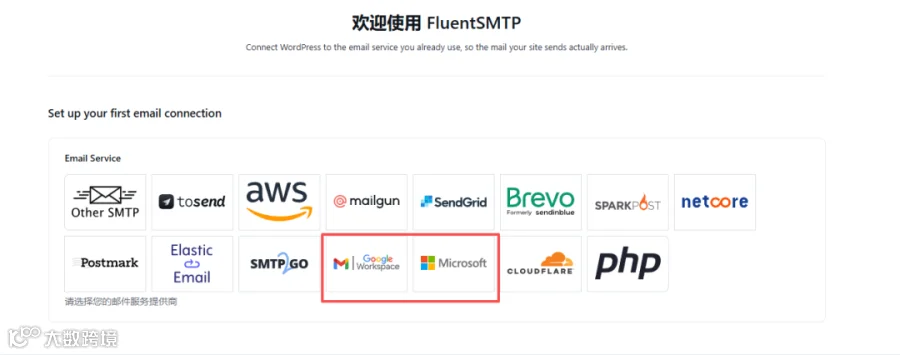
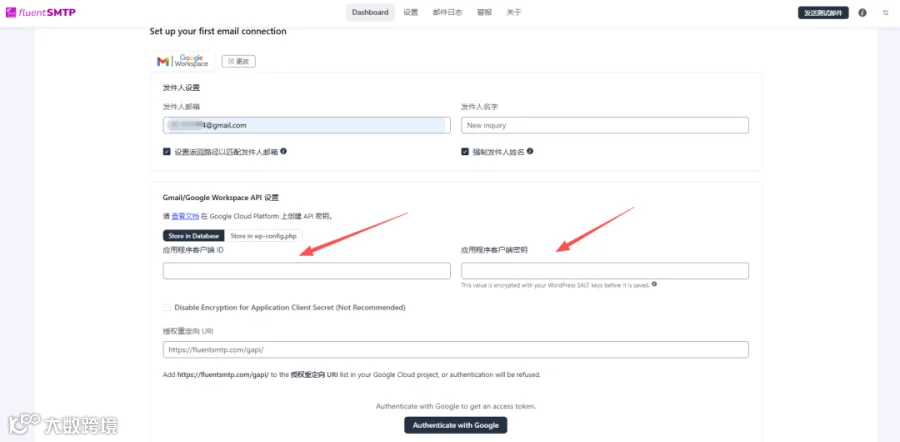
核心配置在于填写Gmail/Google Workspace API对应的ID和密匙。
第一步:创建项目
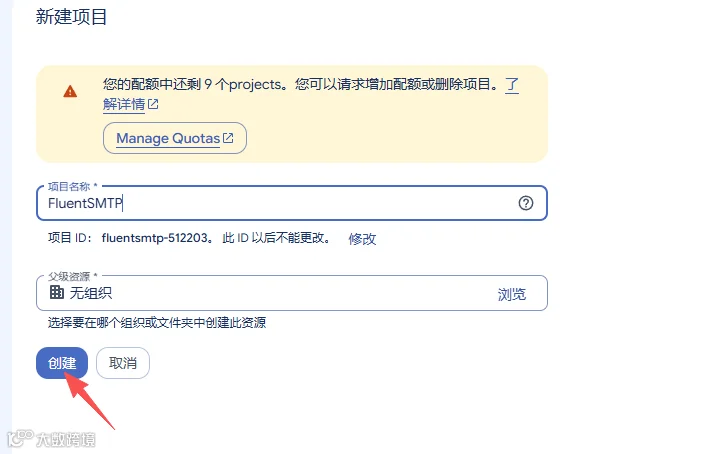
打开Google Cloud Console,新建一个项目,命名为“FluentSMTP”。
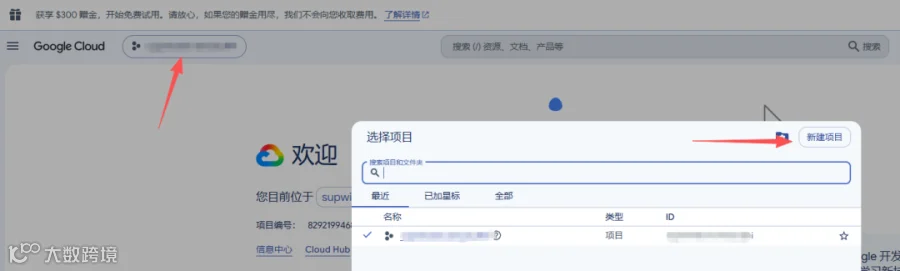
第二步:启用API并配置权限
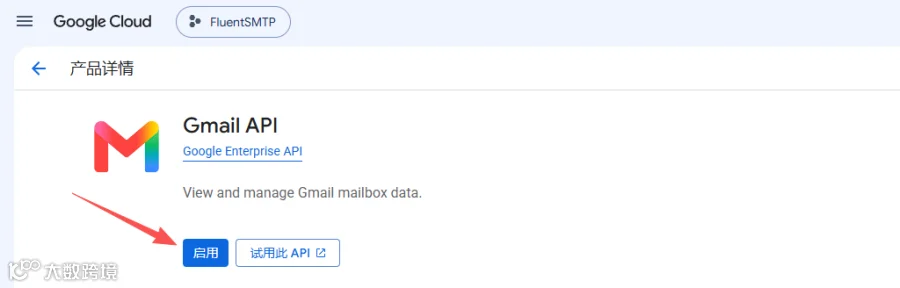
在搜索框搜索“Gmail API”,点击启用。随后点击左侧“OAuth consent screen(Auth权限请求页面)”,点击“开始”进行配置。
第三步:填写项目配置信息
受众群体选择“External(外部)”。邮箱默认选择当前登录的谷歌邮箱,点击创建即可。

第四步:创建 OAuth 客户端
应用类型选择“Web Application(Web应用)”。
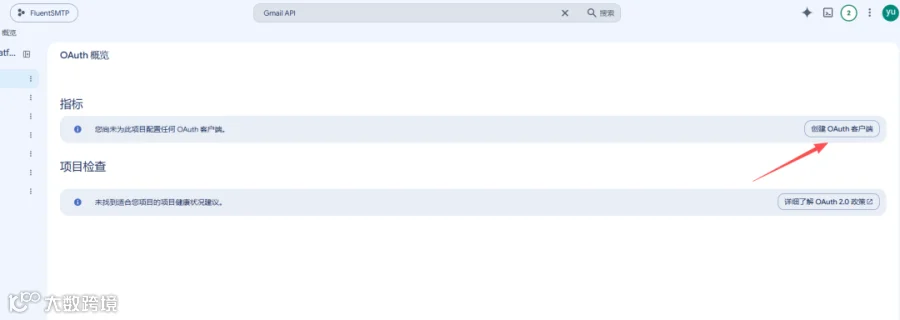

授权重定向 URI 添加:https://fluentsmtp.com/gapi/
注意:该URI并非网站地址,而是FluentSMTP用作固定OAuth回调的地址。如果跳过此步骤或添加Google无法识别的路径变体,身份验证将被拒绝。设置完成后点击“创建”,弹窗中将显示本项目的Client ID及Secret Key,请妥善保存。

点击“Test users(目标对象)”,添加测试用户,填入授权的谷歌邮箱账号。

第五步:填入凭证并验证
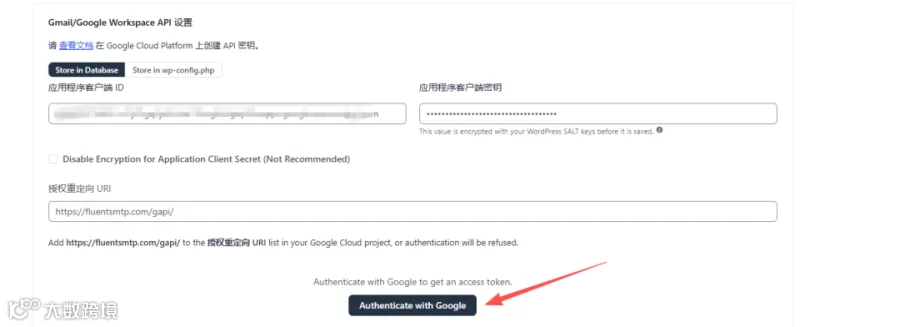
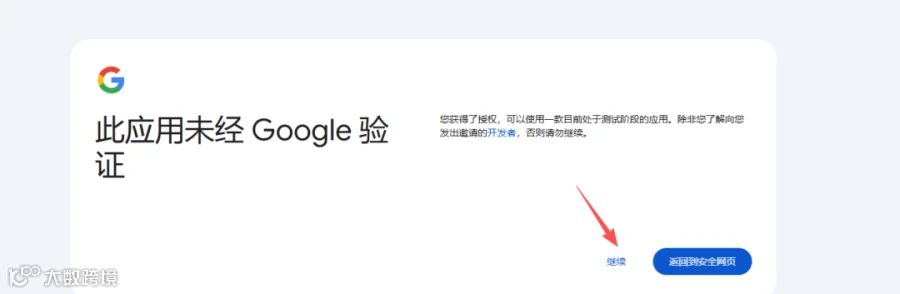
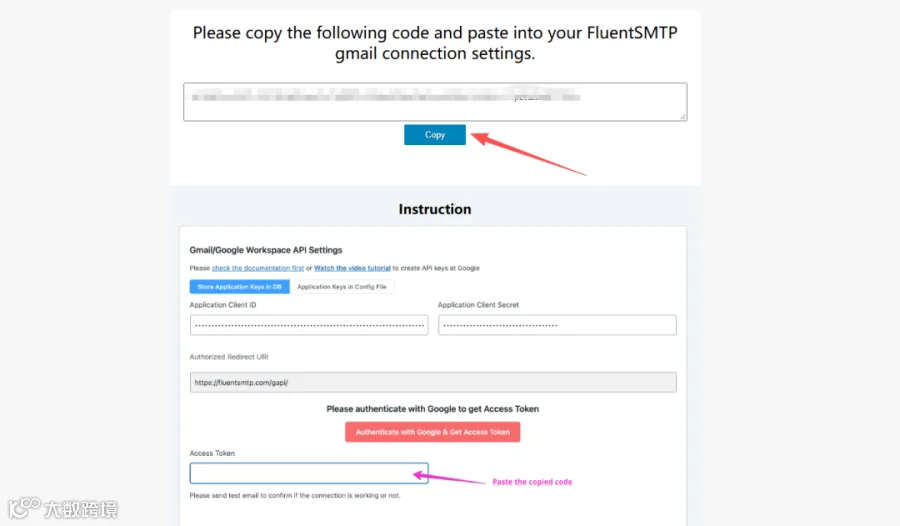
将获取的项目客户端ID和Secret Key填入FluentSMTP插件对应位置。点击身份授权验证,连续点击两次“Continue”后,系统将生成一串访问令牌,将其复制粘贴至后台即可完成连接。
第六步:发送测试邮件
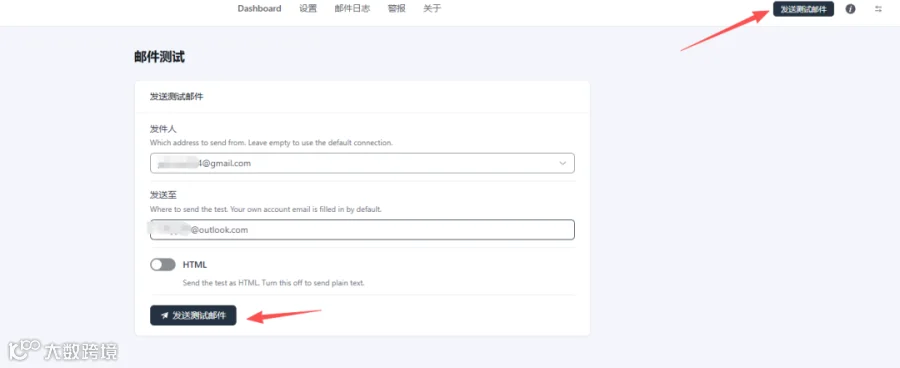
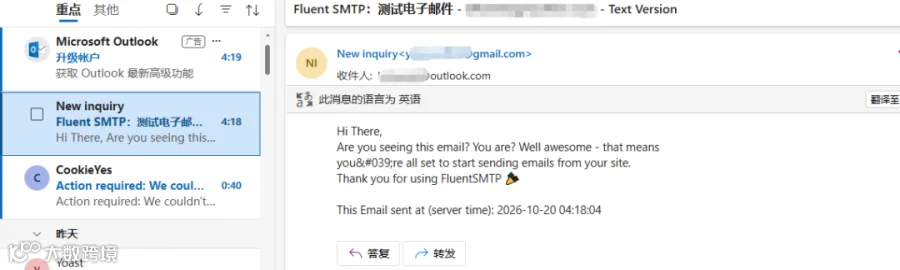
配置完成后发送测试邮件。若在收件箱未找到邮件,请检查垃圾箱,标记为非垃圾邮件并将该发件人设为信任。
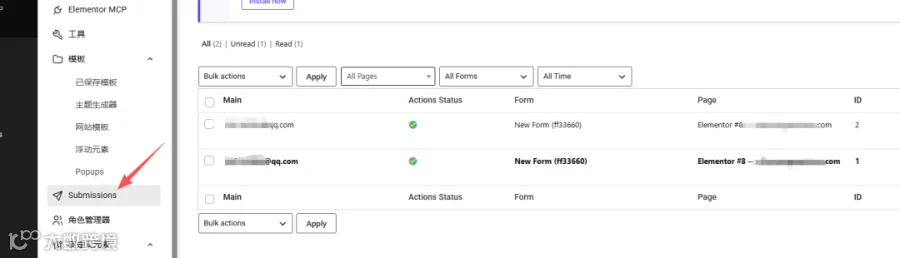
配置成功后,在Elementor Submission处即可查看所有询盘记录。
三、替代方案:QQ邮箱/Foxmail配置教程
鉴于谷歌配置较为复杂,也可以使用QQ邮箱或Foxmail作为中转。
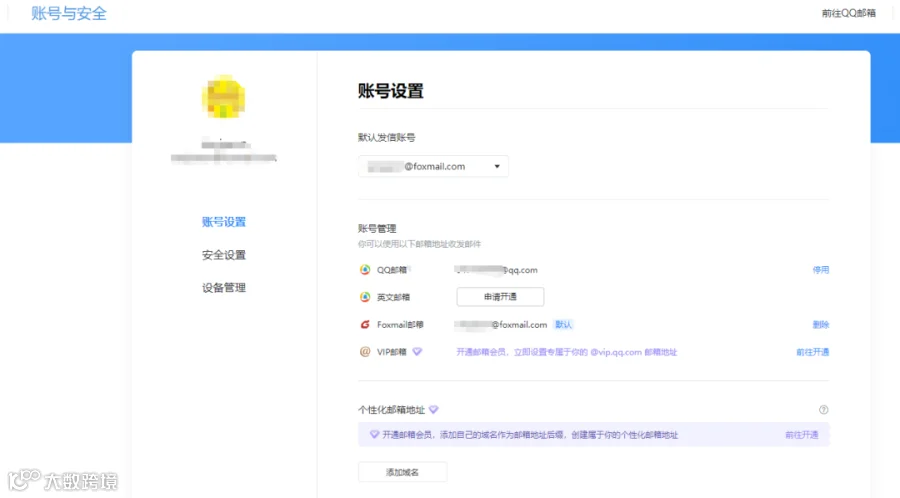
1. 注册或登录Foxmail/QQ邮箱。
2. 进入设置 -> 账户。
3. 开启POP3/IMAP/SMTP服务(通常需要绑定手机号并进行短信验证)。
4. 获取授权码。
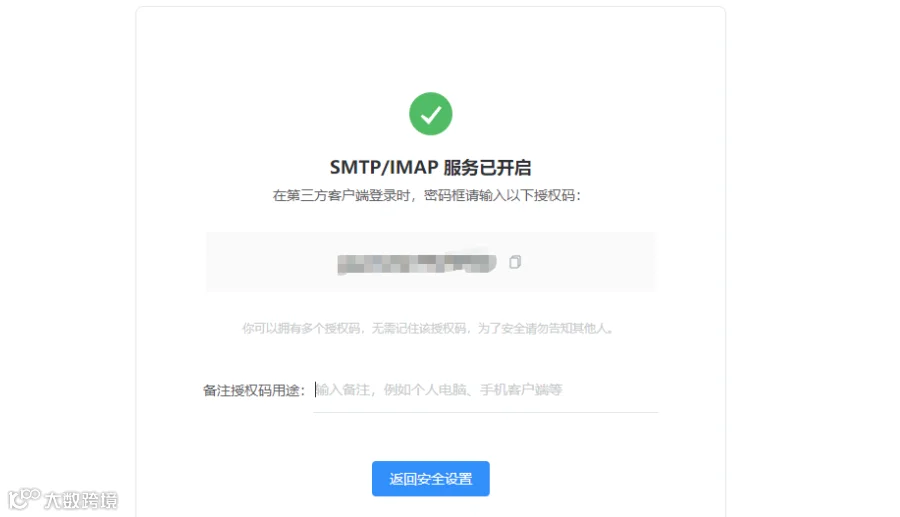

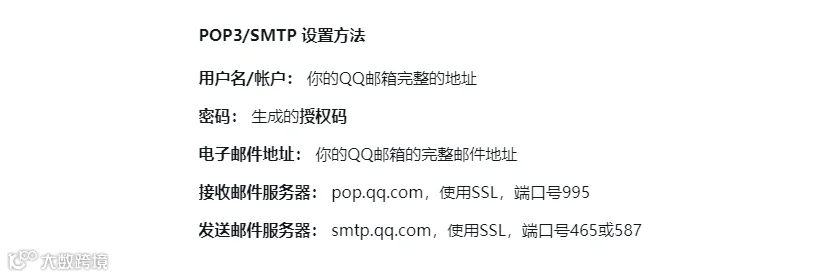
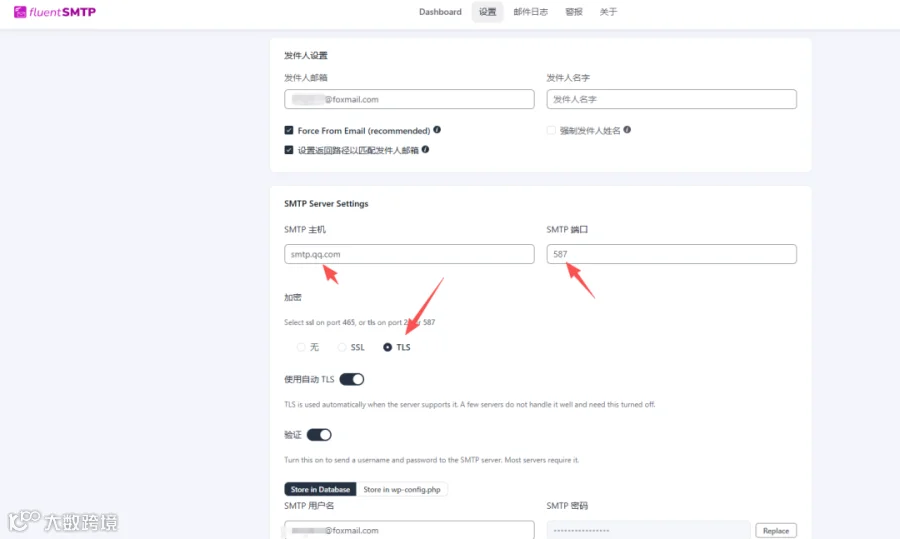
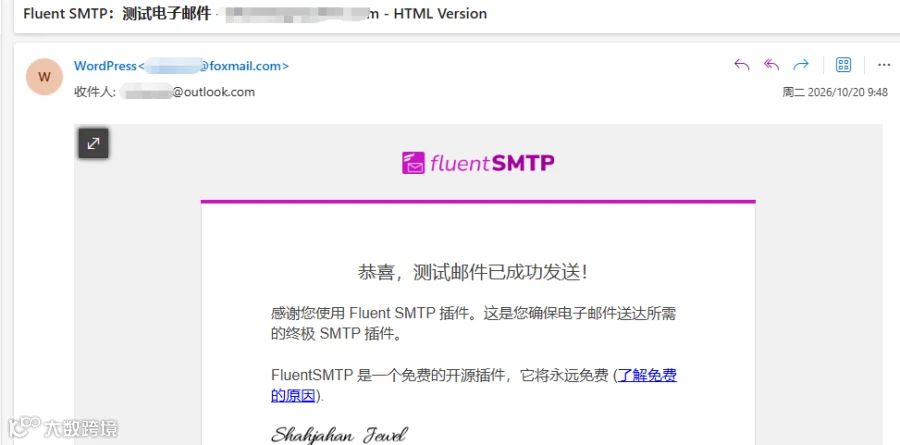
返回独立站插件设置后台,选择SMTP服务商为“Other SMTP”或直接选择QQ/163等预设选项(视插件版本而定),填入邮箱地址和获取到的授权码(非登录密码)。保存后进行测试,确认接收正常。
四、进阶技巧:设置询盘自动回复
为了提升专业感和用户体验,可以设置询盘自动回复功能。当客户提交表单后,系统自动抓取其邮箱并发送告知邮件。
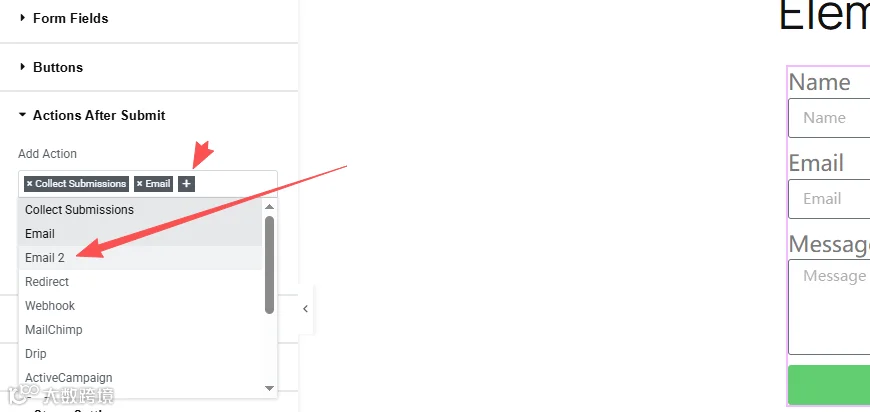
1. 在Elementor Form的Actions After Submit中添加Email 2。
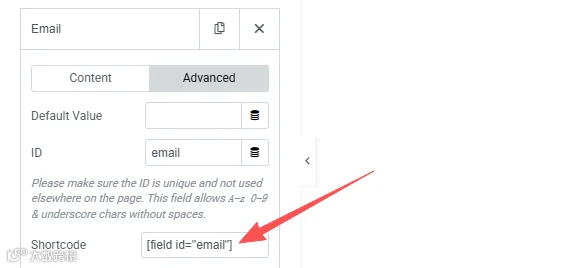
2. 打开Email 2设置,在To字段中填入短码:[field id="email"](此处的"id"需替换为你表单中邮箱字段的实际ID)。
3. 完善Subject(主题)和Message(内容)。示例如下:
Subject: We’ve Received Your Submission
Message:
Hi [field id="name"],

Thank you for submitting the form and sending us your file. We have received your submission successfully.

Our team will review the information and get back to you as soon as possible.
If you need to provide any additional details, simply reply to this email.

Best regards,

[Company Name]
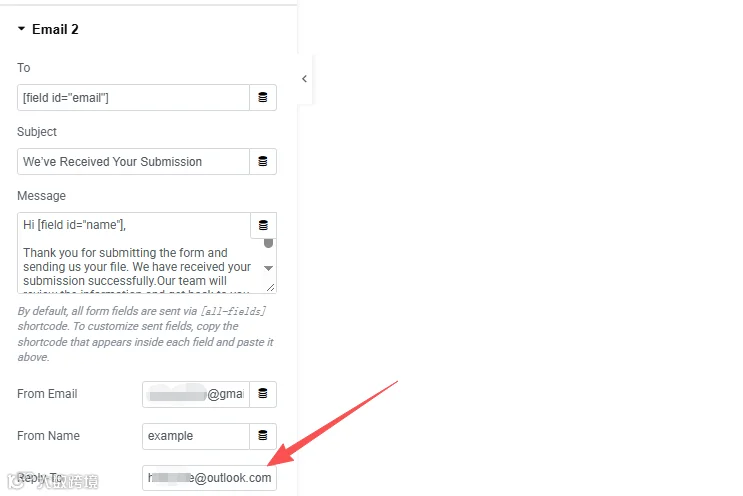
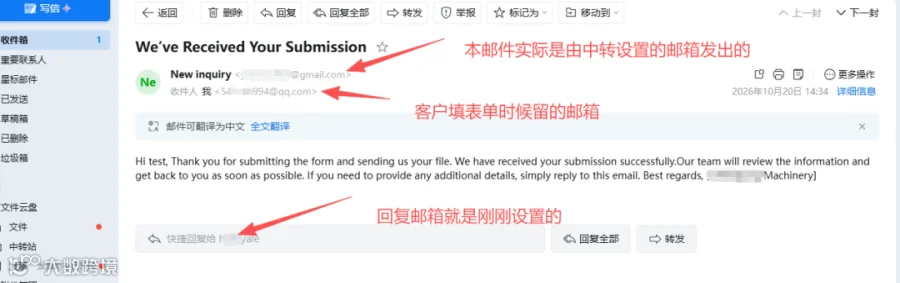
4. Reply-To设置:建议在此处填入公司的域名邮箱。这样,当客户直接回复自动邮件时,邮件会发送到你的域名邮箱,而不是刚才设置的中转发信邮箱(如Gmail或QQ邮箱),便于统一管理和跟进。