


这次做沃尔玛驾驶舱,我印象最深的是一次导入报错。
明明只有两千多行报表,页面却显示一万多条“拒绝”,错误行号还是 null。后来查明,程序把同一行的多个字段问题重复计数,又把文件级缺失设置当成了具体行错误。
这个问题让我更确定:做运营工具,必须把真实文件从导入、计算、展示到导出完整跑一遍。页面能打开,只是第一步。
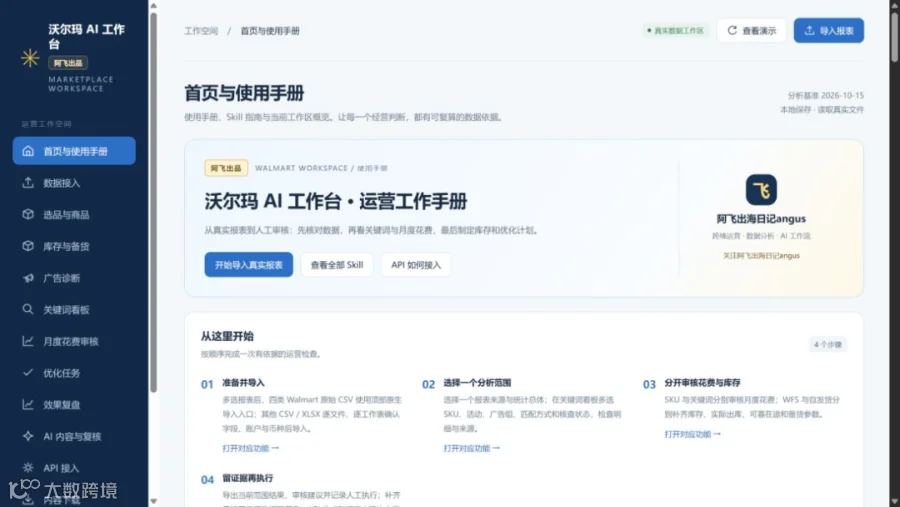
我是阿飞。这段时间,我借助 AI 开发工具,把广告报表、SKU、关键词、库存、API 和人工复盘逐步放进一个本机工作台。下面分享我是怎么搭起来的,以及拿到工具后该怎么操作。
一 先把运营问题写成开发要求
起初,我想解决的是几件每天都会遇到的事:某个 SKU 的广告花费去了哪里,某个关键词在哪个活动里持续花钱,WFS 和自发货分别还能卖多久,以及看到异常后该补什么数据、由谁确认动作。
于是,我在 Codex 中先让 AI 梳理功能边界和分析指令,再分阶段开发。业务目标、报表口径和结果核对由我把关,代码、页面、解析和测试交给 AI 协助完成。
如果你也想开始搭自己的工具,可以把下面这段作为第一轮需求:
请为 Walmart 美国站第三方卖家搭建一个本地运营驾驶舱。先写清功能边界、数据要求和 AI 分析指令,再逐步开发。
支持真实报表批量导入,保留文件、原始行号和统计口径。不同粒度报表分别计算,缺失值保留未知,指标先汇总分子分母再计算比率。
支持 SKU 与关键词审核、WFS 与自发货分开预警、备货计划、三类 API 配置及本机下载。
AI 解释必须引用实际证据。数据不满足条件时,列出缺口;所有广告、采购与库存调整保留人工审核。
每完成一个阶段,都用测试数据验证,再用真实文件核对。分享包排除原始业务数据、API 密钥与浏览器工作区。
这段需求给出了开发顺序,也给出了验收标准。后续每加一个功能,都能回到这些要求检查。
二 把驾驶舱需要的能力逐步补齐
报表接入和计算。把日期、账户、商品、活动、关键词以及花费、订单、销售额对应起来,检查空值、重复行和口径。ACoS、ROAS 等数值由固定计算逻辑提供,AI 再结合证据解释。
SKU 与关键词审核。从广告总览扩展到月度花费审核,再增加关键词看板、搜索词明细和来源追溯。随后把 SKU、活动、广告组、匹配方式和核查状态改成多选,让卡片、图表、明细与导出一起变化。
库存与备货。WFS 和自发货分别判断,库存、真实出库、在途和业务参数各有输入。历史订单单独作为参考,避免把广告归因订单或下单记录直接当成仓库出库需求。
API、下载中心与使用手册。把 AI、Marketplace 和 Connect 分开配置,保存、连接检查、申请报表、查询进度、取得文件分别记录。首页补上使用手册与 12 个 Skill 指南。
最后回到那次导入报错。Walmart 原始导出表通常不会把所有分析元信息写成标准模板里的列,直接强制套模板会卡住。因此,我保留标准字段映射流程,同时接上了四份原始 CSV 的专用导入入口:能识别的实际字段正常读取,未注明的信息继续待核实。
修复后的文件级问题集中提示,能直接定位设置项;异常记录按真实行去重计数,来源行号也能正确返回。这个过程让我把“做出了页面”进一步推进到“能处理真实文件”。
三 拿到分享版以后按步骤操作
启动 → 导入 → 核对范围 → 看关键词与月审 → 补库存 → 按需接 API → 人工审核 → 导出复盘。
第一步 完整解压并启动
当前分享版适用于 Windows 64 位,已经附带运行环境。把 ZIP 完整解压到一个新的、可写的文件夹,双击“启动工作台.cmd”,等待浏览器打开本机页面。首页就是使用手册。
不要在压缩软件里直接运行,也不要只复制网页。首次进入是空白业务工作区;合成演示有明确标记。用完双击“停止工作台.cmd”,只关浏览器标签页不会停止本机服务。
第二步 准备四份原始报表
先统一店铺、日期范围和下载时选择的归因窗口,再准备下面四类文件:
|
|
|
|---|---|
|
|
|
|
|
|
|
|
|
|
|
|
在“数据接入”一次选中四份 CSV,使用顶部“Walmart 原始广告报表导入”。确认四类各一份,填写自己的工作区账户标签,核对归因窗口后,点击“保存四份原始 CSV 并进入关键词看板”。账户标签只是本地店铺名称,不是 API 密钥或 Advertiser ID。
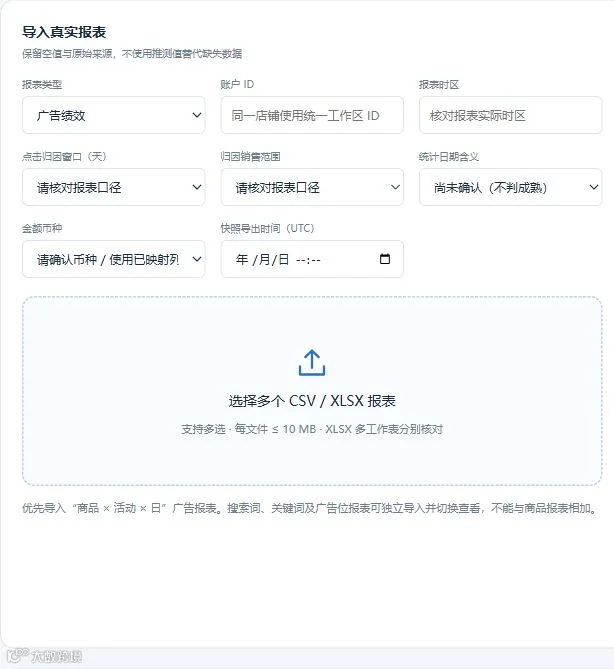
当前原始四表入口支持 14 天归因。原报表如果选的是其他窗口,不能为了导入而改填 14 天。标准 CSV / XLSX 仍走字段映射入口,按真实内容补全账户、币种和归因口径;Excel 的非空工作表会分别进入清单。
原始文件没有注明的时区、币种、日期含义和导出时间会保持待核实。三份广告表分别描述不同层级,可能覆盖同一笔花费,不能把它们的花费加起来当成店铺总花费。当前商品清单也不能直接替代历史 SKU 映射。
第三步 先选来源再筛关键词
进入“关键词看板”,先选择统计对象:看投放关键词,还是看搜索词;再选择一个来源口径,核对广告类型、日期和归因窗口。
来源与统计对象保持单选。SKU、活动、广告组、匹配方式和核查状态可以多选,支持搜索、全选可见项和清空。同一项里的多个值满足任意一个即可,不同项之间同时满足。例如:SKU A 或 B,同时属于活动 1 或 2。清空一项表示该项不限。
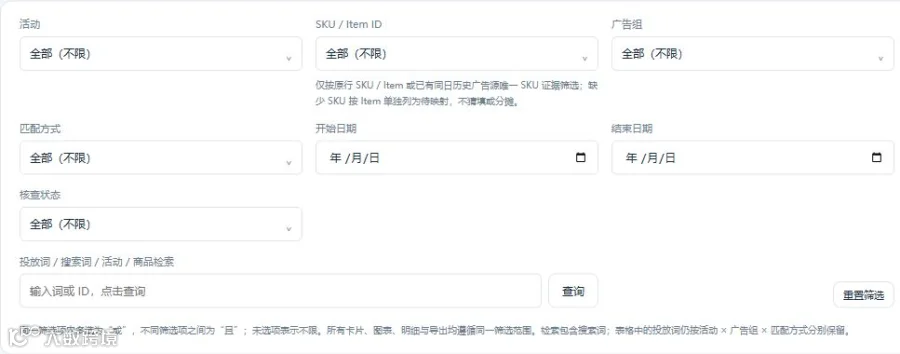
如果 SKU 筛选不可用,先检查来源是否含商品维度。普通关键词来源无法凭空拆到 SKU,可以显式切换到支持商品维度的独立来源;切换后金额按新来源重新统计。缺失映射继续显示待核实,不能拿 WPID 或商品名称猜填。
接下来再看花费分布、匹配方式、趋势和明细,打开某个词查看原始依据。确认范围后导出当前筛选 CSV。投放关键词与买家实际搜索内容要分开读,搜索内容还可能是商品页面锚点。
第四步 审核月度花费并检查诊断条件
在“月度花费审核”分别看 SKU 和关键词。先确认月份、覆盖日期与来源,再检查花费、点击、订单和对应归因销售额。比率要从同一范围的合计数重算:ACoS 是花费除以归因销售额,ROAS 是归因销售额除以花费,不能平均每天的比率。
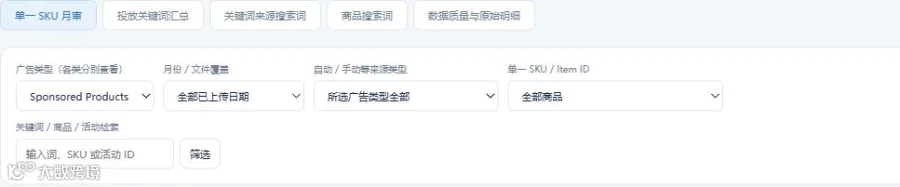
看到花费高、零订单或近期转化低,先核查归因是否成熟、样本是否足够,以及商品可售、库存、价格和页面等前置条件。只有“14 天”这一个信息,不能证明归因已经回填完整;没有完整成本,也不能直接下亏损结论。
当前版本有两条分析路径:原始四表入口提供描述性看板、来源核查和筛选 CSV;需要规则诊断、待审核任务及标准月审时,要按标准流程补齐口径,导入满足条件的数据。原始看板上的报表 ROAS、ACoS 不会自动变成确定的投放好坏结论。
需要 Power BI 时,原始文件审核页面先导出筛选 CSV;标准月审入口可生成 PBIP 项目、事实 CSV 和 DAX。接着在支持相关工程格式的 Power BI Desktop 中设置数据目录并刷新验证。网页看板可独立使用,这里没有把导出工程称为已经验证的 PBIX 成品。
第五步 WFS 和自发货分开做备货
进入“库存与备货”,按账户、SKU、履约渠道和仓库核对四组资料:
|
|
|
|---|---|
|
|
|
|
|
|
|
|
|
|
|
|
在“数据接入与参数”下载空白 CSV 模板,按实际资料填写后,选择多个 CSV / XLSX,逐项预览并核对资料类型,再点击“保存整批并重新计算”。
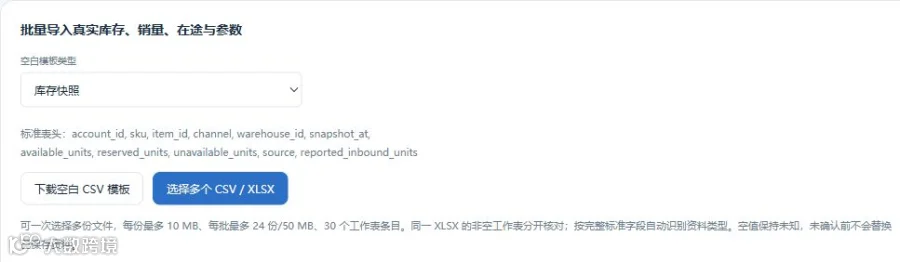
WFS 与自发货分别查看预警、覆盖天数和有条件的备货建议,打开每行“依据”核查输入与缺口。资料不足时先补资料,不填一个看似精确的建议数量。
历史订单可以按月补充,但下单月份不等于实际出库月份,广告归因订单也不能代替真实出库需求。WFS Eligible 只是资格标签,不能据此认定商品已经在 WFS 履约,更不能直接合并两个渠道的库存。
第六步 按需配置三类 API
文件导入流程可以先独立使用。需要内容生成或主动读取接口时,再进入“API 接入”,按用途准备凭据:
|
|
|
|---|---|
|
|
|
|
|
|
|
|
|
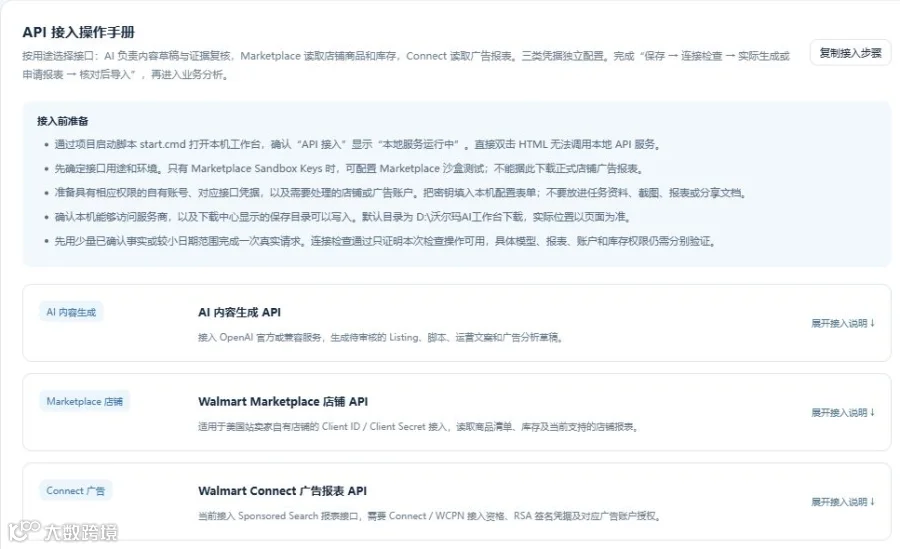
AI 的 Key 从对应服务商获取,模型 ID 和协议按账号实际支持情况填写。工作台当前支持 Responses 和 Chat Completions 两种文本请求协议;官方 OpenAI 的首次接入可参照官方快速入门。密钥填配置表单,不放进创作资料、截图或公开文章。
Marketplace 的卖家凭据可按官方卖家接入说明获取。它与广告凭据分开使用;Connect Sponsored Search API 有自己的准入和账户授权要求,见官方接入范围。只有 Marketplace Sandbox Keys,不能据此读取正式广告报表。
实际操作顺序是:填写配置 → 保存并检查连接 → 做一次小范围真实请求 → 核对返回文件或草稿。AI 检查当前读取模型列表,仍需实际生成验证所选模型;广告读取检查成功,也需要另行申请目标报表。
申请报表后,在任务行点击“查询进度”。文件准备好并保存后,到“内容下载”核对原始字段,再导入分析。当前广告 API 选择器支持广告商品、关键词、广告组和广告位;需要 ItemKeywordPerformance 时,可从广告后台导出后上传。首页的 API 手册还有字段填写与报错排查说明。
第七步 把 AI 草稿和运营动作分别留痕
进入“AI 内容与复核”,填写已确认商品事实、任务目标、语言和输出格式,主动点击生成。做广告分析时,先核对当前工作区的事实证据,确认就是要分析的那批数据,再同意发送给所配置的 AI 服务商。调用可能产生该服务商的费用。输出按草稿审核后使用,不能因为语言流畅就当成已核实结论。
满足规则诊断条件的数据,可以把支持的建议加入“优化任务”,依次记录审核、实际执行和复盘。改任务状态只是保存记录;真正的出价、预算、商品、库存或采购调整,需要本人到对应平台执行。
复盘时重新取得同口径、归因条件足够的数据,同时记录价格、库存和其他同期变化。指标变化可以帮助发现线索,不能单凭一次前后变化认定是某个动作造成。
第八步 核对导出内容再分享
“内容下载”里可以查看文件来源、保存位置、大小与校验信息。分享版在自己的解压目录下保存配置和下载内容,不要求电脑必须有 D 盘;浏览器还会保存相应工作区。“下载副本”的位置另由浏览器设置决定。
这次我单独做了纯净分享包,排除了自己的原始报表、订单、库存、分析结果、缓存和 API 凭据,并从解压副本检查空工作区启动与合成文件导入。
再次转发时,发送最初的干净 ZIP。已经使用过的目录里会产生自己的 user-data;工作区备份和业务导出也可能带数据,不要混进程序包。
四 这次做工具让我更重视验收
做完这一轮,我最有收获的是把一个模糊的“帮我看看广告”,拆成了能执行、能检查的步骤。
需求阶段说清对象与口径,开发阶段用真实文件发现问题,使用阶段保留来源和人工确认,分享阶段重新检查数据隔离。每次功能更新,都回头核对数据有没有重复、未知值有没有被补成零、页面筛选和导出是不是同一批记录。
目前我已经验证的是文件导入、本机计算、筛选导出和空数据分享包流程。真实 Connect 广告 API 能否接通,还要用具备权限的账户另行验证。广告效果能否改善,也要靠后续真实运营、同口径数据和持续复盘,不能用工具验收结果替代。
如果你也在尝试让 AI 帮自己做运营工具,可以从最常重复的一段工作开始,把输入、输出、判断条件和验收方法写清楚,再逐步扩展。