


Google Analytics 是一款免费增值软件服务,可帮助网站监控流量并识别访客行为趋势,进而影响营销、转化率及利润。
数据显示,WordPress 占据 CMS 市场 48% 至 62% 的份额,驱动着互联网上大量站点。在电商领域,约 25 万个站点使用 WooCommerce 插件构建电商平台;另一款插件 WP eCommerce 自 2006 年以来下载量超 200 万次,活跃站点数以万计。
鉴于两者的普及度,将 Google Analytics 与 WordPress 结合至关重要。以下是针对 WordPress 3.9.1 或类似版本的安装指南。
获取 Google Analytics 跟踪代码
Google Analytics 界面可能随版本更新有所变化。通常需登录账户后进入“管理”页面。
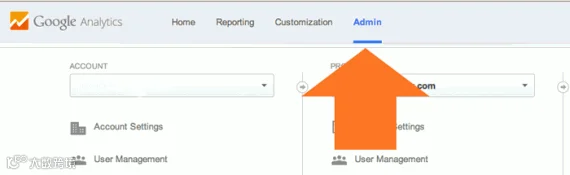
在 Google Analytics 中导航至“管理”页面。
在“属性”列下找到“跟踪信息”,点击“跟踪代码”。
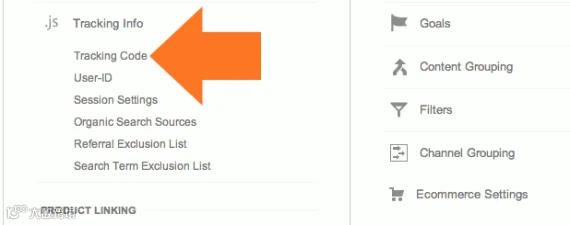
“跟踪代码”链接位于导航栏的“跟踪信息”部分。
系统将显示 JavaScript 跟踪代码片段,请复制该代码备用。
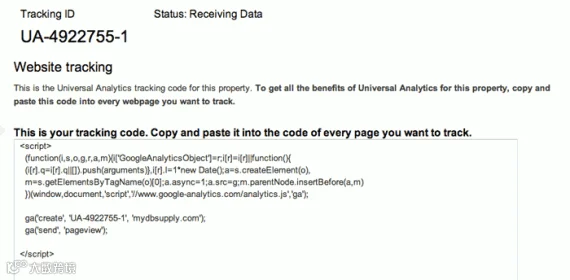
应复制跟踪代码,并在稍后粘贴到位。
将跟踪代码添加到 WordPress
本教程适用于自托管版 WordPress(如 3.9.1),而非 WordPress.com 托管版。进入后台选择“外观”>“编辑器”打开主题编辑器。若无法保存更改,请检查服务器文件权限。
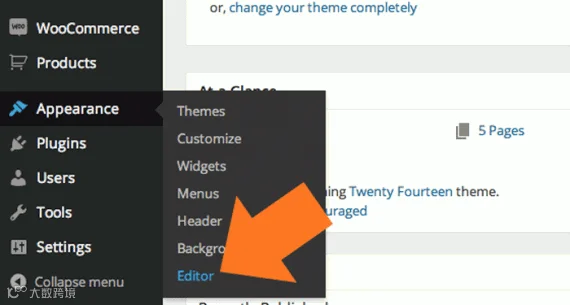
WordPress 外观编辑器允许用户修改当前主题。
跟踪代码可置于 header.php(头部)或 footer.php(底部)。置于头部可确保脚本优先执行,保证访问计数准确;置于底部则有助于提升页面加载速度。本文以头部文件为例。
在编辑器右侧“Templates”列表中选择 header.php 作为活动文件。

从 Templates 列中找到 header.php 文件。
在代码中找到闭合标签 </head>。
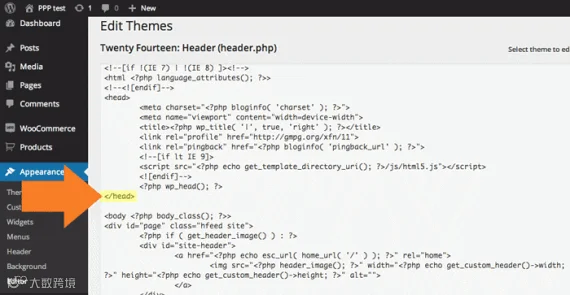
在代码中找到闭合的 head 标签。
在该标签上方空出几行,粘贴之前复制的 Google Analytics 跟踪代码。
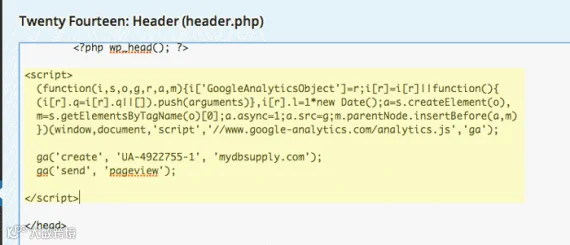
将 Google Analytics 跟踪代码粘贴到位并保存更改。
保存并更新文件即完成安装。建议访问网站并查看 GA 实时数据以验证是否生效。
进阶内容
基础安装仅提供基本信息,企业通常需要自定义变量或电商跟踪等高级功能。这些均可手动配置,也可参考 Tim Wilson 关于“自定义电子商务事件”及“GA 高级功能配置”的相关文章深入学习。
此外,以下 WordPress 插件可简化集成过程:
- WordPress 版 Google Analytics:由 Joost de Valk 和 Barry Kooij 开发,提供可视化界面设置自定义变量(如追踪帖子作者),适合内容营销型网站。安装后无需手动添加代码,只需验证 GA 账户即可自动部署。
- WooCommerce Google Analytics Integration:专为 WooCommerce 用户设计,可精准追踪销售来源及转化路径。