


WooCommerce 是 WordPress 的强大电商插件,可作为在线商店的坚实基础。结合 Amazon Web Services (AWS),您能获得高性价比的主机服务。
尽管在 EC2 上部署 WooCommerce 涉及创建实例、配置服务器及安装软件等多个步骤,但仅需少量技术经验即可完成。以下是核心操作流程:
步骤 1:登录 AWS Console
访问 AWS 控制台需使用 Amazon 凭据(可与购物账号通用)。登录 aws.amazon.com 并点击“Sign In to the Console”后,进入左上角“Compute”下的 EC2 链接。
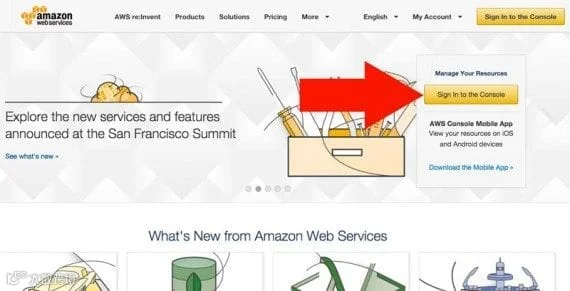
您可以将与 Amazon 购物相同的用户名和密码用于 AWS。
步骤 2:创建和配置新的 EC2 实例
在 EC2 仪表板点击蓝色“Launch”按钮创建新实例(即运行商店的虚拟服务器)。

寻找蓝色的“Launch”按钮。
选择“Ubuntu Server 14.04 LTS”作为快速启动选项(可能需要向下滚动查找)。
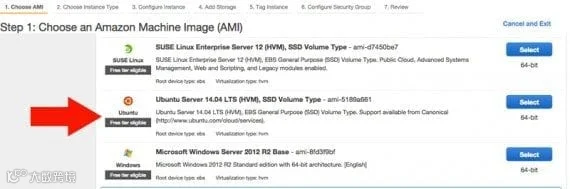
您可能需要向下滚动以找到 Ubuntu 选项。
实例类型建议选择符合免费套餐资格的 t2.micro。后续配置可直接点击“Review and Launch”跳过。
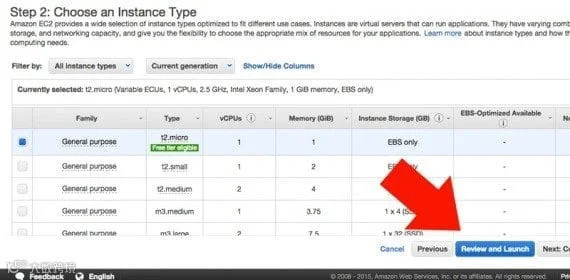
为了最快开始,您可以直接审查并启动 EC2 实例。
在启动页面确认安全组已启用 SSH,点击“Launch”。系统会要求创建密钥对(SSH 访问必需),请下载并保存该密钥。启动完成后,通过悬停名称字段旁的铅笔图标为实例命名。
步骤 3:SSH 连接到您的 EC2 实例
SSH 是加密网络协议,用于安全连接 EC2 服务器。Mac/Linux 用户操作较简便,Windows 用户需借助 PuTTY 等工具。
Mac/Linux 终端连接步骤:
- 打开终端,进入密钥文件所在目录(通常为 Downloads):
cd Downloads - 修改 .pem 密钥文件权限:
chmod 400 wooDev.pem - 执行 SSH 连接命令(格式:ssh -i [密钥路径] ubuntu@[公共DNS]):
ssh -i wooDev.pem ubuntu@ec2-54-213-51-204.us-west-2.compute.amazonaws.com
首次连接需确认信任主机。连接成功后,终端即代表远程 EC2 服务器(按 ~ 然后 . 可退出会话)。
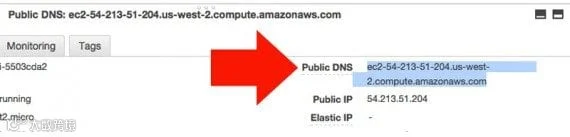
公共 DNS 是您的 EC2 实例的 Web 地址。
Windows 用户提示:需使用 PuTTYgen 将 .pem 密钥转换为 PuTTY 支持的格式,再通过 PuTTY 连接。
步骤 4:安装 LAMP 堆栈
WordPress/WooCommerce 依赖 LAMP(Linux, Apache2, MySQL, PHP)环境。通过 APT 工具安装:
- 更新 APT 源:
sudo apt-get update - 安装 LAMP 堆栈(注意末尾脱字符 ^):
sudo apt-get install lamp-server^
安装过程中需确认磁盘空间(输入 Y)并设置 MySQL root 密码(请妥善保管)。
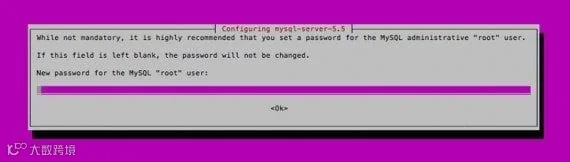
您需要为 MySQL 数据库的 root 用户创建密码。
验证 Web 服务器:返回 EC2 控制台,选中实例,点击底部安全组名称 → “Inbound”选项卡 → “Edit” → “Add Rule”,分别添加 HTTP 和 HTTPS 规则。
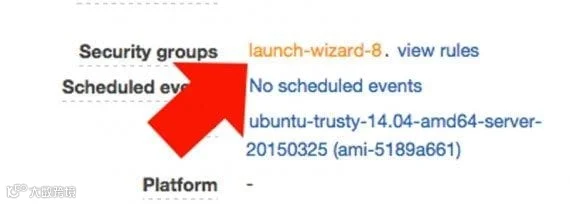
在 EC2 实例页面的下半部分找到安全组链接。
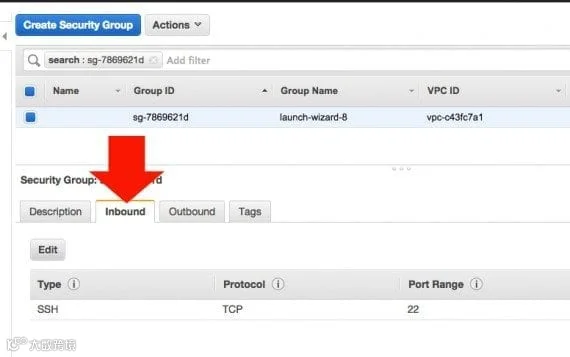
您需要编辑入站连接规则。
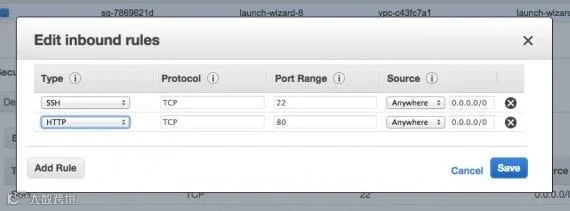
您需要为 HTTP 和 HTTPS 添加规则。
在浏览器访问实例公共 DNS,若显示 Apache2 默认页面,则表明 Web 服务器运行正常。
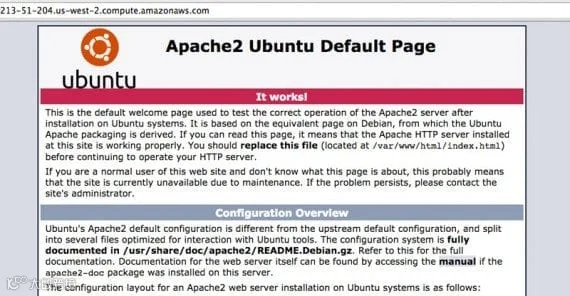
这个 Apache2 默认页面是您的 Web 服务器正在运行的最佳指示。
第 5 步:准备 WordPress 数据库
建议为 WordPress 创建专用数据库用户。在终端执行以下 SQL 命令:
- 登录 MySQL:
mysql -u root -p - 创建数据库(示例名 wp_woo):
CREATE DATABASE wp_woo; - 创建新用户并授权:
CREATE USER wp_woo_usr@localhost IDENTIFIED BY ‘password_goes_here’;
GRANT ALL PRIVILEGES ON wp_woo.* TO wp_woo_usr@localhost; - 刷新权限并退出:
FLUSH PRIVILEGES;
exit;
第 6 步:安装 WordPress
- 切换至 Web 根目录并临时开放权限:
cd /var/www/
sudo chmod 777 html
cd html - 下载并解压最新版 WordPress:
wget http://wordpress.org/latest.tar.gz
tar xzvf latest.tar.gz - 移动文件至根目录并重命名默认页:
mv wordpress/* .
mv index.html apache-index.html - 更改文件所有权为 Web 服务器用户:
sudo chown -R www-data:www-data ../html/
步骤 7:基本 WordPress 配置
- 复制并重命名配置文件:
cp wp-config-sample.php wp-config.php - 使用 nano 编辑器打开文件:
sudo nano wp-config.php - 填入第 5 步创建的数据库名、用户名及密码,按 Ctrl+X 保存退出。
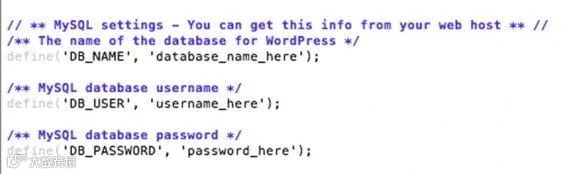
WordPress 使查找 wp-config.php 文件中需要更新的各个部分变得非常简单。
在浏览器访问实例公共 DNS,跟随 WordPress 安装向导完成设置。安装成功后,使用“Log In”进入管理面板。
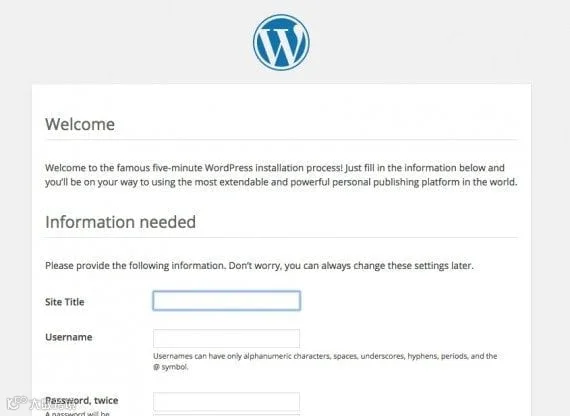
WordPress 有一个简短的安装向导,你需要完成它。整个过程只需一页。
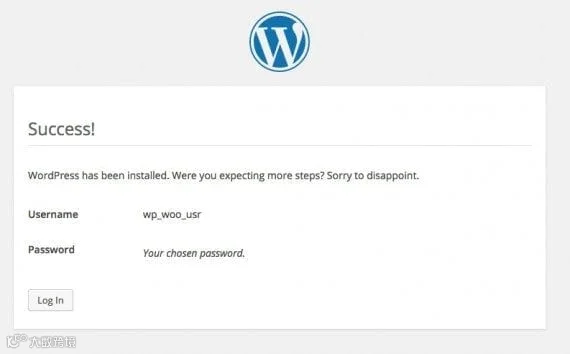
当您看到成功消息时,表示 WordPress 安装已完成。
步骤 8:安装 WooCommerce
在 WordPress 管理后台导航至“Plugins” → “Add New”,搜索“woocommerce”。找到 WooThemes 提供的插件后,点击“Install Now”并激活。
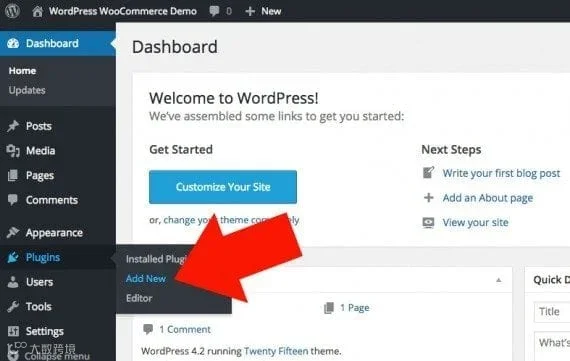
查找“Plugins, Add New”(插件,添加新插件)链接。
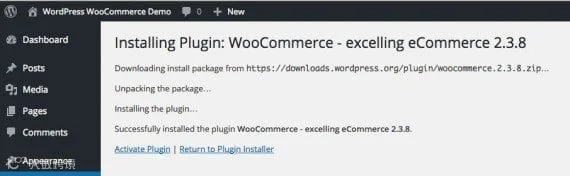
由于您已更改 WordPress 文件夹的所有权,因此无需 FTP 凭据即可安装 WooCommerce。
至此,基于 AWS + WordPress + WooCommerce 的电商基础架构已搭建完毕,后续可根据业务需求进行详细配置。