


Bootstrap 是一个 HTML、CSS 和 JavaScript 框架,使快速开发网站变得容易。它几乎可以与所有电子商务平台配合使用。
Bootstrap 是一个用于创建响应式、移动优先网站的开源框架,甚至能帮助新手开发者。但许多新用户在使用固定导航栏(即导航页眉)时会遇到困难:在小屏幕上导航栏折叠后,无法将网站名称或徽标居中。
作为最流行的响应式网页开发框架之一,Bootstrap 被成千上万的网站采用,也可与大多数电商平台结合使用,例如构建 Shopify 或 WooCommerce 主题。
默认情况下,Bootstrap 导航栏将品牌标识置于左侧且滚动时不折叠。本文将介绍如何突破这些限制,实现徽标居中、导航栏固定定位以及小屏幕菜单折叠功能。
加载依赖项
此项目需要 Bootstrap CSS 文件、Bootstrap JavaScript 文件以及 jQuery(版本高于 1.1.9 且低于 3)。将 Bootstrap 包含在项目中有多种方法,最简单的方式是从 CDN 调用所需文件。若选择此方法,请将 Bootstrap CSS 文件放在 HTML 文件的 head 部分中。
<head> ... <link href="https://maxcdn.bootstrapcdn.com/bootstrap/3.3.6/css/bootstrap.min.css" rel="stylesheet" integrity="sha384-1q8mTJOASx8j1Au+a5WDVnPi2lkFfwwEAa8hDDdjZlpLegxhjVME1fgjWPGmkzs7" crossorigin="anonymous" > </head>Bootstrap JavaScript 文件和 jQuery 应在 HTML 文档底部引用,位于关闭 body 标签之前。由于 Bootstrap 依赖于 jQuery,需先引入 jQuery。
<script src="https://code.jquery.com/jquery-2.2.2.min.js" integrity="sha256-36cp2Co+/62rEAAYHLmRCPIych47CvdM+uTBJwSzWjI=" crossorigin="anonymous" ></script> <script src="https://maxcdn.bootstrapcdn.com/bootstrap/3.3.6/js/bootstrap.min.js" integrity="sha384-0mSbJDEHialfmuBBQP6A4Qrprq5OVfW37PRR3j5ELqxss1yVqOtnepnHVP9aJ7xS" crossorigin="anonymous" ></script> </body>响应式 Bootstrap 导航栏
首要功能是实现导航栏的折叠与展开。思路很简单:在移动端显示时,将多个导航项合并到一个按钮下,即“汉堡菜单”。
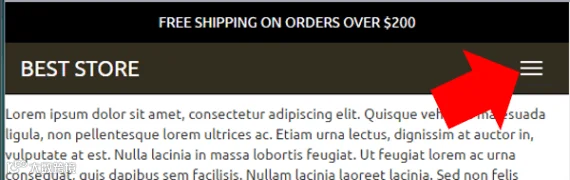
在宽度小于 768 像素的屏幕上,导航项隐藏在汉堡菜单后面。
触摸或点击汉堡菜单即可显示导航项。
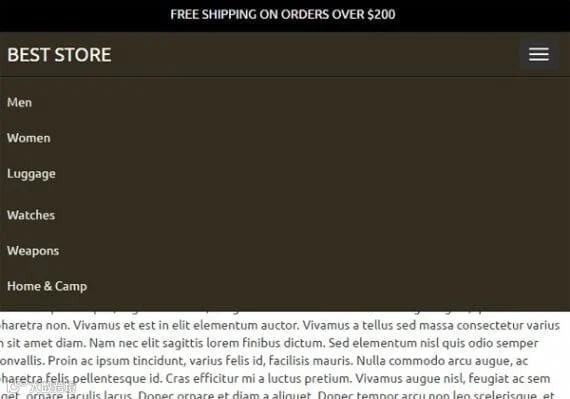
导航项仍然可用,但并非始终显示,这提升了移动端用户的操作便捷性。
当页面在更大屏幕(宽度超过 768 像素)上显示时,导航栏将展开以单独显示各个项目。
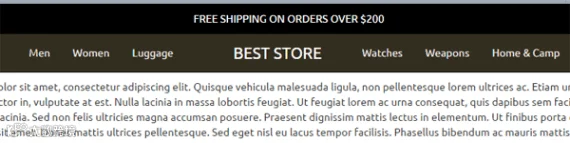
在宽度超过 768 像素的屏幕上,导航项会展开以填充空间并节省一次点击。
这一功能在 Bootstrap 文档中已有展示,但在撰写本文时并未被特别标识为“折叠式导航栏”,而是作为众多导航栏功能描述的一部分呈现。
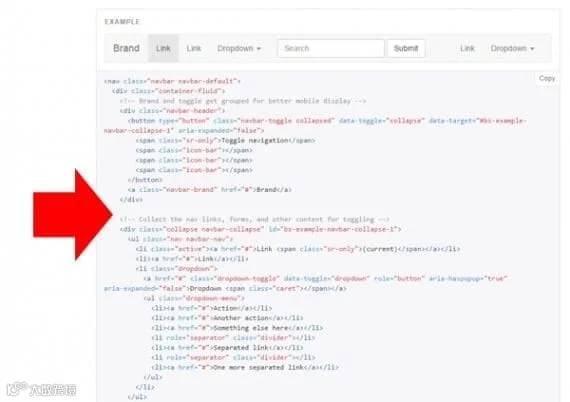
Bootstrap 文档中展示了一个示例性的折叠式导航栏,但在撰写本文时并未将其单独指出。
该折叠式导航栏由包裹在 nav 元素和 Bootstrap 容器中的两部分组成。在 Bootstrap 中,这些包装器对样式属性具有特定含义。
<nav class="navbar navbar-inverse navbar-fixed-top”> <div class="container"> ... </div><!-- end container --> </nav>我们为 nav 元素应用了三个 Bootstrap CSS 类:navbar、navbar-inverse 和 navbar-fixed-top。
navbar 告诉 Bootstrap 这是一个导航栏并应用相应样式;navbar-inverse 设置深色背景配浅色文字;navbar-fixed-top 则使导航栏固定在屏幕顶部,即使页面滚动也不变(稍后详述)。
可折叠导航栏的第一部分定义了汉堡菜单(三条水平线)并包含网站标识(本例为纯文本)。
大部分代码可直接复制用于各类项目。关键点在于按钮的 data-target 属性,它告知 Bootstrap JavaScript 要折叠的导航栏项目所在 div 的 ID。
以下是可折叠导航栏的第二部分:
<div class="collapse navbar-collapse" id="expand-nav"> <ul class="nav navbar-nav navbar-left"> <li><a href="#">Men</a></li> <li><a href="#">Women</a></li> <li><a href="#">Luggage</a></li> </ul> <ul class="nav navbar-nav navbar-right"> <li><a href="#">Watches</a></li> <li><a href="#">Weapons</a></li> <li><a href="#">Home & Camp</a></li> </ul> </div>本节描述了实际的列表项。注意 div 的 id 属性需与前述按钮的 data-target 属性匹配。除 Bootstrap CSS 类外,这仅是一对简单列表。
每个无序列表(ul)都使用了 navbar-left 和 navbar-right 类,这将引导我们完成第二个目标:居中品牌文本或徽标。
在 Bootstrap 导航栏中居中品牌
在上述展开示例中,品牌 "Best Store" 显示在中间,两侧是链接。但若直接运行上一节代码,品牌实际会位于左侧。
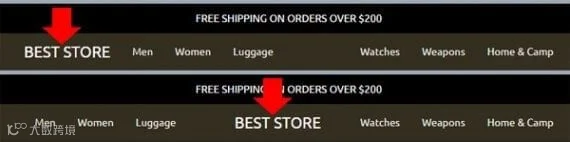
默认情况下,Bootstrap 会将导航栏品牌放置在左侧。要将品牌重新定位到导航栏的中心,需要一些额外的 CSS。
要在 Bootstrap 导航栏中居中品牌,可使用媒体查询和少量 CSS。此 CSS 可置于 HTML 文档内的 style 元素中或外部样式表里。本例中以内联样式表形式展示:
<style> @media (min-width: 768px) { .navbar-brand { position: absolute; width: 100%; left: 0; top: 0; text-align: center; margin: auto; } } </style>Bootstrap 使用媒体查询在满足特定条件的屏幕上应用样式。上述 CSS 仅应用于宽度至少为 768 像素的屏幕。
因此,当导航栏折叠时,品牌显示在左侧,汉堡菜单在右侧;而当导航栏展开时,品牌则居中显示。
在固定的 Bootstrap 导航栏上方放置消息
第三个功能已在上述示例中展示:Bootstrap 导航栏上方有一个包含免费送货优惠的小区域——“订单满 $200 免运费”。
这种导航前头部区域是目前流行的设计模式,但通常不适用于固定位置的 Bootstrap 导航栏,因为后者默认占据页面顶部。
要实现这一点,首先需在 Bootstrap 导航栏上方添加该头部区域:
<div class="nav-top"> <div class="container"> <div class="row"> <div class="col-xs-12"> <a href="#">Free Shipping on Orders Over $200</a> </div> </div> </div> </div>container、row 和 col-xs-12 类属于 Bootstrap 网格系统,赋予头部特定的样式特征。nav-top 则是自定义类,用于引用此头部。以下是定位和装饰头部的样式:
.nav-top { width: 100%; height: 40px; background: #000; color: white; text-transform: uppercase; text-align: center; position: fixed; overflow: hidden; } .nav-top a { color: white; } .nav-top a:hover { text-decoration: underline; } .nav-top div.row { padding: 10px 0; }注意,头部被设置为固定位置以保持页面顶部,水平填充整个屏幕,垂直占据 40 像素空间。
接下来,向 Bootstrap 导航栏添加一个类 head-room 和一个 ID general-nav:
<nav class="navbar navbar-inverse navbar-fixed-top head-room" id="general-nav">该类允许在导航栏上方添加边距,为头部腾出空间:
.head-room { margin-top: 40px; }至此,你将拥有一个固定在 Bootstrap 导航栏上方的页眉。
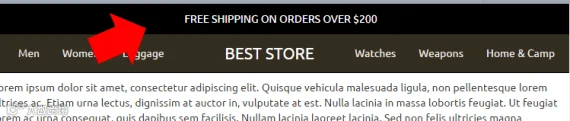
只需几行 HTML 代码和几个样式声明,即可在 Bootstrap 固定定位导航栏上方添加一个页眉。
在此基础上增加动画效果:当用户向下滚动时,导航栏缓慢上移覆盖页眉,为用户留出更多空间专注于内容。这是当前流行的设计模式。
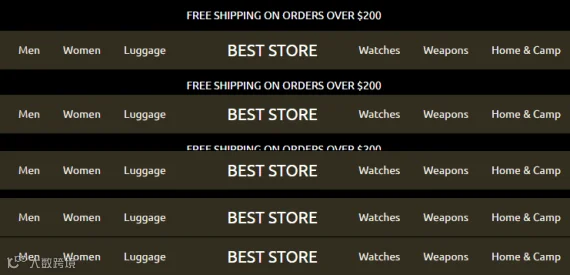
当用户向下滚动或滑动页面时,Bootstrap 导航栏会上滑并覆盖页眉,使用户有更多空间专注于页面内容。
该效果由两部分组成。首先是 CSS 过渡效果:
.navbar-fixed-top { transition: all 3s ease; }此样式表示:当具有 navbar-fixed-top 类的元素样式发生变化时,用三秒时间过渡到新样式。
第二部分是基于 jQuery 的 JavaScript 脚本。因依赖 jQuery 的选择器和方法,必须将其置于 HTML 文档中 jQuery 之后:
<script> $(window).scroll(function(){ if ( $(this).scrollTop() > 10 ){ $('.navbar-fixed-top').removeClass('head-room'); } else { $('.navbar-fixed-top').addClass('head-room'); } }); </script>这段代码监听屏幕状态,当用户滚动时调用函数:
$(window).scroll(function(){ …}若用户向下滚动至少 10 像素,脚本会从 Bootstrap 导航栏中移除 head-room 类(该类添加了 40 像素上边距),使导航栏定位在页面顶部:
if ( $(this).scrollTop() > 10 ){ $('.navbar-fixed-top').removeClass('head-room'); }若屏幕距离顶部不足 10 像素,脚本则添加 head-room 类:
else { $('.navbar-fixed-top').addClass('head-room'); }需注意潜在问题:固定的 Bootstrap 导航栏可能遮挡部分内容,请记得为其余内容添加额外顶部边距。
应用你的可折叠固定式 Bootstrap 导航栏
现在你已掌握如何创建可折叠、固定位置的 Bootstrap 导航栏,并在顶部预留页眉空间。
该导航栏可集成到几乎任何平台或主题中。无论为 Shopify、LemonStand、Bigcommerce 或其他电商系统创建主题,均可使用 Bootstrap。
如需更多信息,请参阅“使用 Bootstrap 创建响应式电子商务产品页面。”