


当您希望展示产品或突出其功能时,视频是一个极具吸引力的选择。但视频可能会带来无障碍挑战。这些挑战绝非不可克服。要克服它们需要精心规划,以确保残障购物者能够顺利访问。
您可以将视频无障碍问题分为三类:
- 影片的视觉内容。
- 影片的音频内容。
- 播放器本身。
使视觉内容可访问
我们之前已经讨论过为图像提供替代文本的重要性。电影的视觉内容实际上是一系列图像的延伸,你无法为每一帧电影都提供 alt 属性——毕竟,为每一帧提供单个句子也远远不够——因此,替代文本背后的思路在这里并不适用。真正有效的方法是一种称为音频描述的技术。
音频描述用于描述未在口述文本中体现的纯视觉事件。例如,如果有一段机器运行的视频片段,音频描述可以说明该机器及其正在执行的操作。但请酌情判断。如果您逐字逐句地描述电影中的每一个视觉元素,一部 15 分钟的电影可能会产生长达三小时的描述内容。这同样无法为用户带来有意义的体验,因为细节过多。
请问自己:影片中的某个事件是否重要?例如,想象这样一个场景:一位吸尘器销售员上门演示产品。房主的一个反应可能是投以怀疑的一瞥。房主已经做出了回应,但并非口头回应。向视障观众传达这种非语言回应非常重要。影片中有很多场景仅通过纯视觉体验来营造氛围或表达反应;这类场景应在音频轨道中进行描述。
传统的音频描述通常作为独立音轨创建,即描述内容与主音轨分离,而不是嵌入在主文件中。这意味着用户可以随时开启或关闭它,仅在需要时使用。字幕也是如此;您可以制作带有“开放”或“封闭”字幕的视频。只有封闭字幕可以由用户自行关闭。
然而,封闭音频描述在网络上并未得到广泛支持。能够兼容它的播放器寥寥无几。如果您正在搭建一个新网站,选择一个支持音频描述的播放器是简便之选(下文提供了相关列表)。但如果您是在维护一个现有网站,更换播放器可能会耗费大量精力。
如果您无法使用封闭音频描述,该怎么办?您是否需要在每部影片中提供大量的旁白解说?明眼用户会不会对此感到厌烦?
这取决于具体的电影。每部电影都需要独立评估。有些电影可能不需要任何音频描述,而另一些电影只需几秒简短的旁白即可受益,这通常不成问题。但有些电影最终需要大量的描述内容,将这些额外描述融入时间线可能会带来挑战。在这种情况下,你需要制作两个版本:一个带有音频描述,另一个不带。
使音频内容具备可访问性
首先要了解视频音频无障碍性的关键在于区分字幕(captions)和字幕(subtitles)。
字幕为听障或听力受损人士提供无障碍支持。副标题则主要服务于听力基本正常的人群,他们可能因不熟悉语言、存在轻度听力障碍或处于嘈杂环境中而需要辅助。
两者的关键区别在于,副标题假设听众能够识别并理解电影中未通过台词表达的声音。例如,听众能认出背景中的汽车喇叭声、知道音响正在播放,以及听到敲门声。然而,如果听众是听障人士,他们将无法察觉这些声音事件。
首先要了解视频音频无障碍性的关键在于区分字幕(captions)和字幕(subtitles)。
如果你致力于提升内容的可访问性,请关注电影中重要的声音事件,如上文所述。这并不意味着你需要描述电影中的每一个声音,关键在于判断力。你可以关闭声音观看电影,观察是否有令人费解的反应镜头?如果有,那很可能意味着音频轨道中发生了某些你需要注意到的事件。
字幕还应标明说话者是谁。如果只有一个说话者,则无需特别标注;但在场景拥挤或有画外角色发言时,这是至关重要的信息。
播放器的可访问性
如果你花大量时间确保内容具备可访问性,却未使用可访问的播放器,那么你将面临困境。
随着HTML5播放器的兴起和Flash的衰落,视频体验有了巨大的改进潜力。话虽如此,如今几乎所有播放器都是JavaScript封装层,用于触发客户端原生HTML5播放器的事件。使用JavaScript来运行视频播放器本身并无不妥,但这意味着每个播放器都在创建全新的用户体验,且并非所有播放器都能满足所有人的需求。
判断一个播放器是否具备可访问性,有四项实用测试标准:
- 所有控件是否均可通过鼠标或键盘进行操作?
- 用户能否确定键盘导航当前聚焦于哪个控件?
- 用户能否通过键盘激活该控件?
- 控件是否具有可通过屏幕阅读器读取的标签?
测试键盘导航并不难。使用键盘上的 Tab 键向前移动,使用 Shift+Tab 向后移动。通过空格键或 Enter/Return 键激活控件。如果某个控件是通过单选按钮或选择列表处理的,请使用方向键在列表选项之间切换。
因此,只需几分钟就能发现一个视频播放器是否支持键盘操作。例如,在 YouTube 上,当你使用 Tab 键时,可以看到每个控件都有清晰的视觉焦点,并且你可以使用空格键或 Enter/Return 键来操作播放器。
判断某个控件(如播放按钮)是否为屏幕阅读器提供了标签,需要一定的专业知识。根据我的经验,如果一个播放器已经通过了前三项测试,它很可能也能通过最后一项。在大多数情况下,如果开发人员在设计键盘可访问性时足够用心,他们通常也会考虑屏幕阅读器的需求。但你不能仅凭此就贸然下结论。
确定控件是否对屏幕阅读器可访问的唯一可靠方法是使用屏幕阅读器进行测试。幸运的是,所有主流操作系统都有高质量且免费的屏幕阅读器可用。VoiceOver 内置于 Mac 电脑中。对于 Windows,你可以下载免费开源的 NVDA 屏幕阅读器。对于 Linux,你可以使用 Orca。
使用屏幕阅读器很复杂。幸运的是,你不需要了解太多就能测试这个问题。安装或启用屏幕阅读器后,只需使用 Tab 键重复你的测试并仔细聆听。当你到达播放器时,按钮标签是否合理?它是否告诉你“播放”按钮将开始播放,“暂停”按钮将暂停?不看屏幕你能否知道自己所在的位置?
如果是这样,那么你正在使用的是无障碍视频播放器。
无障碍视频资源
以下是一份简短但实用的无障碍视频播放器列表:
- YouTube.com 可嵌入播放器。
- Vimeo.com 可嵌入播放器。
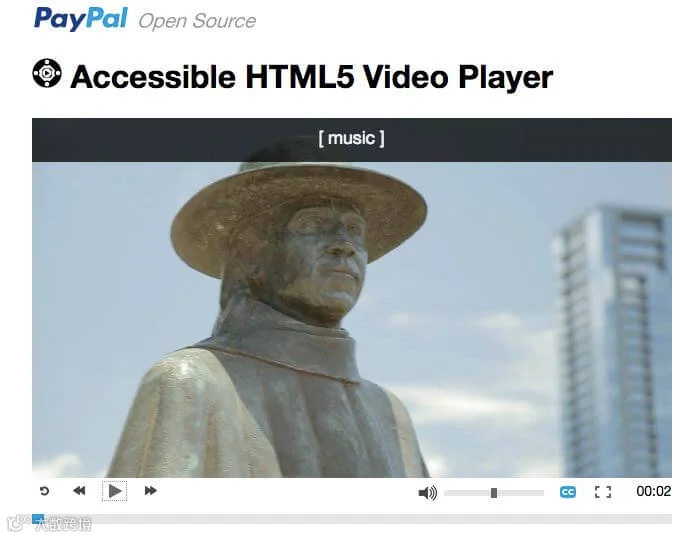
- PayPal 的无障碍 HTML 5 播放器。
- Able Player.
- OzPlayer.
以下是用于创建视频字幕的服务:
- Amara
- 3Play Media
- Rev.com
- Cielo24