


电子商务购物车页面最自然的形式是表格数据展示,列出购物者所选每项商品的标题和价格。但 HTML 表格在智能手机上可能难以阅读,使用 Bootstrap 等框架有助于改善移动端的购物体验。
在支付流程语境下,购物车页面是对购物者所有选择的汇总,也是进入结账流程前的最后一站。购物者经常在此页面查看或修改选择。
移动端友好的购物车页面
在台式机或笔记本电脑屏幕上,购物车页面通常呈现为表格形式。如下方示例所示,两件商品各占一行,每行包含五列:商品图片、标题、单价、数量及总价。
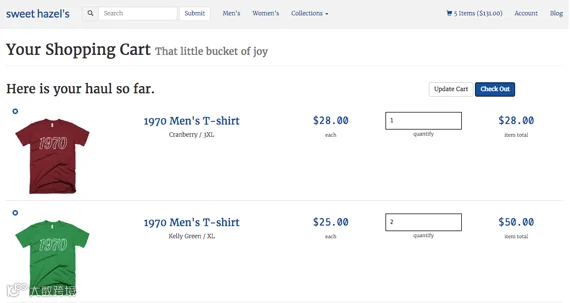
电子商务购物车页面通常采用类似表格的布局,每项商品占一行。
这种类表格布局在大屏上效果良好,但在智能手机上却不太适用。
购物车页面布局应适应更窄的屏幕尺寸。下方示例展示了 iPhone 6 和 Nexus 5X 的模拟效果:商品信息垂直排列,图片位于顶部,接着是标题及其他信息。
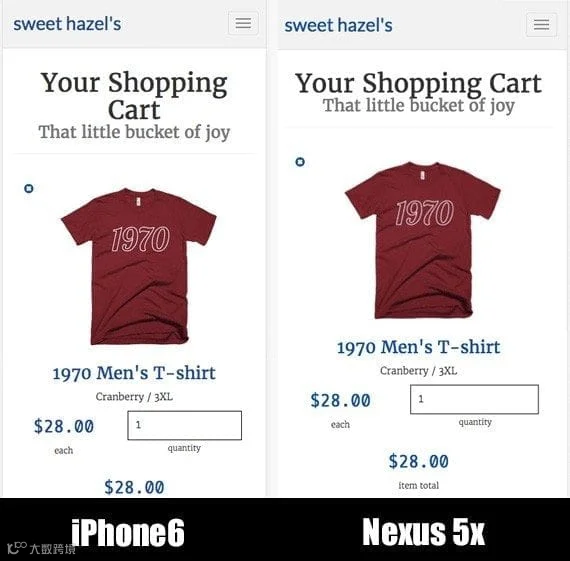
表格布局在相对较小的移动设备上可能效果不佳,因此将信息堆叠显示更为合理。
本文将介绍如何使用 Bootstrap 3 框架为 Shopify 商店构建响应式、移动优先的购物车页面。目标并非提供逐步操作指南,而是介绍 Bootstrap 及购物车页面的布局思路。
基本页面布局
本文基于 Shopify 主题背景,主布局文件 theme.liquid 已引入页面头部、页脚、CSS 和脚本。假设 Bootstrap 已包含在内,且部分截图中的头部来自单独文件。
Shopify 模板语言为 Liquid(.liquid 扩展名)。本文将使用少量 Liquid 获取商品信息,重点在于 HTML、CSS 和 Bootstrap 特定类的应用。
<div class="container-fluid">
  <div class="row">
    <div class="col-xs-12">
      <div class="page-header">
        <h1>Your Shopping Cart <small>That little bucket of joy</small></h1>
      </div>
    </div>
  </div><!-- end .row -->
</div><!-- end .container-fluid -->
这段 HTML 设置了 Bootstrap 网格。首个 div 元素的 class 为 container-fluid,使布局充满整个宽度。
<div class=”container-fluid”> … </div>下一个 div 元素建立了 Bootstrap 网格行,默认每行 12 列。
<div class=”container-fluid”>
  <div class="row"> … </div>
</div>
第三个 div 元素的 class 指定了网格类型及列数。Bootstrap 提供超小(xs)、小(sm)、中(md)和大(lg)四种选项。示例类 col-xs-12 表示内容在小屏尺寸下占据全部 12 列。
<div class=”container-fluid”>
  <div class="row">
    <div class="col-xs-12"> … </div>
  </div>
</div>
该行内容为页面标题:
<div class="page-header">
  <h1>Your Shopping Cart <small>That little bucket of joy</small></h1>
</div>
默认情况下,Bootstrap 将小文本设为内联样式并左对齐页面标题。针对智能手机,建议标题居中且小文本独占一行。可在样式表中添加以下 CSS 覆盖默认设置:
.page-header { text-align: center; }
.page-header small { display: block; }
Bootstrap 采用移动优先策略,因此针对移动设备的样式放在 CSS 主部分,较大屏幕的更改放在媒体查询中。虽然移动端偏好居中布局,但 Bootstrap 默认设置更适合电脑端。以下样式可在屏幕宽度 ≥768px 时撤销更改:
/* Small devices (tablets, 768px and up) */
@media (min-width: 768px) {
  .page-header { text-align: left; }
  .page-header small { display: inline; }
}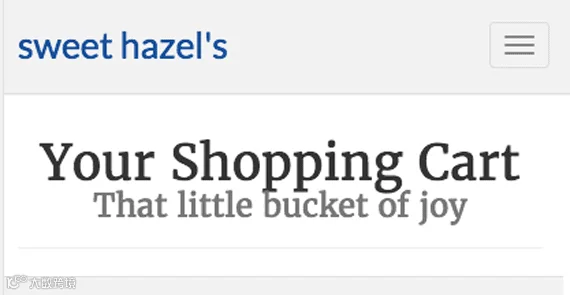
购物车页面显示内容标题。自定义 CSS 声明将文本居中,并将小副标题单独放在一行上。
购物车表单
接下来创建新行并设置宽度为 12 列的 div 元素作为父容器,用于容纳购物车内容:
<div class="row">
  <div class="col-xs-12"> … </div>
</div>
当购物者访问购物车页面时,需提供更新选择的机会。此处使用简单 HTML 表单,变更时调用 Shopify 服务器。此表单应嵌套在上述行和 12 列元素内部:
<div class="row">
  <div class="col-xs-12">
    <form action="/cart" method="post" novalidate> ... </form>
  </div>
</div>
嵌套行与购物车产品信息
在 form 元素内部插入 Shopify Liquid 迭代标签,遍历购物车中每个产品。循环内的代码将为每个产品重复执行,当前产品称为 item:
{% for item in cart.items %}
{% endfor %}
Bootstrap 允许行列嵌套以细分页面。已在 12 列 div 中放入表单,现需细分该空间以布局产品信息:
{% for item in cart.items %}
<div class="row cart-row">
<div class="col-xs-12 col-sm-2">
<div class="pull-left">
<a href="/cart/change?line={{ forloop.index }}&quantity=0">
<span class="glyphicon glyphicon-remove-sign" aria-hidden="true" ></span>
</a>
</div>
<a href="{{ item.url | within: collections.all }}">
<img src="{{ item | img_url: 'medium' }}" alt="{{ item.title | escape }}" class="img-responsive" >
</a>
</div>
</div><!-- end .row.cart-row -->
{% endfor %}此代码块需注意以下几点:
首先,div 行有额外类 cart-row,用于添加自定义样式和覆盖规则:
<div class="row cart-row">其次,下一个 div 元素有两个列类。通过 Bootstrap 类告诉浏览器:屏幕宽度 <768px 时内容填满 12 列;≥768px(sm 网格)时仅占用 2 列:
<div class="col-xs-12 col-sm-2">在该 div 元素内部,有一个移除当前商品的小链接及产品图片。Liquid 承担主要工作。注意图片具有 img-responsive 类,这是 Bootstrap 类,用于调整图片大小防止溢出父元素。
此外,在样式表中添加了三个自定义 CSS 声明。第一个调整行的边距和内边距,覆盖 Bootstrap 默认值;第三个样式确保父元素比全尺寸图像更宽时,响应式图像居中显示:
.cart-row { margin: 10px 0; padding: 10px 0; border-bottom: 1px solid #e1e1e1; }
.cart-row div { text-align: center; }
.cart-row img.img-responsive { margin: 0 auto; }
查看目前的购物车页面,每个项目都显示了相对较大的产品图片:
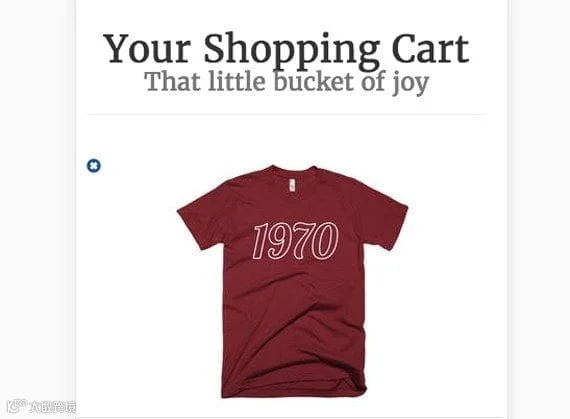
在移动布局中,产品图片显示在每个产品信息“行”的顶部。
下一部分标记将添加产品名称、颜色和尺寸。该 div 元素再次具有两列规范:屏幕宽度 <768px 时标题占据全部 12 列;更大屏幕上仅填充 4 列:
<div class="col-xs-12 col-sm-4">
  <h3><a href="{{ item.url }}">{{ item.product.title }}</a></h3>
  {% unless item.variant.title contains 'Default' %}
    {{ item.variant.title }}
  {% endunless %}
</div>
这段 Liquid 标记添加了产品 URL、标题和变体标题(本例中为尺寸和颜色信息):
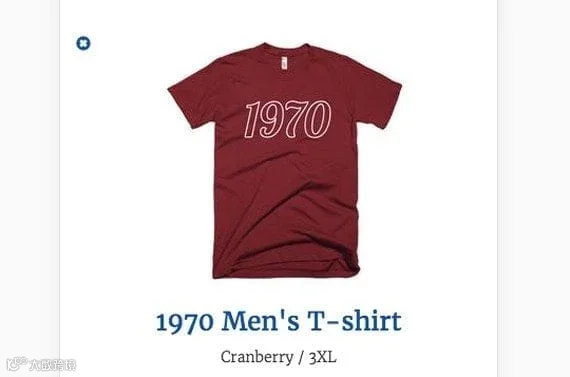
对于购物车中的每个商品,产品名称以及颜色和尺寸的组合会显示在产品图片下方。
此后只需简单添加区块,网格中每个区块包含购物车某产品的部分信息。
接下来的区块显示产品单价。注意它在最小屏幕上占据 5 列,较大屏幕上占据 2 列。Liquid 获取价格(以美分存储)并转换为美元格式:
<div class="col-xs-5 col-sm-2">
  <h3 class="h3-price">
    {{ item.price | money }}
  </h3>
  <small>each</small>
</div>
希望价格以特殊字体显示,因此使用了自定义 h3-price 类。引用样式声明如下:
.h3-price {
  color: rgb(20, 80, 150);
  font-family: 'Oxygen Mono', monospace;
}
Oxygen Mono 是 Google Fonts 提供的免费字体。
Shopify 支持 Sass(CSS 预处理器),可使用变量表示字体颜色和字体族。实际 SCSS 代码如下(所见为 CSS 处理后结果):
@import 'https://fonts.googleapis.com/css?family=Oxygen+Mono';
$sweet-blue-primary: rgb(20, 80, 150);
$sweet-monospaced: 'Oxygen Mono', monospace;

.h3-price {
  color: $sweet-blue-primary;
  font-family: $sweet-monospaced;
}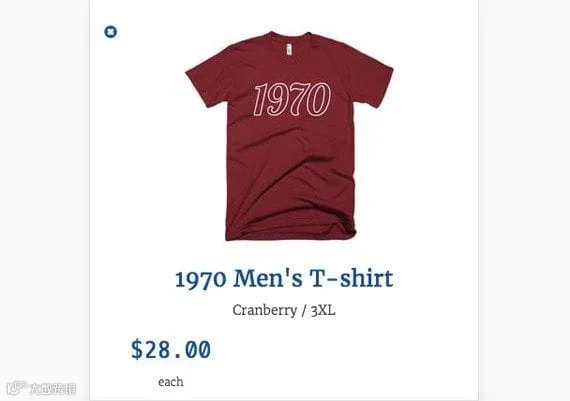
由于价格区块仅占据五个可用网格列,因此它位于产品名称和图片下方的左侧对齐位置。
下一部分添加所选数量信息。此区块遵循相同模式,但使用了表单输入元素:
<div class="col-xs-7 col-sm-2">
  <div class="form-group">
    <input type="number" name="updates[]" id="updates_{{ item.id }}" value="{{ item.quantity }}" min="0" class="cart-qty-input" >
    <small>quantity</small>
  </div>
</div>
包裹此区块的 div 在超小屏幕上占据 7 列,与占据 5 列的单价 div 结合刚好填满 12 列;较大屏幕上数量输入框占据 2 列。
注意:form-group 类是 Bootstrap 内置的,为输入框提供基本样式。cart-qty-input 是自定义类,覆盖部分默认 Bootstrap 样式并添加个人样式。字体族变量是 Sass CSS 的另一个示例,需要 Sass 预处理器:
.cart-qty-input {
  font-size: 1em;
  font-family: $sweet-monospaced;
  margin-top: 10px;
  padding: 10px;
  width: 95%;
  border: 1px solid black;
}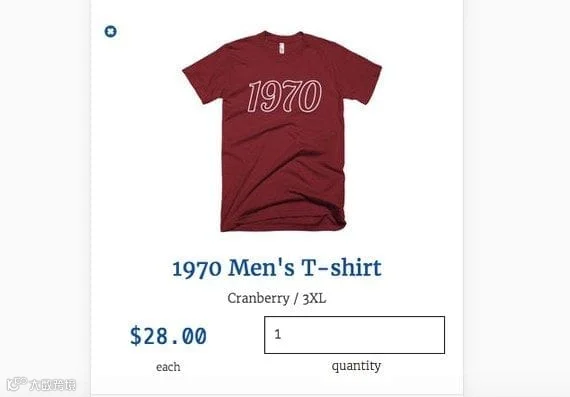
所选单位数量或数量显示在同一行中价格的右侧。
最后一个区块显示给定产品的总价。此处无新内容:
<div class="col-xs-12 col-sm-2">
  <h3 class="h3-price">
    {{ item.line_price | money }}
  </h3>
  <small>item total</small>
</div>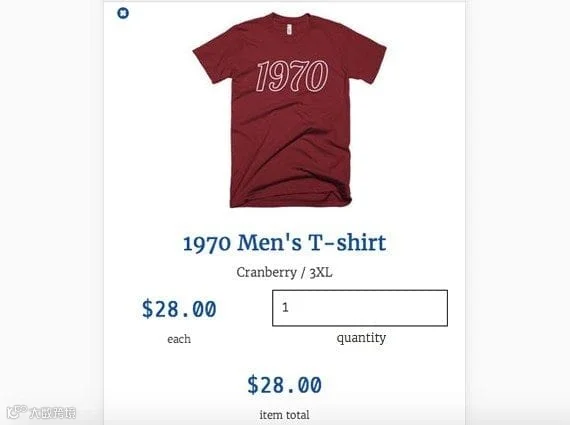
购物车中该商品的总价格显示在底部。在此示例中,由于数量为 1,单价和总价相同。如果数量更大,总价也会更高。
总结
仅使用少量 HTML 和 CSS,并在 Bootstrap 帮助下,即可创建外观良好的购物车页面:小型移动屏幕上垂直显示产品信息,相对较大屏幕上则像表格一样布局。
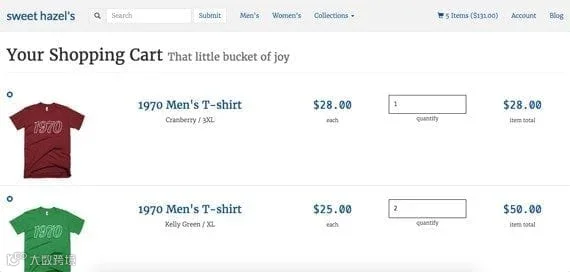
在较大的屏幕上,Bootstrap 的网格系统将购物车中的产品像表格一样进行布局。