


若您的业务涉及T恤或其他印花商品的设计与销售,生成颜色分离文件是确保合同制造商顺利生产的关键环节。
当前在线T恤店层出不穷。Shopify、BigCommerce等电商平台大力推广此类创业,Printful、Print Aura及Merchify等履约服务也让小型企业得以轻松起步。
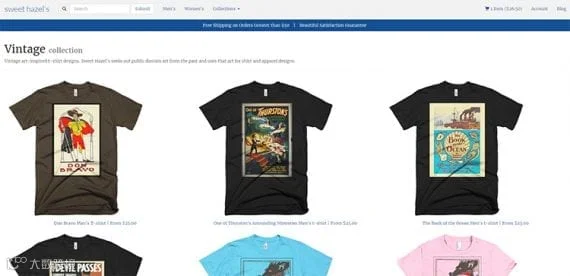
借助打印履约服务,在线T恤店启动门槛低,深受电商创业者青睐。
随着店铺发展,对部分产品进行直接印刷更具成本优势。例如,使用Anvil 980轻量级T恤并通过履约服务代印代发,单件成本约15美元;若售价20美元,利润仅5美元。虽无需库存资金,但利润空间有限。
假设您有10款设计,其中一款月销50件。若提前备货并更换印刷商,虽需自行或委托第三方发货,但单件印刷成本可降低约5美元。该设计的月利润有望从250美元增至500美元。
T恤履约服务通常可处理图形工作,您只需提供复合图像即可。但并非所有合同印刷商都提供免费分色服务,多数要求您自行提供颜色分离文件。
幸运的是,Adobe Illustrator能简化分色流程。以下是创建颜色分离的工作流示例:
步骤1:转换文本
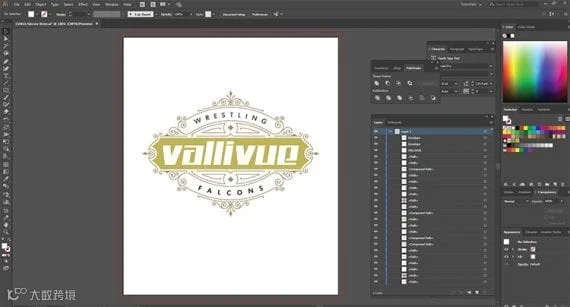
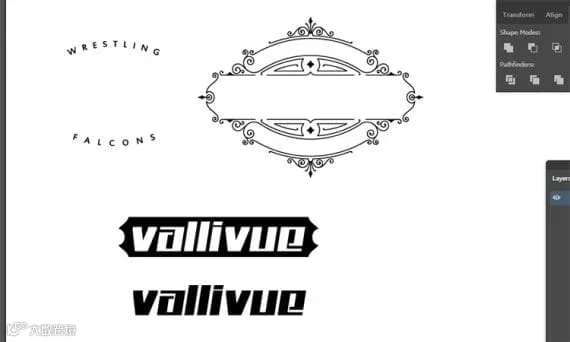
在Adobe Illustrator中打开设计后,需将文本转换为轮廓。
选中文本,按住Alt键单击并从菜单选择“创建轮廓”。若有封套效果(如弧形文本),选中后进入“对象”>“扩展”,点击“确定”即可。
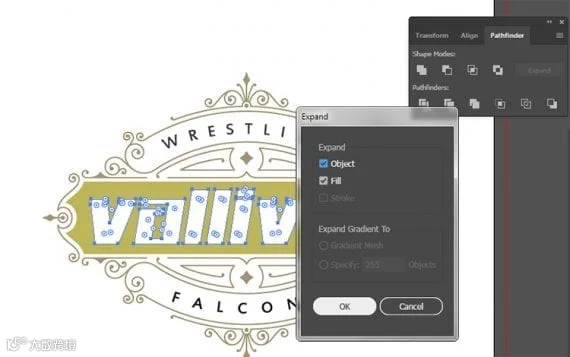
类似文本拱形等效果(图层中可能显示为“封套”)也需执行扩展操作。
请对所有文本及封套图层重复此步骤。
步骤2:合并图像
使用选择工具(黑色箭头)选中整个设计,可通过拖拽框选完成。
选中后,打开“路径查找器”面板(若未显示,请前往“窗口”菜单启用)并点击“合并”。
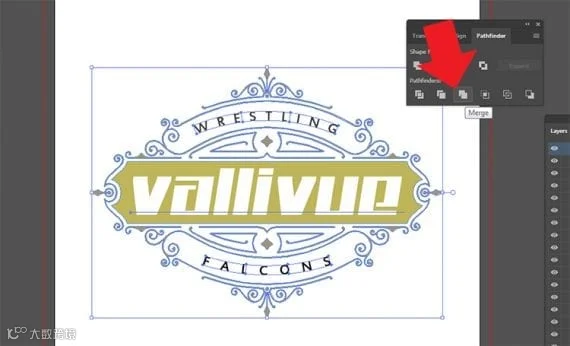
通过路径查找器合并选区。
步骤3:制作专色色板
使用魔棒工具逐一选取设计中的每种颜色,并新建颜色色板。

利用魔棒工具单独选中每种颜色。
接着,在“色板”面板右下角点击“新建色板”图标。
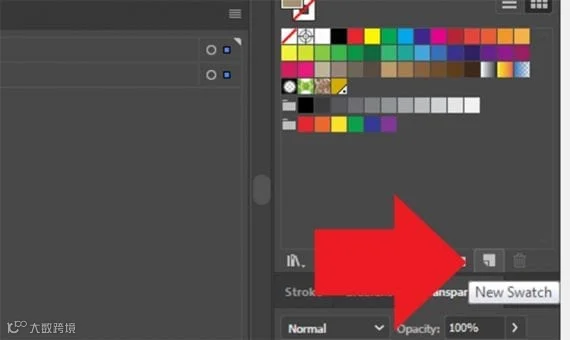
新建色板图标位于色板区域右下角。
在弹出对话框中将颜色类型设为“专色”,并对每种颜色重复此操作。
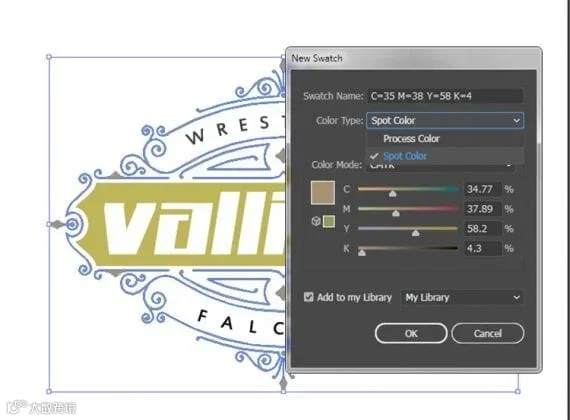
将每种颜色设置为专色。
步骤4:打印分色
进入“文件”>“打印”,将打印机设为Adobe PDF。在左侧选择“输出”,并将模式改为“分色”。
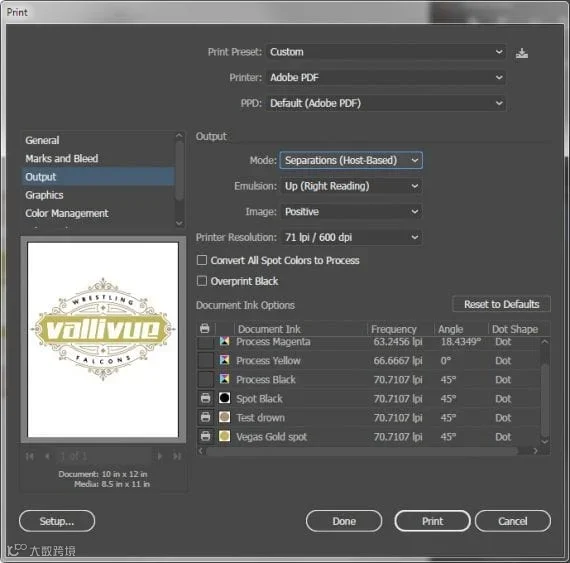
在打印对话框中配置输出设置。
此时,“文档墨水选项”中应显示所有专色,且每个专色旁均有打印机图标。
最后点击“打印”即可。
Illustrator将生成一个Adobe PDF文件,每种颜色独占一页,并以黑色呈现。
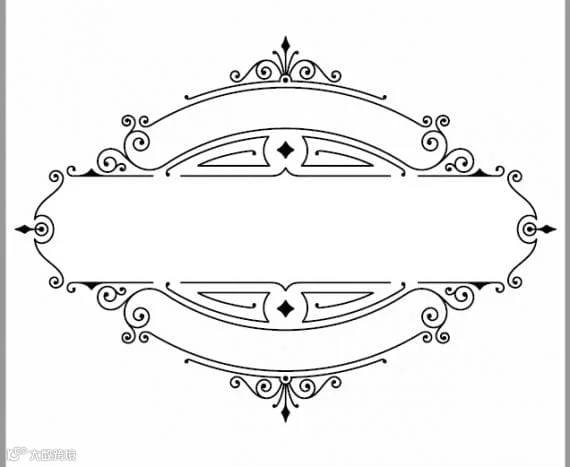
每种颜色将在PDF的独立页面中表示。
处理分色文件
至此,您已获得按颜色分离的设计文件,适用于大多数合同印刷商。若需添加打印标记,可在打印对话框的“标记和出血”选项中一键勾选。
少数规模较小的印刷商可能要求提供单个EPS或AI格式的分色文件。对此,可打开上述生成的分色PDF,逐页复制黑色图像并粘贴至新画板,保存即可。
部分印刷商要求.eps或.ai格式分色文件。本示例展示了打开分色PDF各页、复制黑色部分并粘贴到新画板的过程。
此外,也可直接处理合成图像,手动选取各颜色区域生成分色文件。