


Shopify 商家无需编码技能即可修改主题。然而,部分企业需要全新主题、网站或应用等进阶功能。
Shopify 平台提供强大开发工具,采用主流技术栈并遵循规范,专业人士可快速搭建环境,DIY 创业者也能轻松上手。
你需要它吗?
在深入之前,请先评估自身及公司是否需要搭建主题或应用开发环境。
作为北美最受欢迎的电商平台,Shopify 约占美加电商网站 30% 的份额,拥有数百万运营商店。
其易用性是关键优势。因此,Shopify 主题支持高度自定义,无代码用户也能实现丰富功能。
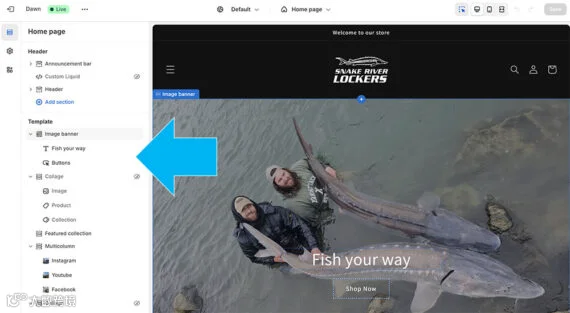
Shopify 商家可以无需代码即可自定义主题。
除“无代码”模块外,熟悉 HTML、CSS 或 Liquid 模板语言的开发者还能深度控制布局。
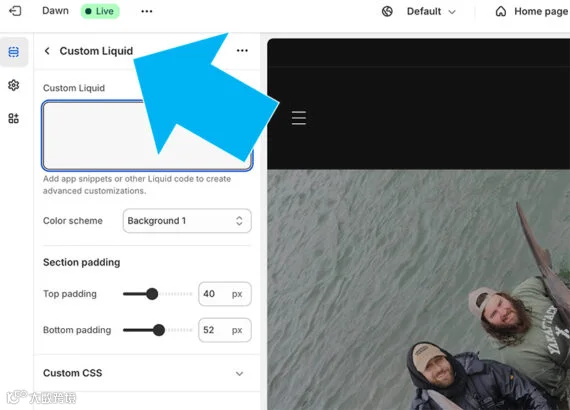
主题编辑器允许使用自定义 Liquid 标签、HTML、JavaScript 和 CSS。
此外,Shopify 应用商店提供大量即插即用解决方案。若仍无法满足需求,可参考以下方法开启定制开发。
Shopify 开发环境
Shopify 开发始于命令行界面(CLI),包含三种类型:
- 用于主题的 Shopify CLI;
- 用于无头商务的 Shopify CLI;
- 用于应用的 Shopify CLI。
本文以“用于主题的 CLI”为例进行演示。
步骤 1:创建 Shopify Partner 账户
这是门槛最低的一步,可免费获取开发商店作为测试平台。
- 在 Shopify Partners 官网注册账户;
- 导航至“商店”板块,创建开发商店。
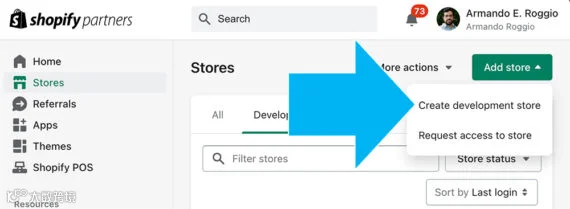
主题开发环境需要一个开发商店,可通过 Shopify Partners 计划获取。
步骤 2:安装 Shopify CLI
安装 Shopify CLI for themes 需满足以下要求:
- Node.js 版本 18.20+、20.10 或更高;
- Node.js 包管理器;
- Git 版本 2.28.0 或更高。
本文介绍 npm 和 Yarn 两种包管理器的安装方式,请根据偏好选择。打开终端确认已安装对应管理器后,运行相应命令。
npm 安装命令:
npm install -g @shopify/cli@latestYarn 安装命令:
yarn global add @shopify/cli@latest验证安装是否成功:
shopify version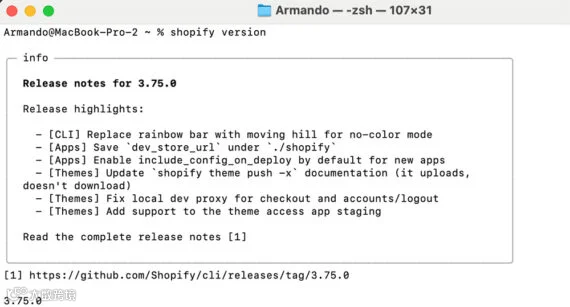
安装好 Shopify CLI 后,version 命令将显示该程序的相关信息。
步骤 3:创建或克隆主题
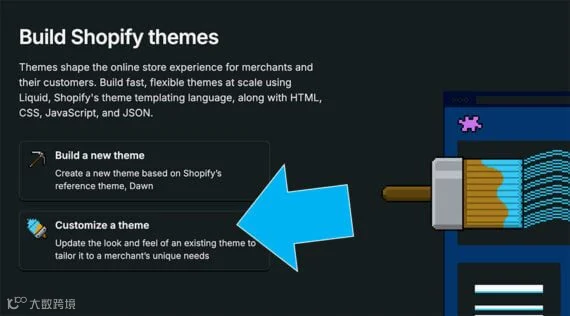
Shopify 主题可以完全从头构建,也可以基于 Dawn 主题的克隆版进行开发。
开发者可依据 Shopify 目录结构从零构建自定义主题,编写所有必需文件:
pec-example-theme/
├── assets/
├── config/
├── layout/
├── locales/
├── sections/
├── snippets/
├── templates/
└── theme.liquid
更推荐的做法是克隆 Dawn 主题作为基础,命令如下:
shopify theme init pec-example-theme将“pec-example-theme”替换为你的主题名称。数秒后,克隆的主题将加载至本地计算机。
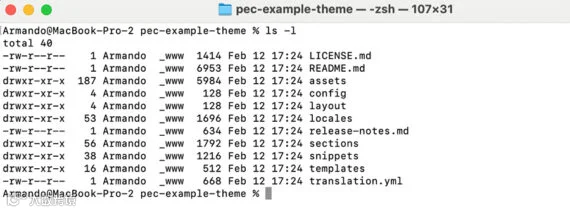
主题的 init 命令会在指定目录中构建 Dawn 主题的克隆版本。
步骤 4:启动本地服务器
将本地主题连接至步骤 1 创建的开发商店。
在终端中使用 cd 命令切换至主题目录:
cd pec-example-theme返回 Shopify Partner 仪表板,打开开发商店并复制 URL。在下方命令中替换实际域名:
shopify theme dev --store store-name.myshopify.com此命令将触发登录流程并启动本地 Web 服务器,具体步骤包括:
- 提供用户验证码;
- 提示按键打开浏览器;
- 登录 Shopify 账号;
- 完成双因素身份验证;
- 确认验证码。
此时本地服务器已运行,可在开发环境中实时预览主题更改,也可通过商店后台自定义主题。关闭终端即可停止服务器。
步骤 5:推送主题
修改完成后,可将主题推送到开发环境或直接发布到线上商店。
推送至线上商店:
shopify theme push --live更新本地开发环境:
shopify theme push --development简单部分
搭建 Shopify 主题开发环境并不复杂。但环境就绪后,真正的挑战在于如何开发出优秀的主题。