


层叠样式表(CSS)为网站注入活力,控制着HTML元素的颜色、字体、布局和动画。然而,CSS文件极易变得臃肿,充斥着过时样式和冗余规则,导致加载变慢及排查困难。
优化CSS文件是避免上述问题的关键。
验证 CSS
首先需评估当前CSS的状态:
- 浏览器工具:在Chrome或Firefox中右键点击页面选择“检查”,在“网络”选项卡筛选“CSS”,查看各样式表的大小与加载耗时。
- W3C CSS 验证服务:扫描代码中的错误及过时语法。
- Google PageSpeed Insights:分析网站性能并提供改进建议,通常包含简化CSS的提示。
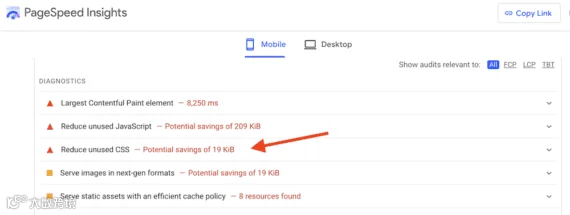
PageSpeed Insights 识别速度优化机会,例如未使用的 CSS。
以下工具可进一步简化清理流程:
- UnusedCSS:用户友好型工具,自动扫描网站并生成移除未使用CSS后的精简版本。
- CleanCSS:在线压缩器与优化器,去除空格、注释及冗余代码,生成更轻量的样式表。
- CSS Lint:虽不直接删除代码,但能高亮显示低效区域与潜在错误,辅助定位优化点。
示例:应移除旧横幅的未使用样式:
.banner { background: #f4f4f4; padding: 20px; } .banner__title { font-size: 2em; }
保留当前有效的样式:
.header { background: #fff; padding: 10px; } .header__logo { height: 50px; }
优化 CSS
移除未用代码后,建议采用以下策略优化剩余部分:
- 压缩代码:移除空格和注释等不必要字符以减小体积,推荐使用 Minifier.org。
- 合并文件:将多个CSS文件合并为一个以减少HTTP请求;若需区分关键与非关键CSS,可进行战略性拆分。
- 规范命名:采用BEM等结构化命名方式,避免冲突与冗余,提升可读性与可维护性。
更精简的 CSS
策略性添加注释:注释有助于理解代码,但过多或过时的注释会造成杂乱。请保持注释相关并及时更新。
/* This is a comment */
响应式设计:与其编写大量相似媒体查询,不如采用“移动优先”策略:先定义基础样式,再为大屏添加覆盖。
/* Base styles for mobile devices */
.container { padding: 10px; font-size: 16px; background-color: #f0f0f0; }

/* Styles for tablets and larger screens */
@media (min-width: 768px) {
  .container { padding: 20px; font-size: 18px; background-color: #e0e0e0; }
}

/* Styles for desktops */
@media (min-width: 769px) {
  .container { padding: 30px; font-size: 20px; background-color: #d0d0d0; }
}
访问 CSS 文件
商家通常可通过控制面板或FTP客户端管理电商平台的CSS文件:
Shopify:登录后台,导航至在线商店 > 主题 > 操作 > 编辑代码。在“Assets”文件夹中找到CSS文件(如component-discount.css、theme.css),编辑保存后即可在前台生效。
PrestaShop:CSS文件通常位于/themes/your_theme/assets/css目录下。可通过FTP或后台主题编辑器修改,更改后务必清除缓存。
Magento 2:CSS位于app/design/frontend/[Vendor]/[theme]/web/css(或LESS源文件在web/css/source)。建议创建子主题覆盖而非直接编辑核心文件。修改后需运行静态内容部署命令(bin/magento setup:static-content:deploy)并刷新缓存,注意此操作会触发临时维护模式。
NetSuite SuiteCommerce:CSS存储在主题assets文件夹中,支持通过本地开发环境或NetSuite文件柜修改。若使用Sass等预处理器,需修改源文件、编译并重新部署资源。
WooCommerce:CSS位于WordPress活动主题中。推荐创建子主题以覆盖默认样式,避免更新丢失;也可通过外观 > 自定义 > 其他CSS添加自定义样式。
其他平台请参考官方文档,搜索“css asset management”获取指导。
了解更多
- W3 Schools CSS教程
- CSS-Tricks
- Mozilla CSS教程