


网站上的站内搜索功能是了解用户搜索意图的强大信息来源,访客通过键盘输入直接表达了需求。此前在《将 Google Analytics 与站内搜索整合以推动转化》一文中,我曾探讨过站内搜索与分析的关联。近期遇到的一个场景促使我对客户的 Google Analytics 设置进行了额外配置,以提升该报告的价值。
用户以不可预测的方式大写搜索词
假设某网站销售包括“包”在内的多种商品。查看“内容 > 站内搜索 > 搜索词”报告时,可能会看到类似以下数据:
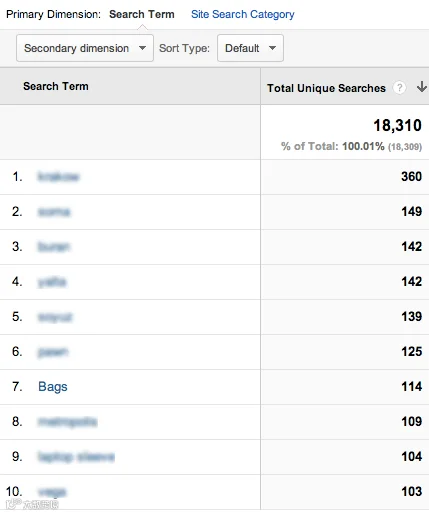
Google Analytics 搜索词。
图中“Bags”(首字母大写)排在第七位,有 114 次唯一搜索。但这仅代表用户搜索“Bags”这一特定大小写形式的次数。
若对报告应用正则表达式过滤器“^bags$”,结果会令人惊讶:
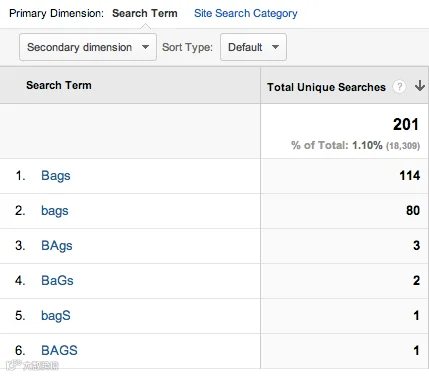
对任何大小写组合过滤后的“Bags”搜索结果。
过滤器虽返回了该词的所有大小写组合,但由于 Google Analytics 区分大小写,它们仍显示在不同行上。
统计所有变体后,“bags”的实际唯一搜索量达 201 次。尽管部分奇怪的大小写变体占比极小,但最初未包含的 80 次“bags”搜索,导致该词被误判为第七大热词,而实际上它才是最受欢迎的搜索词。
一个相对简单的修复方法
多数站内搜索引擎本身不区分大小写,我们通常也无需关注搜索词的确切大小写。为精简“真实”搜索词列表,可配置 Google Analytics 在处理前将所有搜索词转换为小写。
此操作需在配置文件级别通过过滤器实现,要求具备管理员权限。步骤如下:
首先,点击页面顶部的“管理”链接,在第一列选择“所有过滤器”:
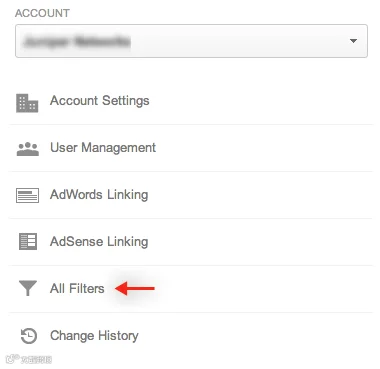
在 Google Analytics 的管理屏幕中选择“所有过滤器”。
在列表顶部选择“新建过滤器”:
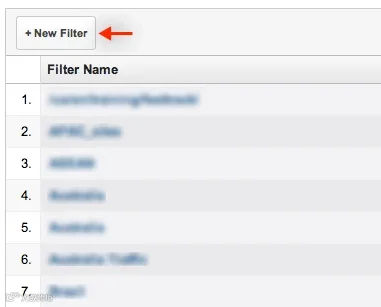
从生成的列表中选择“新建过滤器”。
为过滤器命名(如“将站内搜索词转换为小写”),选择“自定义过滤器”和“小写”,并在“过滤器字段”下拉菜单中选择“搜索词”:
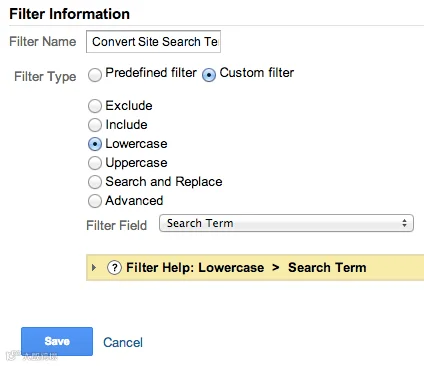
选择您的过滤器参数。
在左下角框中勾选需应用此过滤器的配置文件,点击“添加”移至右侧,最后点击“保存”。此后,“Bags”、“bags”、“BAgs”等所有变体均会在报告中统一归入“bags”一行。
此过滤器不具有回溯性
配置文件过滤器在数据加载至 Google Analytics 分析前即时生效,属于原始数据转换。与高级细分不同,过滤器仅影响创建并应用之后的数据。因此,应用过滤器后,历史数据仍会显示混合大小写结果。
不过,从此以后站内搜索报告中的唯一搜索词数量将会减少,您将不再遗漏因大小写变体而被低估的热门搜索词。