


Google Analytics报告视图提供了查看网站或应用流量数据的多种视角,有助于在线企业主和营销人员更精准地吸引、留存并转化访客。
创建新“属性”时,系统会自动生成一个展示全量数据的默认未过滤视图。许多用户仅止步于此,但实际上每个属性均可配置多个视图,通过数据细分获取更深洞察。
例如,电商平台常使用索引页引导流量。若URL分别包含与不包含“index.php”,尽管指向相同内容,Google Analytics仍会将其视为不同页面分别计数。
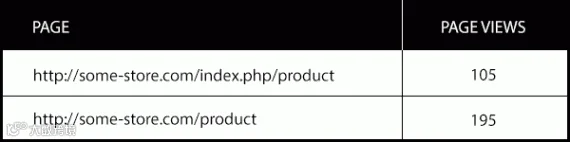
由于 URL 存在差异,Google Analytics 会将包含索引和不包含索引的页面分别计数。
通过创建新视图并添加过滤器忽略“index.php”,可修正此问题,准确统计产品页面浏览量(如示例中的300次)。
关于 Google Analytics 视图需要记住的三件事
在创建和使用视图前,请务必理解以下三点:
视图不具备回溯性。数据仅从视图创建时刻开始记录,不包含历史数据。
始终保留原始数据。过滤器可能导致意外错误,务必保留至少一个未修改的原始数据视图作为备份。
实施前进行测试。建议先在测试视图中验证过滤器效果,确认无误后再应用于正式视图。过滤器影响不可逆,移除后无法恢复已处理的数据。
创建新的 Google Analytics 报告视图
点击主导航栏中的“Admin”(管理)进入管理选项卡。
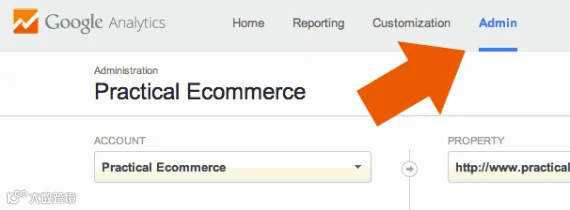
在 Google Analytics 的主导航中找到管理部分。
选择目标账户和属性(一个账户可拥有多个属性)。
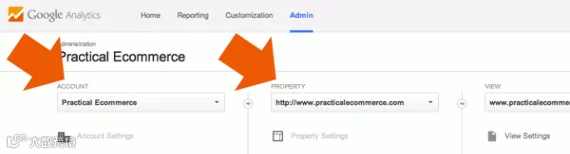
在 Google Analytics 中,可以拥有多个账户和属性。
打开视图下拉菜单,点击底部的“Create New View”(创建新视图)链接。
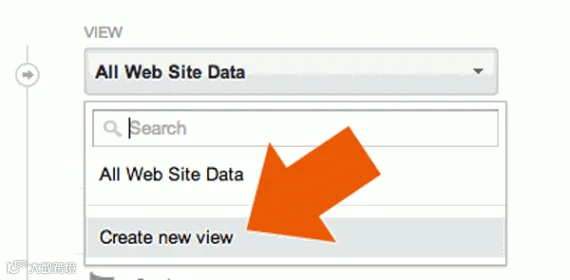
“Create new view”(创建新视图)链接位于视图下拉菜单中现有视图列表的下方。
目前支持两种视图类型:移动应用视图(存储应用错误或Google Play报告数据)和网站视图(包含站点内容报告)。为视图命名并设置时区后,点击“create”(创建)即可。
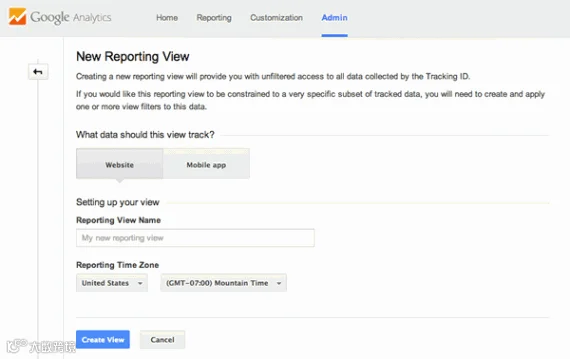
Google Analytics 允许创建网站视图和移动应用视图,它们的报告略有不同。
通过管理选项卡中的“视图设置”可访问任意视图配置。注意:新视图仅记录创建后的数据。
向视图添加过滤器
过滤器能极大增强视图功能。点击管理选项卡“视图”列中的“过滤器”链接开始操作。
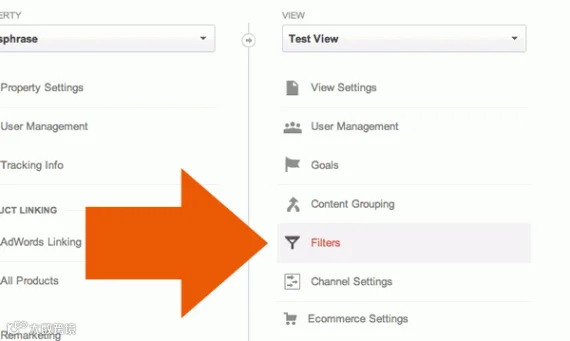
“过滤器”链接位于管理部分的“视图”列中。
在弹出对话框中点击“新建过滤器”。过滤器分为“预定义”和“自定义”两类:
预定义过滤器:简化常见过滤操作。例如排除特定域名或IP段的内部流量,避免员工访问干扰数据。
自定义过滤器:灵活定义数据包含/排除规则。例如将http://some-store.com/index.php/product与http://some-store.com/product合并统计。
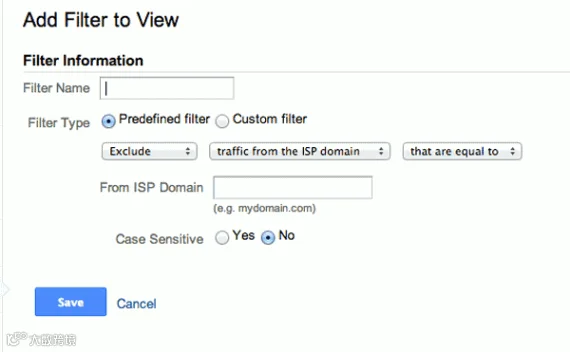
Google Analytics 的过滤器可以是“预定义”或“自定义”。预定义过滤器旨在简化添加常见过滤器的过程。
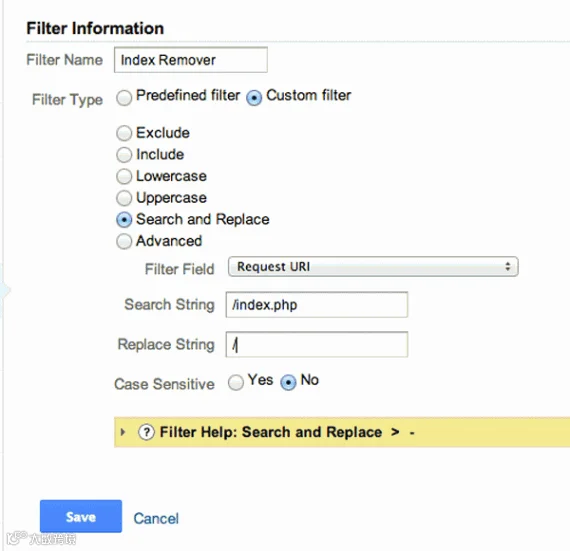
此过滤器会将“/index.php”替换为单个斜杠,从而有效地合并两个 URL 的数据。
上例中,自定义过滤器通过搜索替换操作,将“/index.php”(含前导斜杠)替换为单斜杠,实现URL聚合。
过滤器顺序很重要
多过滤器按应用顺序依次处理。后续过滤器接收的是前一过滤器的输出结果,而非原始数据。
例如:若先过滤“仅美国访客”,再过滤“仅加拿大访客”,最终将无数据返回——因第一步已排除所有非美国流量。正确做法是使用单个过滤器同时包含两国流量(用“|”分隔)。
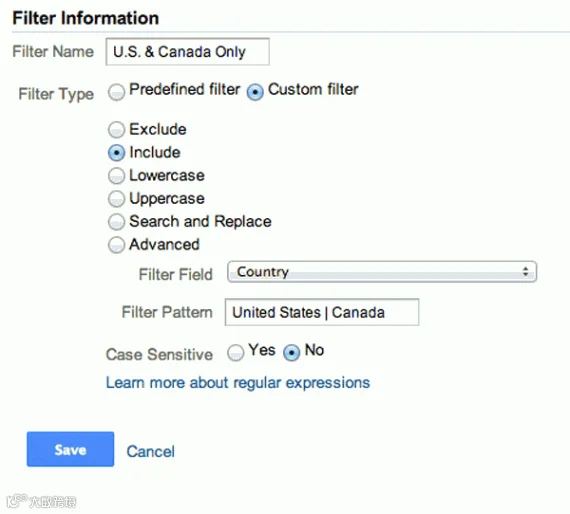
“|”字符用于同时包括美国和加拿大访客。
合理配置后,视图将精准收集目标子集数据。
开始实验
掌握基础后,可尝试以下过滤器场景: