


Google 页面内分析可识别用户在特定页面上最关注的链接,提供访客与内容互动的宝贵洞察。该报告展示实时网页并叠加点击数据,列出各链接获得的点击占比。例如,若某页面月点击量为10次,其中某链接被点击3次,则其点击份额为30%。
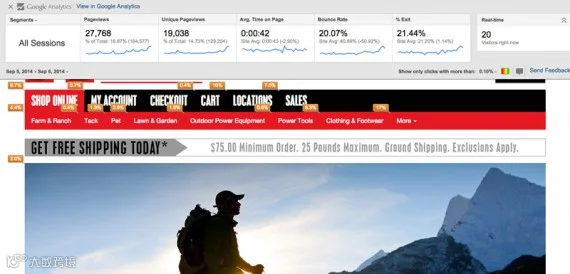
页内分析(In-page Analytics)展示了链接或一组链接相对于页面总点击量的表现情况。
该工具可提供网站布局与使用情况的有趣数据。使用前需安装 Chrome 浏览器扩展程序,并将其集成至 Google Analytics 跟踪脚本中。
Page Analytics Chrome 扩展程序
要访问和查看页内分析报告,推荐使用 Google Page Analytics Chrome 扩展程序。
该报告于2010年推出时直接嵌入 Google Analytics 报告页,可在实时网站上叠加显示点击数据。但由于现代浏览器(如 IE9+、新版 Firefox 和 Chrome)默认在 HTTPS 页面阻止混合内容以防安全风险,多数用户无法直接在 GA 中查看可视化数据。
虽然仍可通过“完整视图”在 GA 中查看,但使用 Chrome 扩展程序是更优选择。
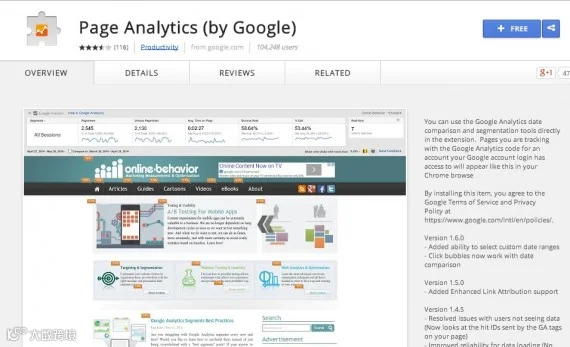
Page Analytics Chrome 扩展程序是查看页内分析的最佳方式之一。
安装扩展程序后,登录 Google Analytics 并访问您的网站,系统将自动叠加链接点击数据。
增强型链接归因
页内分析用于衡量特定日期范围或细分条件下,页面元素(链接、按钮、超链接图片等)占页面总点击量的百分比。初始版本通过目标URL计算点击量,但这可能导致数据混淆。
例如,产品类别页中产品图片和名称均链接至同一详情页,两者将显示相同点击占比。您只能知道导向该页面的总点击比例,却无法区分是图片还是文字链接贡献更多点击。
为获取更精细数据,Google 提供“增强型链接归因”功能。需更新 GA 跟踪代码并在管理后台启用。
以下是配置步骤总结:
首先,更新 Google Analytics 跟踪代码。对于 analytics.js,添加以下代码:
ga('create', 'UA-XXXX-X');
ga('require', 'linkid', 'linkid.js');
ga('send', 'pageview');
对于 ga.js,添加以下两行:
var _gaq = _gaq || [];
var pluginUrl = '//www.google-analytics.com/plugins/ga/inpage_linkid.js';
_gaq.push(['_require', 'inpage_linkid', pluginUrl]);
_gaq.push(['_setAccount', 'UA-XXXXXX-Y']);
_gaq.push(['_trackPageview']);
接着,打开 Google Analytics,进入“Admin”(管理)选项卡。在 Property(属性)列下选择 Property Settings(属性设置),找到 In-page Analytics(页面内分析)部分并开启开关。为最大化效果,建议为每个链接添加唯一“id”属性。

将切换按钮设置为开启状态,以开始单独追踪指向同一目标页面的多个链接。
使用报告查找链接表现
页面内分析报告最适合评估各页面元素的表现。以下示例展示了网站导航中的点击百分比(橙色标注)。

此示例展示了叠加在网站导航上的页面内点击数据。
商家在导航左侧设有多个分类链接,通常预期最左侧分类最重要。实际上,“Farm & Ranch”链接在该时段获得了4.4%的点击量。
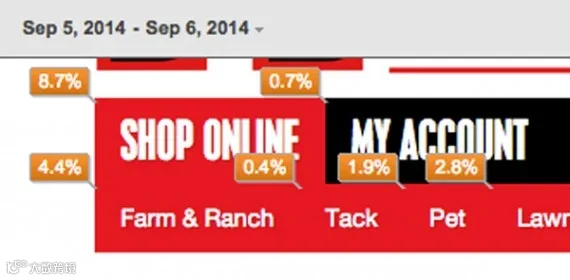
第一个链接表现相当不错,获得了约 4.4% 的点击量。
值得注意的是,导航中包含一个“More”(更多)下拉菜单链接,竟获得17%的点击量,远超其他分类。
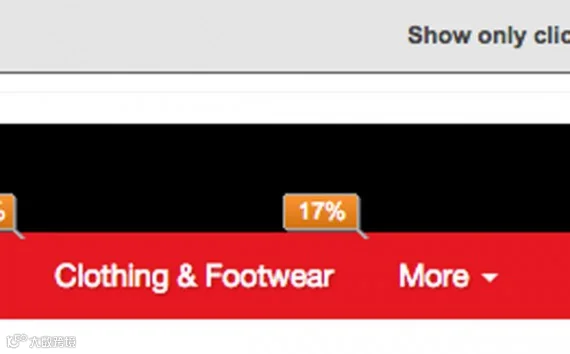
“More”链接实际上是导航中最受欢迎的链接之一,这表明商家应该调整默认显示的类别。
这强烈表明部分产品类别应直接展示在导航中,因为用户正主动寻找更多选项。
与其他 Google Analytics 报告一样,页面内分析支持自定义日期范围及特定细分群体(如已转化访客或引荐流量访客)的数据筛选。