


在《电子商务必备的 10 个 Google Analytics 仪表板》一文中,我们回顾了 10 个现有的自定义仪表板。本文将详细介绍如何创建专属的 Google Analytics 电子商务仪表板。
以下是我们要构建的目标仪表板(可在 Google Analytics 解决方案画廊中找到):
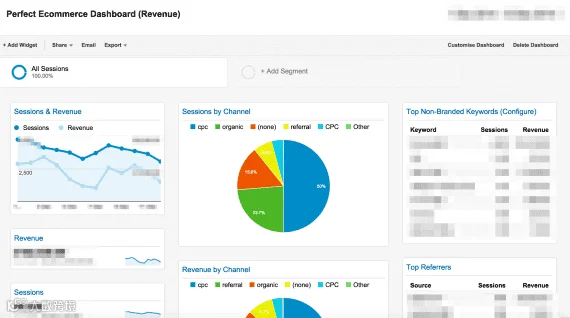
自定义仪表板预览
步骤 1:创建新的仪表板画布
登录 Google Analytics 进入属性列表后,选择“报告”。
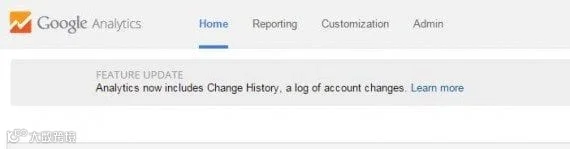
选择“报告”入口
点击左下角导航区域的“仪表板”标签页,选择“+ 新建仪表板”。
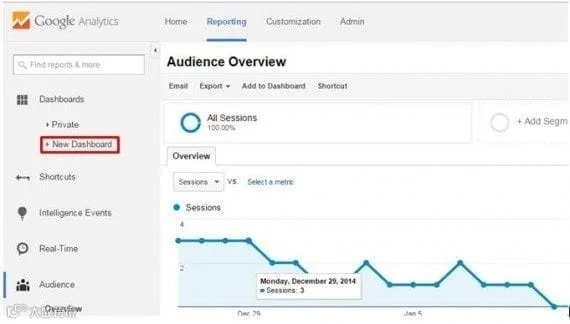
点击“+ 新建仪表板”
输入仪表板名称并点击“创建仪表板”。
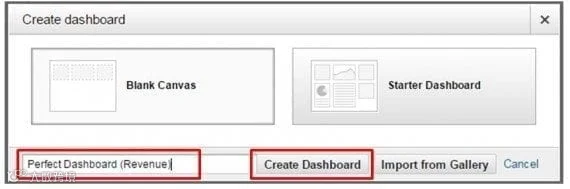
为仪表板命名
步骤 2:添加小部件
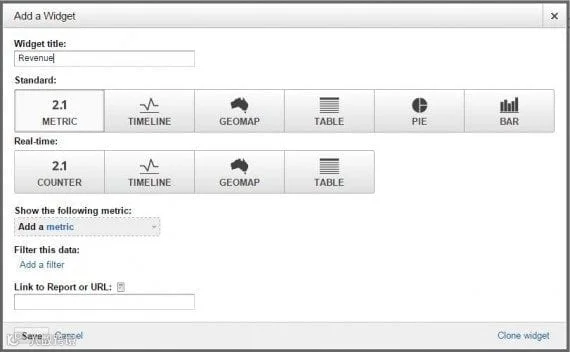
这是核心环节。创建新小部件时,需决定其类型:图形(图表、地图、时间线)或表格(指标/维度及数值列表)。
选择小部件类型
目前共有六种仪表板小部件类型,其中四种同时支持标准数据和实时数据:
- 指标:显示单个选定指标的简单数值。
- 时间线:显示所选指标随时间变化的趋势图,支持对比次要指标。
- 地理地图:在地图上可视化指定区域的指标,悬停可查看具体数值。
- 表格:以表格形式展示最多两个描述选定维度的指标。
- 饼图:按维度分组显示选定指标,悬停切片可查看具体数值。
- 条形图:按最多两个维度分组显示选定指标,悬停切片可查看具体数值。
接下来,我们将向电子商务仪表板添加具体小部件。
A. 会话与收入
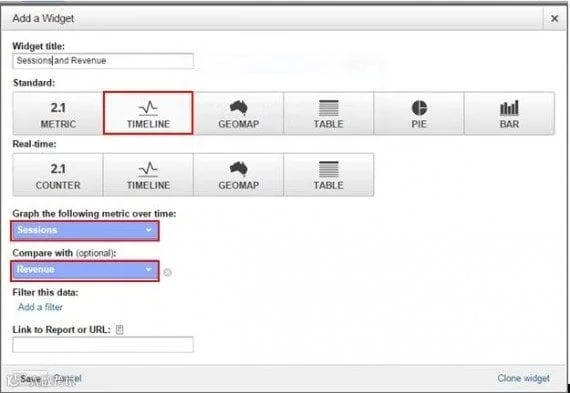
创建一个“时间线”图表,用于对比会话数与收入的变化趋势。建议根据实际显示内容命名小部件,以便查看者快速理解。本例跟踪指标为“会话数”和“收入”。
对比会话数与收入
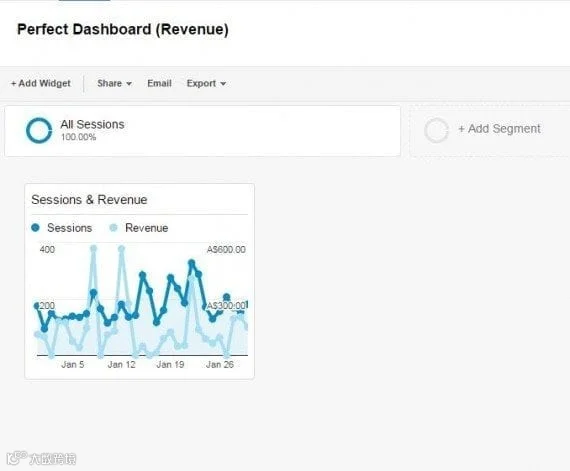
点击“保存”按钮,小部件即被添加到仪表板中。
将小部件保存到仪表板
每个小部件内部均支持筛选。例如,若仅需显示加拿大的会话数据,可使用“国家”筛选选项。注意:筛选条件仅对当前小部件生效,不影响整个仪表板。此步骤为可选操作。

添加筛选条件(可选)
后续所有小部件的创建逻辑与此相同。
B. 按渠道划分的会话
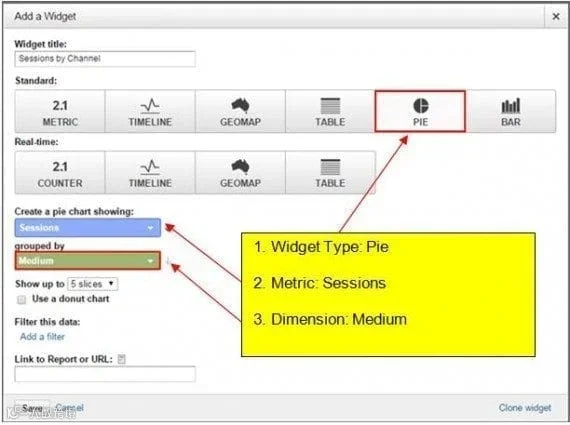
创建第二个小部件以展示各渠道会话分布。选择“饼图”作为类型,并将维度设置为“媒介”。
显示按渠道划分的会话
保存后,该小部件将出现在仪表板上。
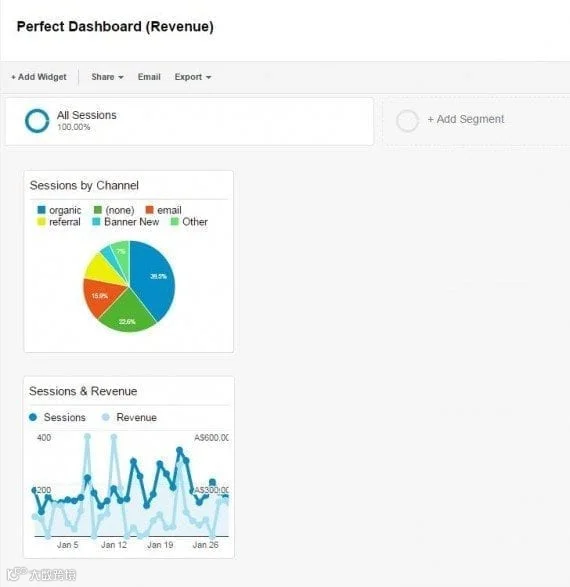
第二个小部件已添加至仪表板
提示:您可以拖动小部件调整位置,将其并排摆放以优化布局。
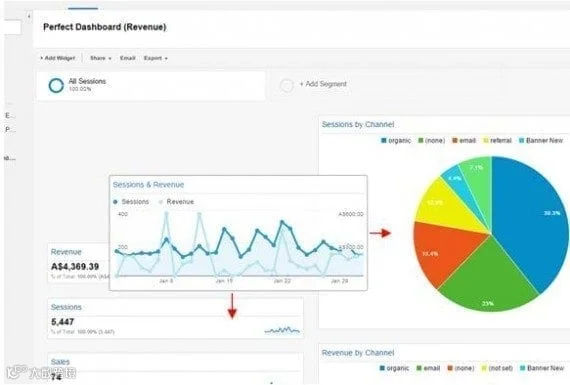
在仪表板上排列小部件
C. 按渠道划分的收入
添加“按媒介划分的收入”饼图,配置方式与上述“按渠道划分的会话”类似。
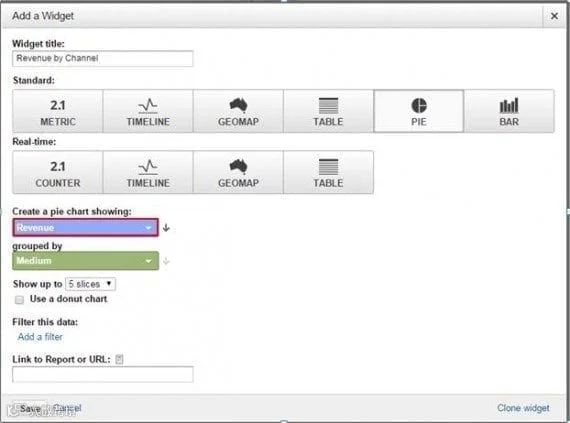
添加“按媒介划分的收入”饼图
添加完成后,仪表板效果如下:
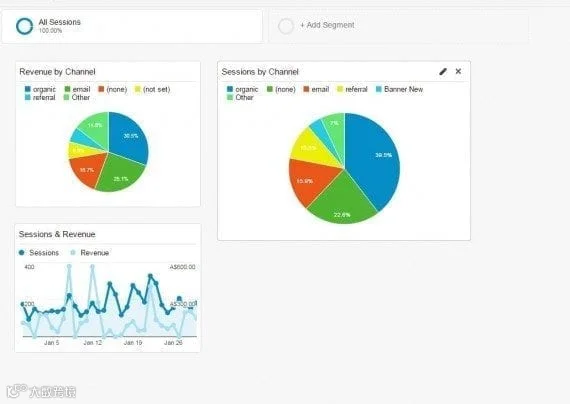
添加新组件后的仪表板视图
注意:饼图最多可创建 6 个扇区。
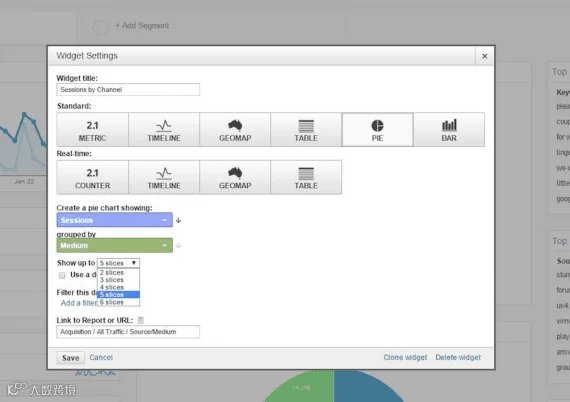
饼图最多包含 6 个扇区
D. 收入
添加“收入”指标组件,用于显示选定日期范围内的总收入。
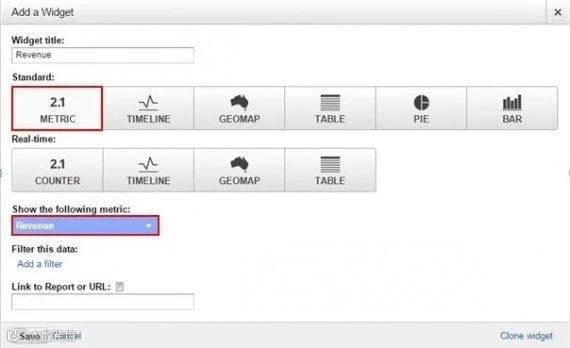
添加“收入”指标
更新后的仪表板外观如下:
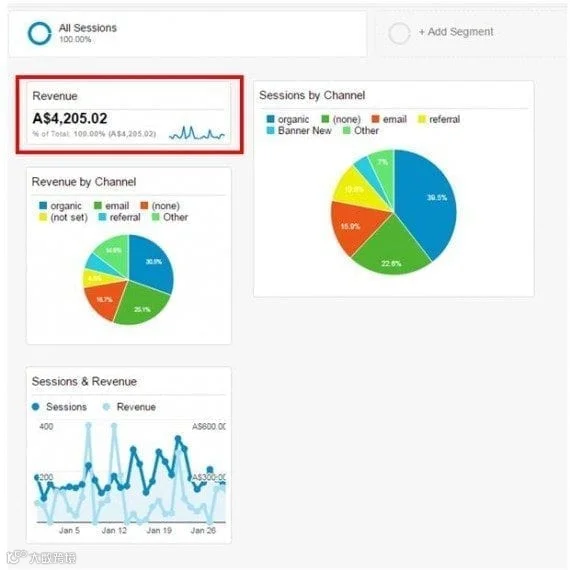
更新后的仪表板外观
沿用上述步骤,继续添加“销售额”(交易)和“会话数”等指标组件。
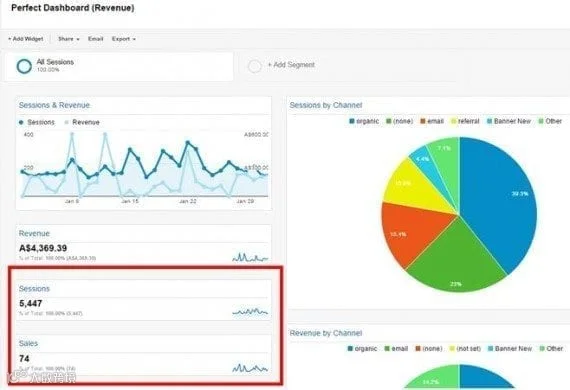
添加“销售额”和“会话数”
E. 按设备类别划分的收入与电商转化率
使用“表格”类型组件,可同时展示按设备类型(桌面、移动、平板)划分的收入及对应转化率。
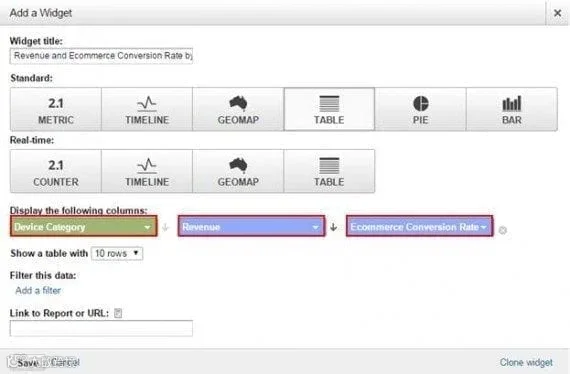
添加“表格”组件
在第六个组件中添加“设备”、“收入”和“电商转化率”列后,仪表板效果如下:
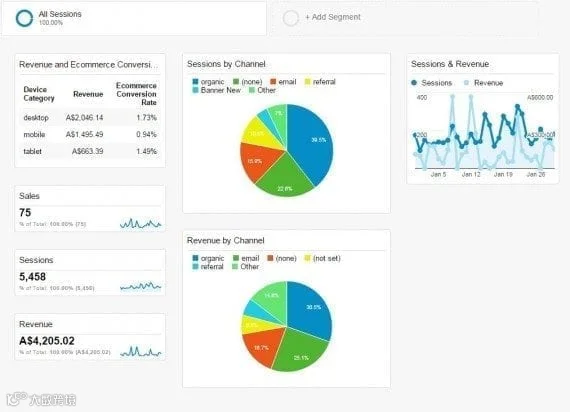
添加第六个组件后的仪表板
F. 按国家/地区的收入
复用表格组件,将主要维度改为“国家/地区”,指标设为“会话数”和“每次会话价值”,即可查看各国访问量及其货币价值。
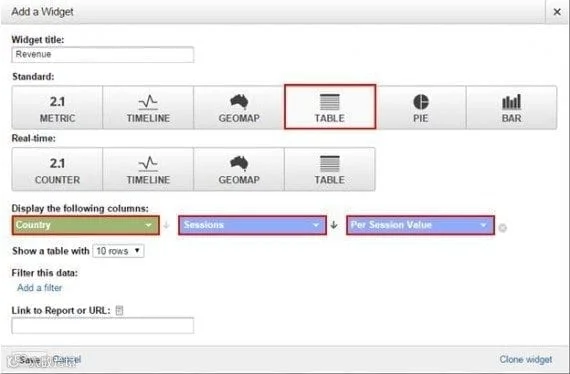
查看不同国家的访问数据
添加国家/地区跟踪组件后,仪表板呈现如下:
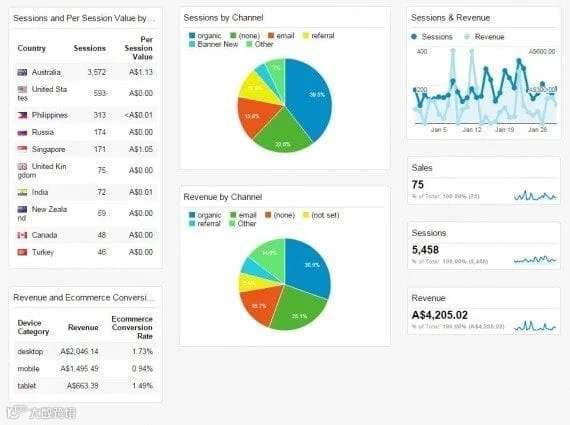
含国家/地区跟踪的仪表板
继续使用表格组件,按“会话数”和“收入”展示顶级流量来源。

按会话数和收入显示的流量来源
将维度设为“来源”,并添加过滤器仅显示媒介为“引荐”的数据。
下一个组件用于按参与度展示顶级着陆页。
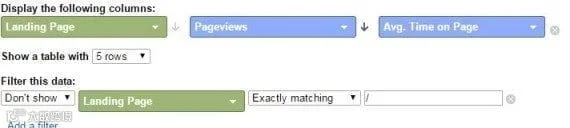
按参与度显示的顶级着陆页
快捷添加技巧:在查看任意 Google Analytics 报告时,点击顶部导航栏的“添加到仪表板”按钮,即可弹窗选择将该报告的表格、图表或两者直接添加到指定仪表板。例如,在“行为概览”报告中可直接执行此操作。
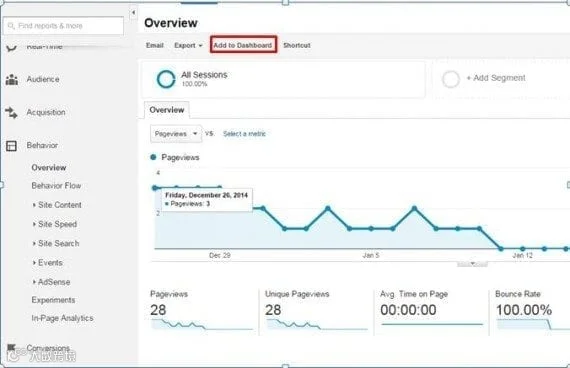
将“行为概览”报告添加到仪表板
点击“添加到仪表板”后,选择目标仪表板即可完成添加。
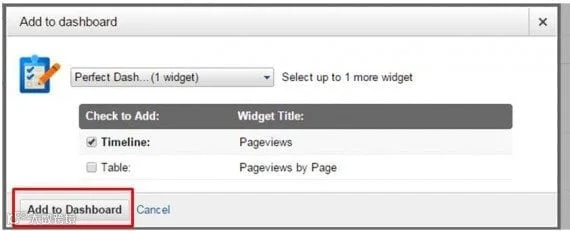
选择目标仪表板
步骤 3:组织您的仪表板
创建若干小部件后,可根据业务需求对仪表板进行组织和自定义。
点击右上角导航区域的“自定义仪表板”按钮,调整外观与布局。
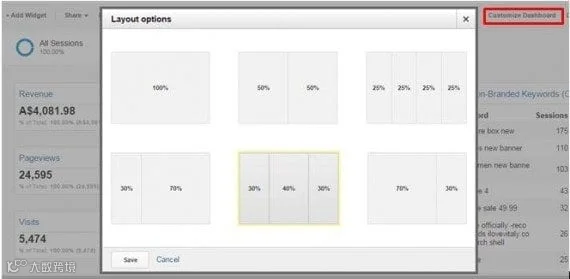
点击“自定义仪表板”
选择最合适的布局并点击“保存”。随后,通过拖拽小部件调整顺序和位置,使其更符合用户浏览习惯。完成后,您将获得一个完全定制的仪表板视图。
步骤 4:细分、分析、共享
高级细分与统一细分
与标准报告一样,您可以在仪表板中添加细分,以便对不同会话或用户分组的指标进行对比分析。
点击仪表板顶部的细分标签编辑现有细分;点击空白处的“+ Add segment”添加新细分。例如,可对比移动设备、平板电脑流量与所有会话的性能差异。
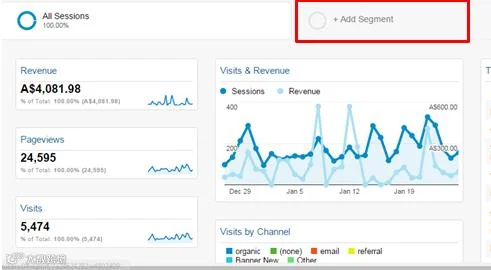
添加新细分
从列表中选择所需的细分应用即可。
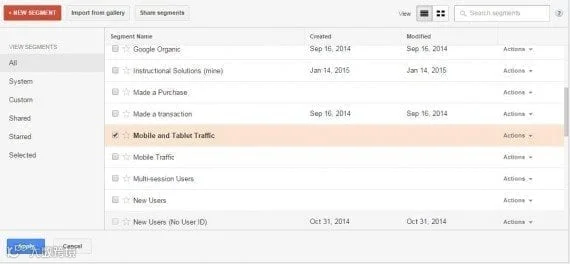
选择要应用的细分
还支持时间范围比较功能,便于查看周环比或月环比趋势。

添加时间范围比较
导出
支持下载仪表板的 PDF 版本,方便离线查看或存档。
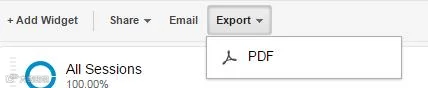
下载 PDF 版本
电子邮件
若接收方不熟悉 Google Analytics,或您需要定期(每日/每周/每月/每季度)接收提醒,可将仪表板以 PDF 形式通过邮件发送。
配置自动化邮件报告的步骤如下:
- 目标地址:填写收件人邮箱。
- 主题:设置邮件标题。
- 频率:选择单次、每日、每周、每月或每季度发送。
- 发送时间:针对周报或月报,可选择具体的星期几或月份中的日期。
- 高级选项:可设置“过期日期”,即邮件仅在指定 X 个月内有效,到期自动停止。
- 内容:选择随邮件附带的文件内容格式。
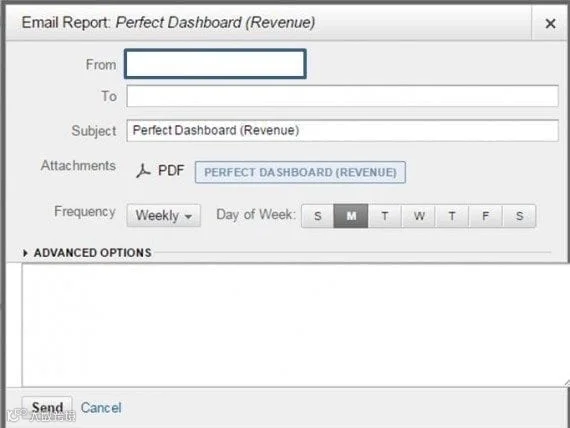
配置电子邮件仪表板选项
共享
强烈建议使用共享功能。若您创建了实用的仪表板,请分享给同事或经理,确保团队成员都能访问关键数据。
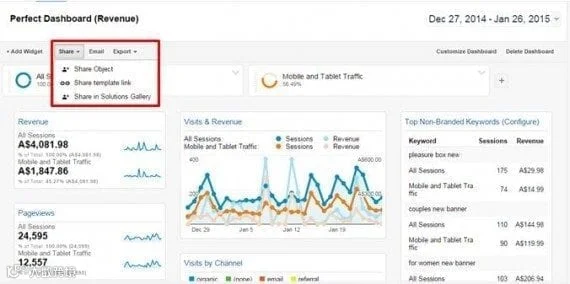
共享仪表板
欢迎前往 Google Analytics 解决方案画廊下载本文所述的完整仪表板模板。