


分析的关键作用在于追踪和理解各渠道(尤其是社交媒体)如何协同推动电商销售。任何优秀的社交活动及站外在线活动,都依赖于精准的追踪与衡量。
作为初创公司的在线营销经理,在预算有限的情况下,我必须清晰掌握各项活动的表现。UTM 追踪正是实现这一目标的核心工具。
UTM(Urchin Tracking Monitor)能根据特定参数识别流量来源、广告归属或具体活动。使用 UTM 的价值包括:
Facebook 等平台的仪表盘仅展示点击和转化等表层数据,无法反映用户在站内的实际互动(如停留时间、浏览页数、跳出率)。UTM 链接能弥补这一盲区,帮助深入理解流量质量。
本文将详解 UTM 链接的构成、创建方法、实施技巧以及在 Google Analytics 中的数据查看方式。
UTM 链接的组成部分
假设有一个包含多图文组合的 Facebook 广告活动,需评估各组合效果。示例链接如下:
https://www.test.com/?utm_source=facebook.com&utm_medium=cpc&utm_term=Image%201&utm_content=Text%201&utm_campaign=Summer%20Promotion
各参数含义及在 Google Analytics 中的对应关系如下:
- utm_source(来源):对应“来源”维度,标识流量出处(如 facebook.com)。便于通过高级细分汇总所有来自该来源的流量(含推荐与付费)。
- utm_medium(媒介):标识流量类型。例如 CPC 代表付费点击流量,可通过细分将所有付费流量归为一组分析。
- utm_term 与 utm_content(术语与内容):可选参数,可互换使用。建议同时使用以精细化追踪广告图片与文案的组合表现。
- utm_campaign(活动):核心必填项,用于命名活动(如 Summer Promotion),便于从更高层面汇总洞察。
注意:source、medium、campaign 为必填项;term 和 content 为选填项但建议使用。URL 中空格需用“%20”替代。
如何制作 UTM 链接
创建 UTM 链接主要有两种方式:
1. Google URL Builder:适用于一次性链接和小型活动。
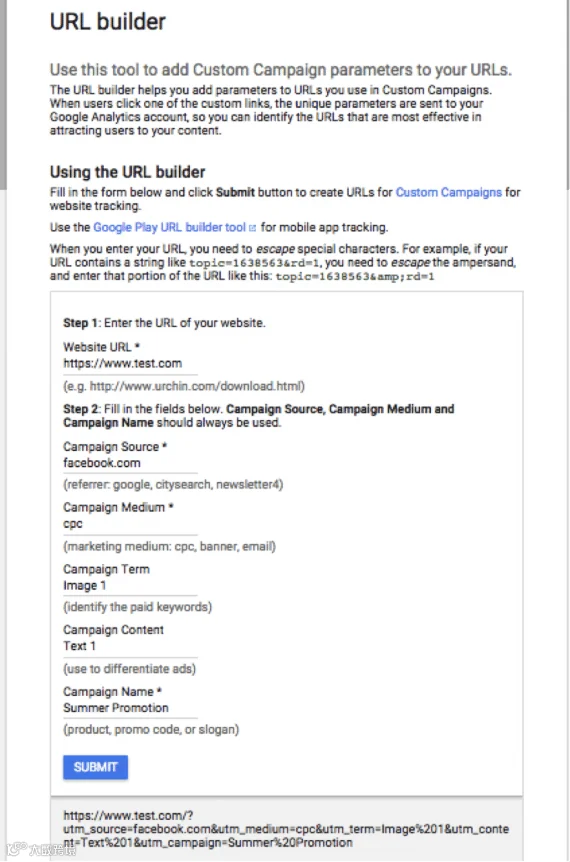
Google URL Builder 适用于一次性链接和小规模活动。
2. Cardinal Path Campaign Tagging Tool:适用于大规模运营。
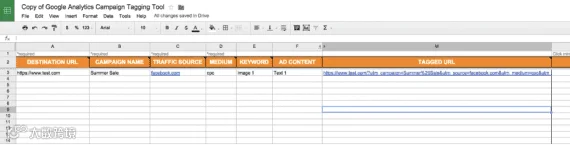
Google Analytics 中的 Cardinal Path 活动标记工具适用于大规模运营。
两款工具操作简单,填入对应变量即可生成链接。
隐私提示:UTM 代码公开可见。避免在 URL 中使用敏感描述性词汇(如“老年人定向”),建议使用缩写代码(如“OP”)代替。
实施 UTM 链接
创建活动时将完整 UTM 链接设为目标网址即可。针对特定平台需注意:
Facebook:在 Power Editor 中添加域名后,于“Tracking Section”下的“URL Tags”框中粘贴 UTM 代码。
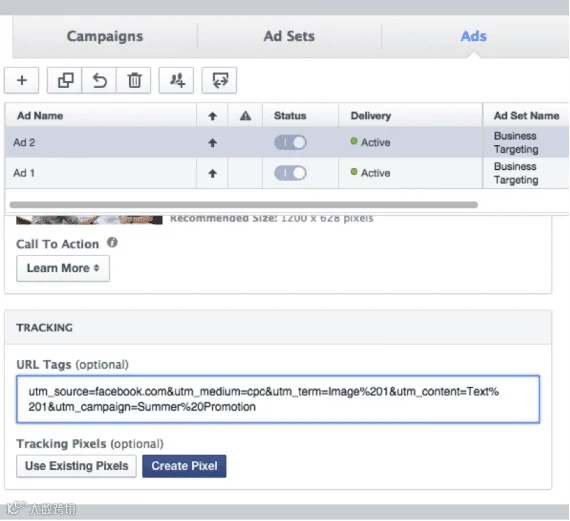
在 Facebook 上,添加域名,然后在创建广告后添加 UTM 代码。
Twitter:建议使用 bit.ly 或 goo.gl 等短链接服务,既美观又可统计点击次数,实现三层追踪。务必登录账号以便统一管理数据。
在 Google Analytics 中查看数据
登录 Google Analytics,进入“获取”(Acquisition)标签页即可查看数据。
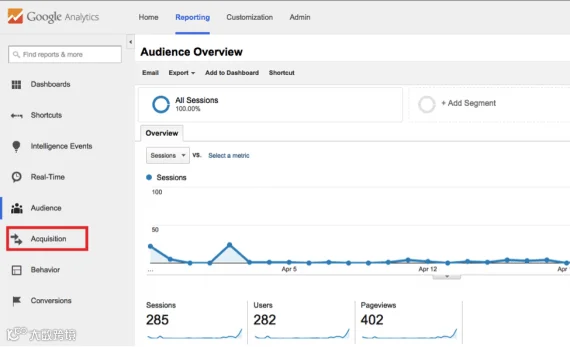
要在 Google Analytics 中查看数据,只需点击“获取”(Acquisition)标签页。
展开后点击顶部的“所有活动”(All Campaigns),若设置正确即可看到相关数据。
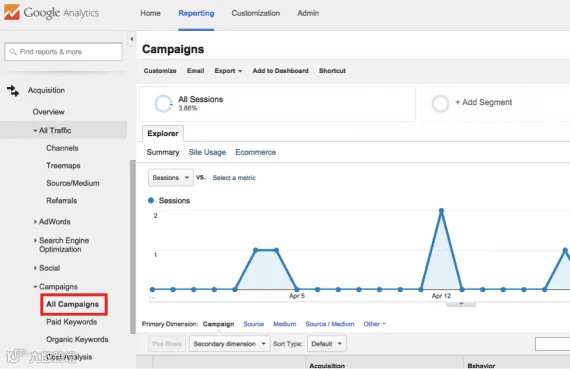
“获取”(Acquisitions)标签页会展开,顶部显示“所有活动”(All Campaigns)。点击它。你应该能看到你的数据。
为深入分析流量互动情况,建议创建高级细分:
1. 点击任意视图中的“+添加细分”(+Add Segment)。
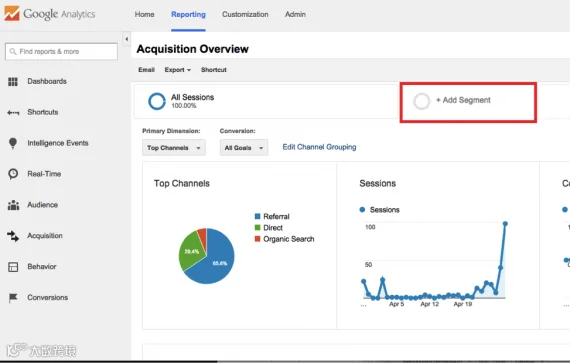
通过创建高级细分,了解流量如何与你的网站互动。
2. 点击“+新建细分”(+New Segment)。
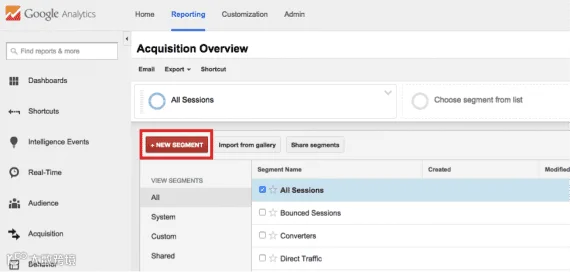
点击“+新建细分”(+New Segment)。
3. 输入 UTM 参数信息。系统会自动填充已有访问数据的字段。可根据需求选择宽泛(如仅筛选来源/媒介)或具体的筛选条件。
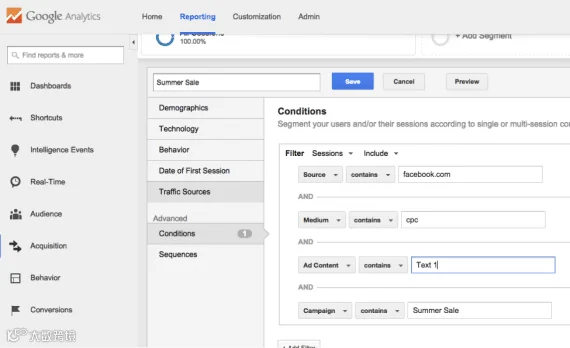
输入你创建的 UTM 链接中的所有信息。如果你的链接收到了访问,这些数据将自动填充。你可以选择宽泛或具体的筛选条件。
确认无误后点击“保存”,即可在支持高级细分的各个模块中查看该流量的详细表现。
初识 UTM 可能觉得繁琐,但随着熟练度提升,它将成为营销本能。持续追踪与分析将带来丰厚回报,助您精准优化文案、渠道及内容策略。