


电商商家致力于优化广告投资回报率。Google Analytics 通过与 Google AdWords 集成,可帮助电商网站追踪广告支出、收入及 ROI。
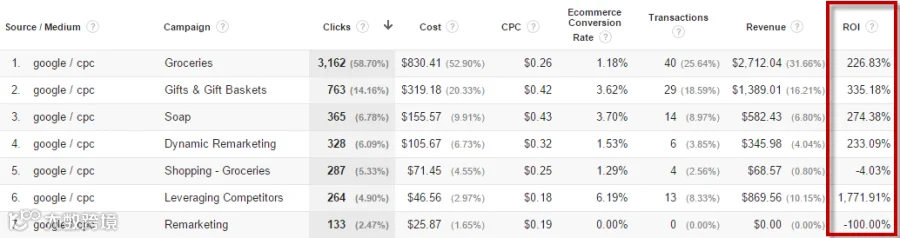
Google Analytics 与 Google AdWords 集成后,电商网站可报告多项指标。点击图片以放大。
除 AdWords 外,许多商家还使用 Bing Ads、Facebook Ads 等渠道。但由于这些渠道流量通常较少,衡量其 ROI 较具挑战性,易被忽视。若能克服此难题,便能领先竞争对手一步。
Google Analytics 支持从多数渠道导入广告成本数据。请在“属性”列下的“管理”选项卡中访问“数据导入”配置部分。
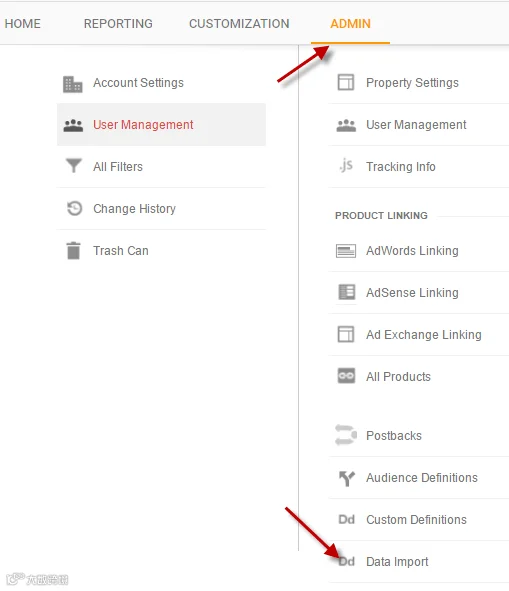
在“属性”列下的管理选项卡中访问“数据导入”配置部分。
在 Google Analytics 中准备导入
设置广告成本数据导入步骤如下:
• 创建“新数据集”:登录 Google Analytics,进入“属性”列下的 管理 > 数据导入(如上所示)。
• 点击“新建数据集”,选择“成本数据”并点击“下一步”。
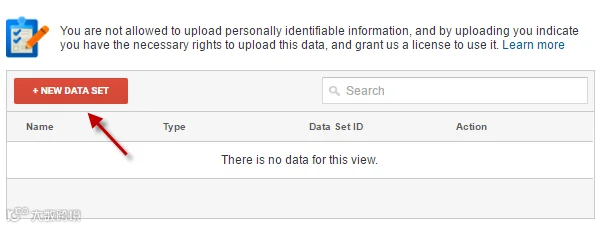
点击“新建数据集”。
—
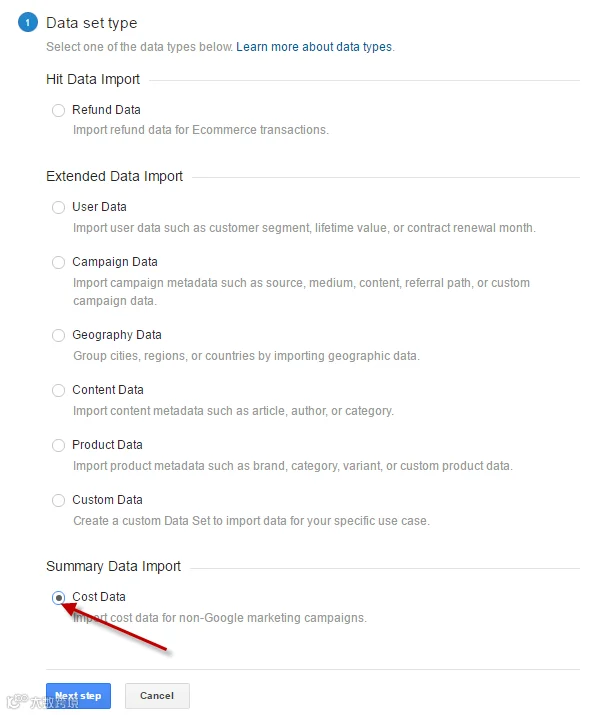
选择“成本数据”,然后点击“下一步”按钮。
• 为数据集命名,并选择成本数据显示的视图。名称仅用于内部识别,不会出现在报告中;建议勾选所有可用视图。
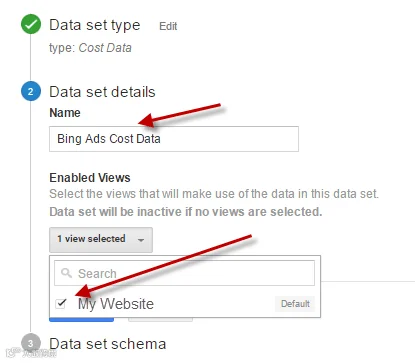
为你的数据集命名,并选择你希望成本数据显示在哪些视图中。
• 选择需导入的数据列:建议至少包含展示次数、点击次数、成本、广告系列、广告内容(因 UTM 参数映射至广告内容而非广告组)及关键词。也可考虑包含搜索查询。
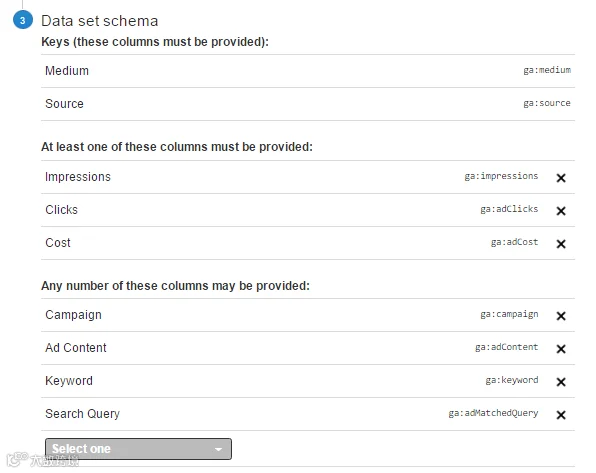
选择你计划导入的所有数据列。
• 在“导入行为”部分,选择“覆盖”。
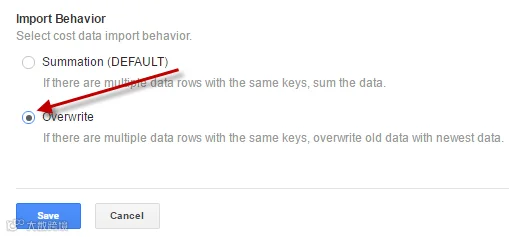
在“导入行为”部分选择“覆盖”。
—
• 点击“保存”,然后点击“获取架构”。
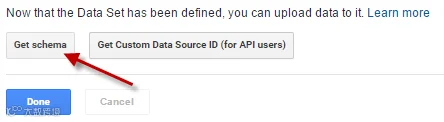
点击“保存”并“获取架构”。
—
• 点击“下载架构模板”,获取用于填充 Bing Ads 成本数据并上传至 Google Analytics 的文件。(本文以 Bing 为例,因其是电商营销人员第二常用的广告平台。)
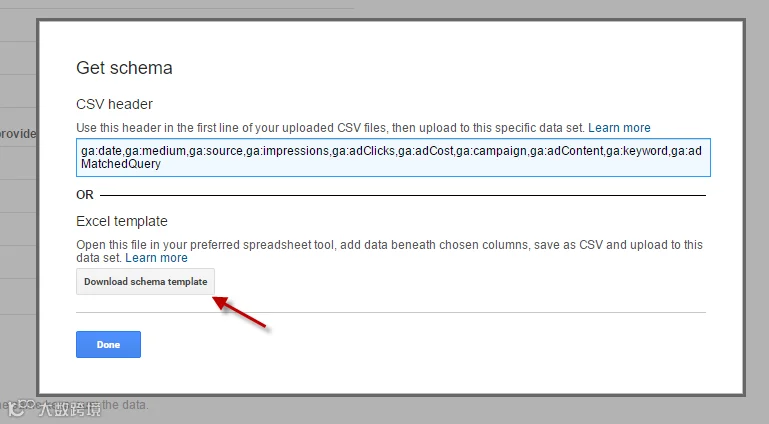
点击“下载架构模板”。
—
• 将文件保存至计算机,至此准备工作完成。
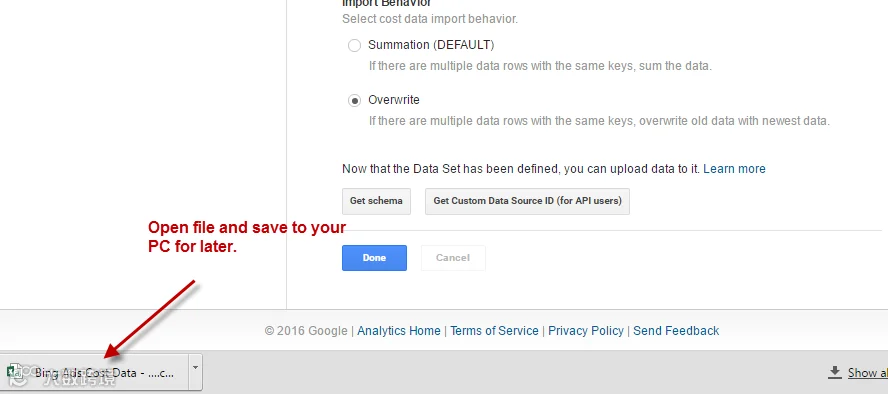
将文件下载到您的计算机。
从 Bing 获取成本数据
接下来是从广告渠道(本例为 Bing)获取成本数据,并按 Google 要求整理后导入。
• 登录 Bing Ads 账户,进入“报告”部分。

登录 Bing Ads 并进入“报告”。
若需包含搜索查询,请运行对应时间段的“搜索词”报告;若按关键词级别报告,则选择“关键词”报告。本例将运行“关键词报告”。
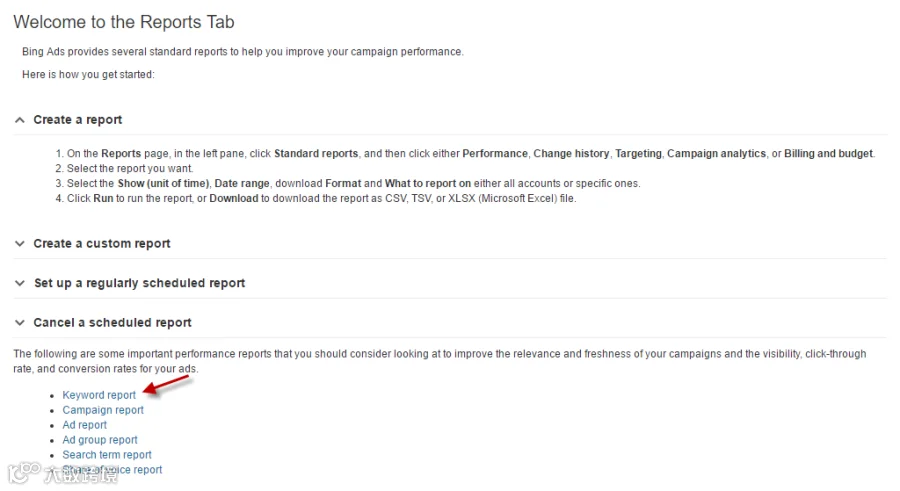
运行“关键词报告”。
• 将“显示[时间单位]”设为“天”,以便按日导入成本数据。按需调整日期范围,并确保时区正确。
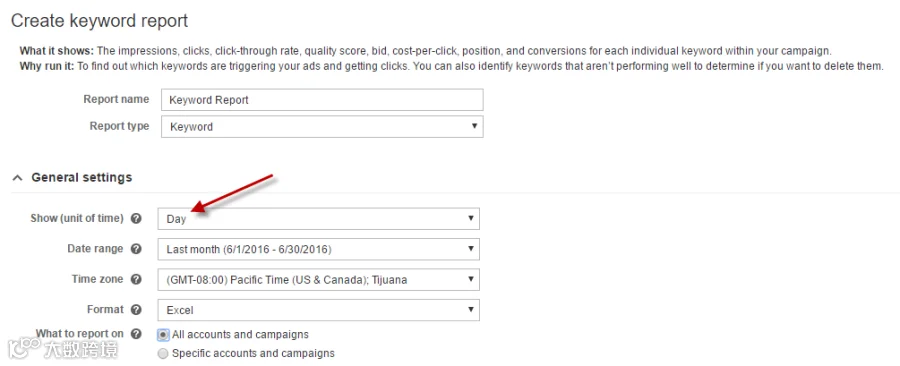
将“显示(时间单位)”更新为“天”。
• 在“选择您的列”下,勾选:日期、广告系列、广告组、关键词、展示次数、点击次数和支出。
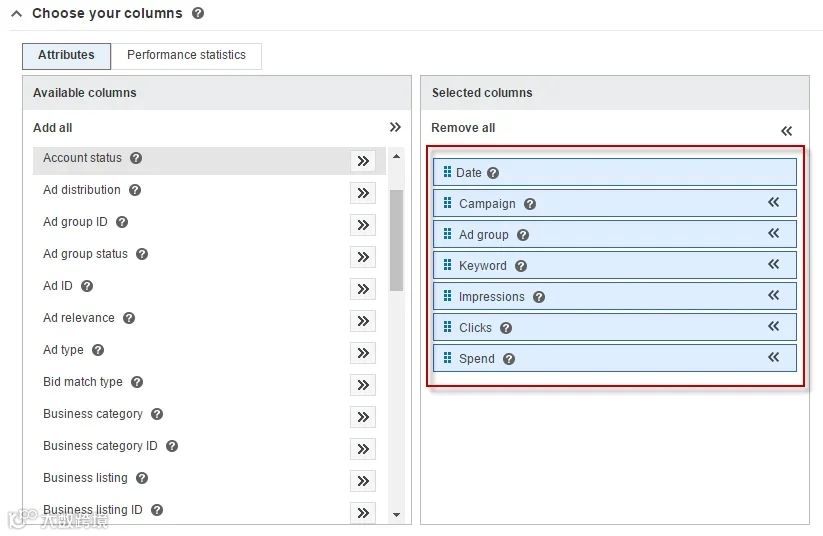
选择日期、广告系列、广告组、关键词、展示次数、点击量和花费列。
• 无需调整“筛选器”或“我的报告设置”,直接点击“下载”即可生成并下载报告。
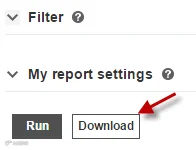
点击“下载”。
• 报告完成后,文件将自动下载。点击屏幕左下角的链接打开文件。
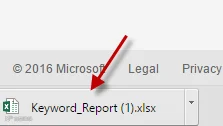
报告完成后,将其下载到您的计算机。
• 将所有数据复制到之前下载的 Google Analytics 架构模板中。
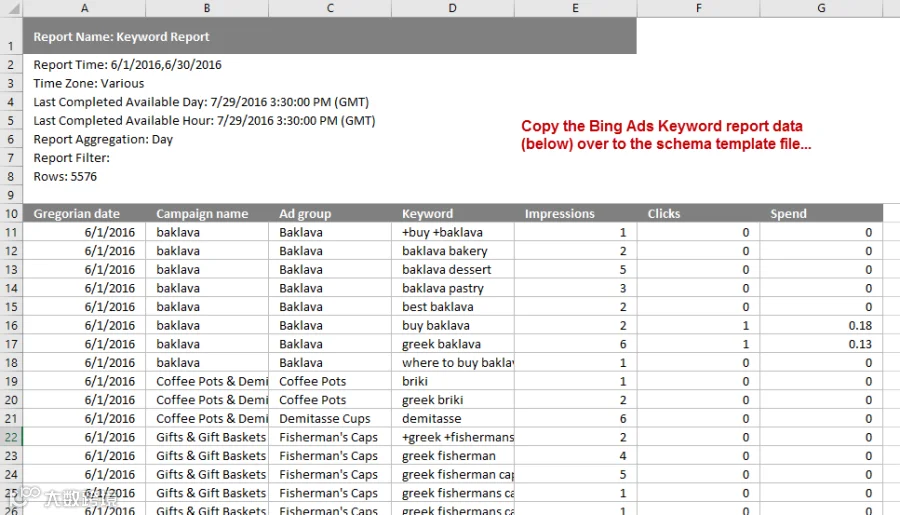
将所有数据复制到您在设置 Google Analytics 说明中保存到计算机上的架构模板中。点击图片以放大。
确保数据列标题对齐。Bing Ads 报告列与 Google Analytics 成本数据架构模板的映射关系如下:
- 公历日期 > ga:date
- 活动名称 > ga:campaign
- 广告组 > ga:adContent
- 关键词 > ga:keyword
- 展示次数 > ga:impressions
- 点击次数 > ga:adClicks
- 费用 > ga:adCost
填入数据后,模板应如下所示:
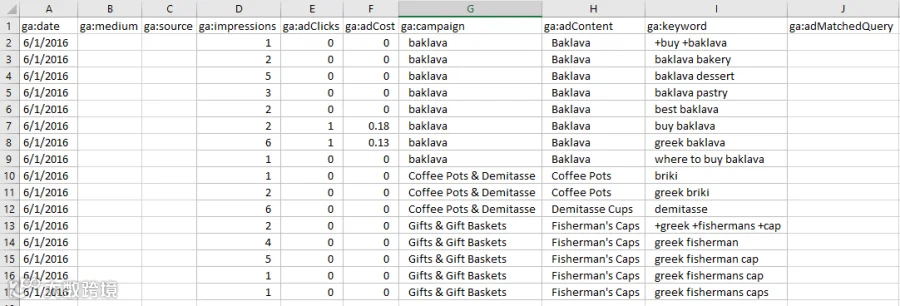
这是以 Google Analytics 架构模板格式输入的示例 Bing Ads 成本数据。点击图片放大。
• 更新“ga:date”列,格式为“yyyymmdd”。将 ga:medium 和 ga:source 设置为 Bing Ads UTM 参数中对应的值。若启用自动标记,Medium 应为“cpc”,Source 应为“bing”。
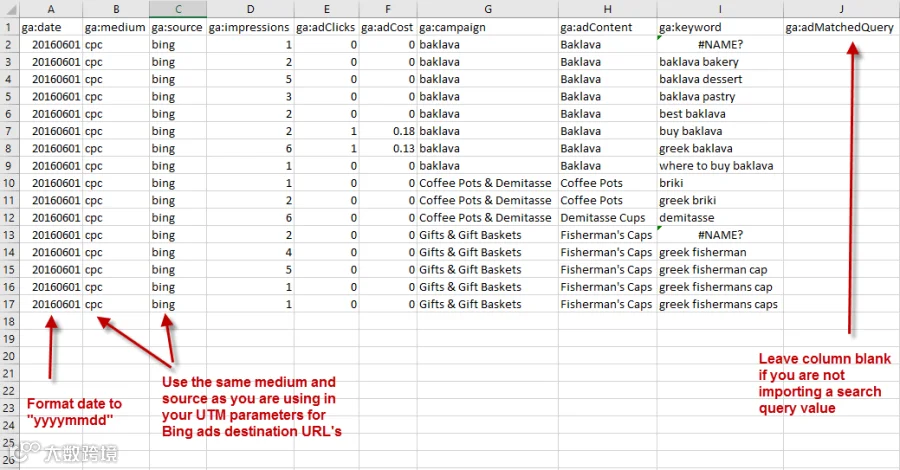
更新“ga:date”列,使用符合“yyyymmdd”格式的正确日期。将 ga:medium 和 ga:source 列设置为您在 Bing Ads UTM 参数中用于 medium 和 source 的值。点击图片放大。
• 保存文件,建议使用含日期范围的名称(如“Bing Ads Cost Data – June 2016”),格式为 .csv(UTF-8 编码)。

保存文件时,请使用一个对您有意义的名称。
• 返回 Google Analytics,在已创建的数据集旁点击“Manage uploads”。
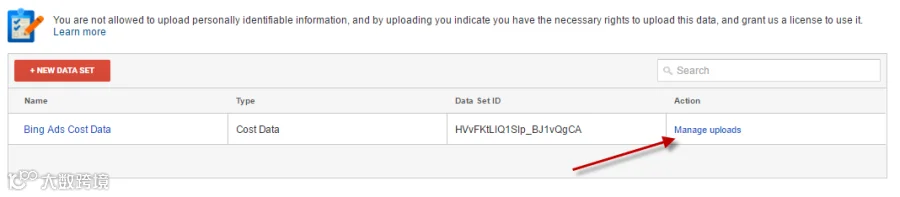
返回 Google Analytics(分析),然后点击“管理上传”。
• 点击“Upload File”,再点击“Choose Files”。
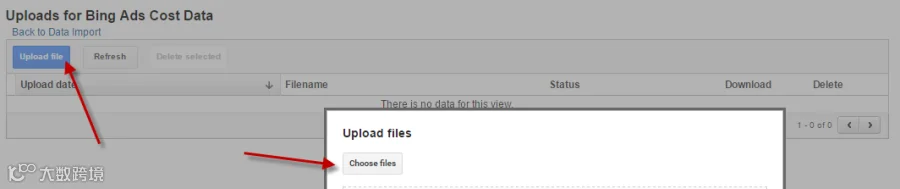
点击“上传文件”,然后选择“选择文件”。
• 选择 .csv 文件,点击“Upload”。
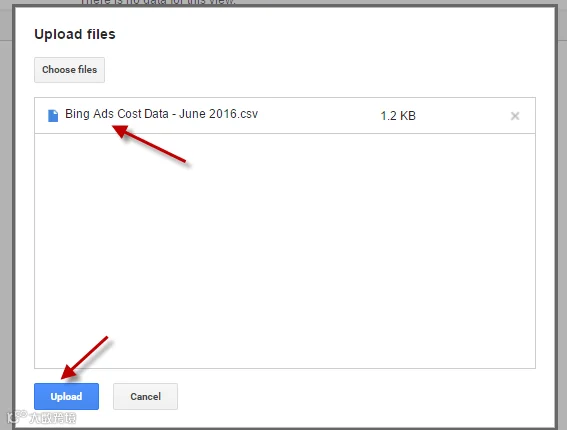
选择您的 .csv 文件并上传。
上传成功后,“状态”列将显示“已完成”,即表示 Bing Ads 费用数据已成功导入 Google Analytics。

如果上传成功,您将在“状态”列中看到“已完成”。
在 Google Analytics 中查找已导入的费用数据
前往“获取方式”>“活动”>“成本分析”查看已导入数据。
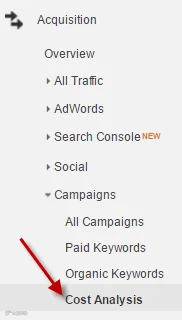
在“获取 > 活动 > 成本分析”中查找导入的成本数据。
按“展示次数”降序排序,导入的成本数据将显示在报告顶部。
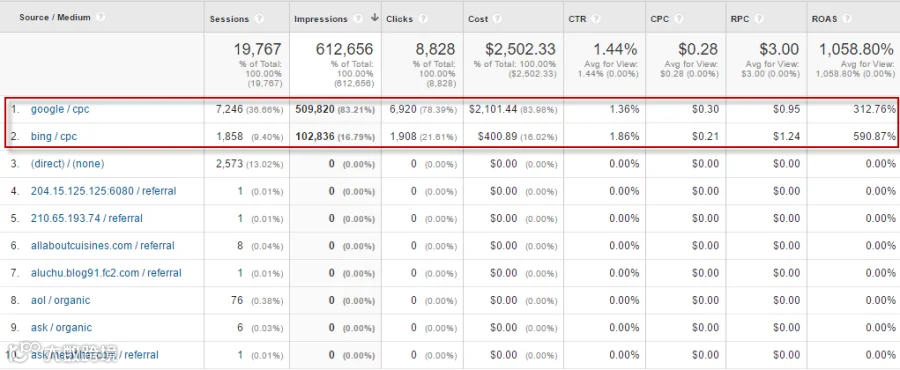
按“Impressions”排序,以便在报告顶部查看所有已导入的成本数据。点击图片放大。
分析导入的成本数据
首先可从宏观层面评估各渠道表现。例如,Bing Ads 的 ROAS(590.87%)几乎是 Google AdWords(312.76%)的两倍,这有助于快速识别优化重点与高价值渠道。
若 Google AdWords 与 Bing Ads 的活动名称一致,可添加“活动”作为次要维度,并筛选特定活动(如“Groceries”)进行对比。

您可以快速从宏观层面看出哪个渠道的表现优于另一个。点击图片放大。
进一步下钻至广告组或关键词级别,精准定位表现优劣及优化空间。
最后,将此分析转化为常规流程。

比较 Google 和 Bing 之间的“Shopping – Groceries”活动。点击图片放大。
定期监控数据,未达 ROI 目标或超额完成时及时采取行动。
若在广告账户中进行重大调整,请在 Google Analytics 中添加注释标记时间点(详见《Using Google Analytics to Identify Conversion Weaknesses》一文),以便准确评估变更影响。
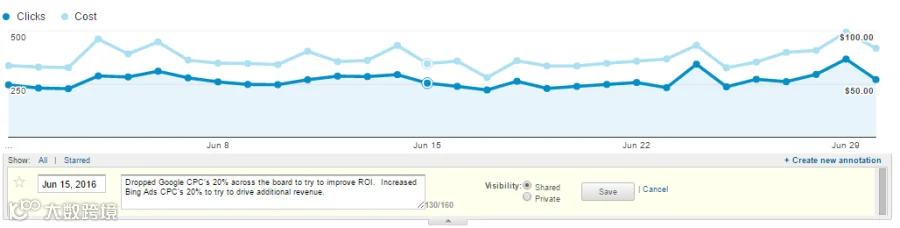
如果您进行了重大更改,请在 Google Analytics 中使用注释。点击图片放大。
建议建立标准化流程:
- 定期导入成本数据。若手动操作繁琐,可利用 Google Analytics 应用画廊中的自动化解决方案。
- 明确广告目标 ROI 或 ROAS,必要时为不同广告系列/组设定差异化目标。
- 持续监控表现,根据 ROI 达成情况及时调整策略。
总之,电商商家必须精准衡量广告投入效果:加大高 ROI 渠道投入,优化或缩减低效渠道预算。