


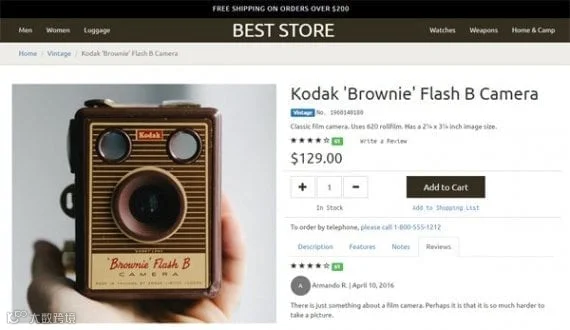
Bootstrap 是一个流行的 HTML、CSS 和 JavaScript 框架,是构建响应式电子商务产品详情页的利器。它让页面开发变得轻松,即便是小型企业主或新手设计师也能打造专业外观。
作为最流行的响应式网页开发框架之一,Bootstrap 被成千上万的网站采用,并能与 Shopify、LemonStand 和 WooCommerce 等主流电商平台无缝结合。本文将详细介绍如何利用 Bootstrap 布局电商产品详情页,涵盖网格系统、内置类、选项卡导航以及自定义 CSS 的融合应用。
引入 Bootstrap 十分便捷,只需在 HTML 文档的 head 部分添加链接即可:
<link href="https://maxcdn.bootstrapcdn.com/bootstrap/3.3.6/css/bootstrap.min.css" rel="stylesheet" integrity="sha384-1q8mTJOASx8j1Au+a5WDVnPi2lkFfwwEAa8hDDdjZlpLegxhjVME1fgjWPGmkzs7" crossorigin="anonymous" >同时,通过 CDN 引用 jQuery 和 Bootstrap JS 文件(置于 body 关闭标签前):
<script src="https://code.jquery.com/jquery-2.2.2.min.js" integrity="sha256-36cp2Co+/62rEAAYHLmRCPIych47CvdM+uTBJwSzWjI=" crossorigin="anonymous"></script> <script src="https://maxcdn.bootstrapcdn.com/bootstrap/3.3.6/js/bootstrap.min.js" integrity="sha384-0mSbJDEHialfmuBBQP6A4Qrprq5OVfW37PRR3j5ELqxss1yVqOtnepnHVP9aJ7xS" crossorigin="anonymous"></script>从 Bootstrap 基于网格的布局开始
易用性是 Bootstrap 的核心优势,其移动优先的响应式网格系统几乎能满足所有项目需求。该网格允许在不编写大量自定义 CSS 的情况下布局页面,随着设备尺寸增大,网格项最多可流动至 12 列。
每个 Bootstrap 网格都包裹在带有“container”类(固定宽度)或“container-fluid”类(全宽布局)的元素中:
<div class=”container”> ... </div>容器内放置带有“row”类的行元素(通常为 div 或 section):
<div class=”container”> <div class=”row”> … </div> </div>行内包含一个或多个列元素。Bootstrap 提供超小(xs)、小(sm)、中等(md)和大(lg)四种断点选项。本例使用中等网格(md):
<div class=”container”> <div class=”row”> <div class=”col-md-6”> … </div> </div> </div>需注意,Bootstrap 默认针对智能手机设计,通过媒体查询适配更大屏幕。
将 Bootstrap 网格应用于产品详情页

产品部分由两半组成,每半占据可用 12 列中的六列。
产品详情页分为两半,分别对应产品图片和产品信息,各占六列宽度:
<div class="container" id="product-section"> <div class="row"> <div class="col-md-6"> … [this is the product image] </div> <div class="col-md-6"> …[this is the product information] </div> </div><!-- end row --> </div><!-- end container -->使用 md 网格时,屏幕宽度小于 992px 两部分将占满全宽;大于等于 992px 则平分空间。
产品图片代码如下(位于 row 和 container 内部):
<div class="col-md-6"> <img src="040516-brownie-flash.jpg" alt="Kodak Brownie Flash B Camera" class="image-responsive" /> </div>“image-responsive”类会将图像最大宽度设为父元素宽度,使其随屏幕和布局自适应调整。
嵌套网格
Bootstrap 支持网格嵌套,即在网格内放置另一个网格。利用此特性可管理产品信息区域,需额外添加 row 元素。
例如产品标题代码:
<div class="col-md-6"> <div class="row"> <div class="col-md-12"> <h1>Kodak 'Brownie' Flash B Camera</h1> </div> </div><!-- end row-->第一个 div 表示与图像共享行的六列。在其内部添加新行,拥有全新的 12 列结构:
<div class="col-md-6"> <div class="row">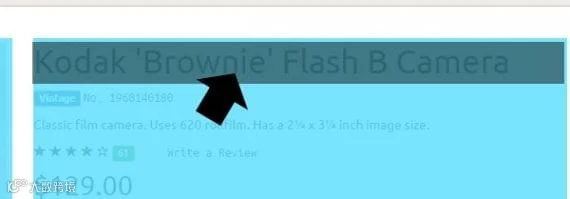
Bootstrap 网格支持嵌套。在本例中,包括产品名称在内的产品信息部分使用了嵌套网格。
行内的 div 占据全部 12 列,内部 h1 元素显示产品名称:
<div class="col-md-12"> <h1>Kodak 'Brownie' Flash B Camera</h1> </div>下一段包含“Vintage”标签和 SKU 编号,同样使用新的 Bootstrap 行布局:
<div class="row"> <div class="col-md-12"> <span class="label label-primary">Vintage</span> <span class="monospaced">No. 1960140180</span> </div> </div><!-- end row -->“label”和“label-primary”为 Bootstrap 内置类。“monospaced”类展示了混合自定义 CSS 的便捷性,此处指定了 Ubuntu Mono 字体。
引入 Google Fonts 字体需在 head 添加 link:
<link href='https://fonts.googleapis.com/css?family=Ubuntu+Mono' rel='stylesheet' type='text/css'>创建应用字体的类(外部或内部样式表均可):
.monospaced { font-family: 'Ubuntu Mono', monospaced ; }简短描述区块也是嵌套行:
<div class="row"> <div class="col-md-12"> <p class="description"> Classic film camera. Uses 620 roll film. Has a 2¼ x 3¼ inch image size. </p> </div> </div><!-- end row -->评论部分结合了 glyphicons 和屏幕阅读器辅助功能:
<div class="row"> <div class="col-md-3"> <span class="sr-only">Four out of Five Stars</span> <span class="glyphicon glyphicon-star" aria-hidden="true"></span> <span class="glyphicon glyphicon-star" aria-hidden="true"></span> <span class="glyphicon glyphicon-star" aria-hidden="true"></span> <span class="glyphicon glyphicon-star" aria-hidden="true"></span> <span class="glyphicon glyphicon-star-empty" aria-hidden="true"></span> <span class="label label-success">61</span> </div> <div class="col-md-3"> <span class="monospaced">Write a Review</span> </div> </div><!-- end row -->“sr-only”类使文本仅在屏幕阅读器中朗读,视觉上隐藏,提升无障碍访问体验:
<span class="sr-only">Four out of Five Stars</span>后续五个 span 代表 glyphicon 图标,用于视觉展示评分但对屏幕阅读器隐藏:

评论评级中的星号是 Bootstrap 的 glyphicons。
Bootstrap 提供 295 个 Glyphicon 图标供项目使用。关键在于每个部分都是嵌套网格的一部分,共同布局产品信息区。
整合价格及订购信息的代码如下:
$129.00
To order by telephone, please call for details.
代码中持续使用嵌套行并混合 Bootstrap 与自定义 CSS。例如数量区域的加号按钮:
<span class="btn btn-default btn-lg btn-qty"> <span class="glyphicon glyphicon-plus" aria-hidden="true"></span> </span>“btn”、“btn-default”和“btn-lg”属 Bootstrap 类,分别定义按钮样式、颜色和大小;“btn-qty”为自定义类,确保三个数量按钮尺寸一致:
.add-to-cart .btn-qty { width: 52px; height: 46px; }配合以下 CSS 移除 Bootstrap 默认圆角:
.add-to-cart .btn { border-radius: 0; }“In Stock”和“Add to Shopping List”所在行还使用了实用类:
<div class="row"> <div class="col-md-4 text-center"> <span class="monospaced">In Stock</span> </div> <div class="col-md-4 col-md-offset-1 text-center"> <a class="monospaced" href="#">Add to Shopping List</a> </div> </div><!-- end row -->“text-center”实现居中,类似还有“text-left”、“text-right”等。“col-md-offset-1”将元素右移一列,使“Add to Shopping List”在大屏上与上方按钮对齐。
使用 Bootstrap 的导航标签
借助 CSS 和 JavaScript,Bootstrap 提供了易用的选项卡导航方案,适合在产品页底部紧凑展示描述、特性、备注和评论等内容。
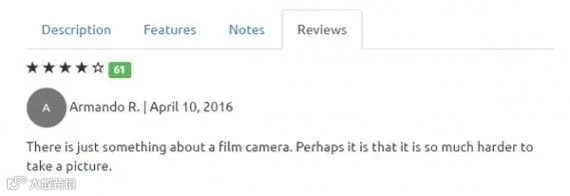
对于示例产品详情页面,Bootstrap 的导航标签用于在页面上相对较小的空间中容纳大量信息。
标签导航标记分两部分。第一部分为标签本身:
<!-- Nav tabs --> <ul class="nav nav-tabs" role="tablist"> <li role="presentation" class="active"> <a href="#description" aria-controls="description" role="tab" data-toggle="tab" >Description</a> </li> <li role="presentation"> <a href="#features" aria-controls="features" role="tab" data-toggle="tab" >Features</a> </li> <li role="presentation"> <a href="#notes" aria-controls="notes" role="tab" data-toggle="tab" >Notes</a> </li> <li role="presentation"> <a href="#reviews" aria-controls="reviews" role="tab" data-toggle="tab" >Reviews</a> </li> </ul>无序列表赋予“nav”和“nav-tabs”类及“tablist”角色:
<ul class="nav nav-tabs" role="tablist">每个标签是含链接的列表项,“active”类标识默认显示标签。href 属性指向对应面板 id。
第二部分为标签面板(去除内容以便查看结构):
<!-- Tab panes --> <div class="tab-content"> <div role="tabpanel" class="tab-pane active" id="description"> ... </div> <div role="tabpanel" class="tab-pane top-10" id="features"> ... </div> <div role="tabpanel" class="tab-pane" id="notes"> ... </div> <div role="tabpanel" class="tab-pane" id="reviews"> ... </div> </div>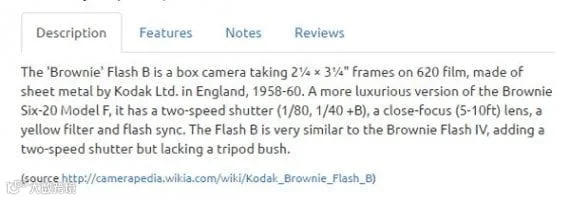
导航标签中的每个面板都可以包含任何类型的内容,包括文本甚至富媒体。
面板通过 id 与标签链接对应,可包含任意内容。例如描述面板:
<div role="tabpanel" class="tab-pane active" id="description"> <p class="top-10"> The 'Brownie' Flash B is a box camera taking 2¼ × 3¼" frames on 620 film, made of sheet metal by Kodak Ltd. in England, 1958-60. A more luxurious version of the Brownie Six-20 Model F, it has a two-speed shutter (1/80, 1/40 +B), a close-focus (5-10ft) lens, a yellow filter and flash sync. The Flash B is very similar to the Brownie Flash IV, adding a two-speed shutter but lacking a tripod bush. </p> <p> <small> (source <a href="http://camerapedia.wikia.com/wiki/Kodak_Brownie_Flash_B">http://camerapedia.wikia.com/wiki/Kodak_Brownie_Flash_B</a>) </small> </p> </div>当 jQuery 和 Bootstrap JS 加载后,标签页即可正常工作。
总结
本文介绍了如何使用 Bootstrap 布局产品详情页,涵盖了网格系统、常用类及选项卡导航的应用。Bootstrap 布局兼容大多数电商平台,是高效开发的理想选择。
请参阅 Armando Roggio 关于使用 Bootstrap 系列的下一篇文章:“在 Bootstrap 中打造令人印象深刻的电商页脚”。