


2016年4月,Google Analytics推出“用户探索”(User Explorer)报告,支持按时间戳顺序查看单个用户的行为及网站互动详情。
如何访问用户探索报告
- 登录Google Analytics;
- 点击顶部菜单“报告”(Reporting);
- 在侧边栏展开“受众群体”(Audience)> “用户探索”(User Explorer)。
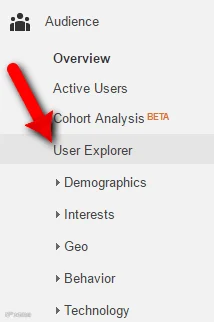
在“报告”选项卡的侧边菜单中,展开“受众群体”(Audience)> “用户探索”(User Explorer)。
用户探索报告的优势
此前需借助Clicktale或Mouseflow等会话录制软件才能获取此类细节。该报告虽不能完全替代专业工具,但提供了宝贵的个体层面洞察。
报告左侧为客户端ID(Client IDs),即用户的匿名唯一标识符;右侧显示会话数、收入、交易数量及转化目标达成率。默认按会话数降序排列,建议改为按交易数或转化率排序,以便优先分析高价值用户。
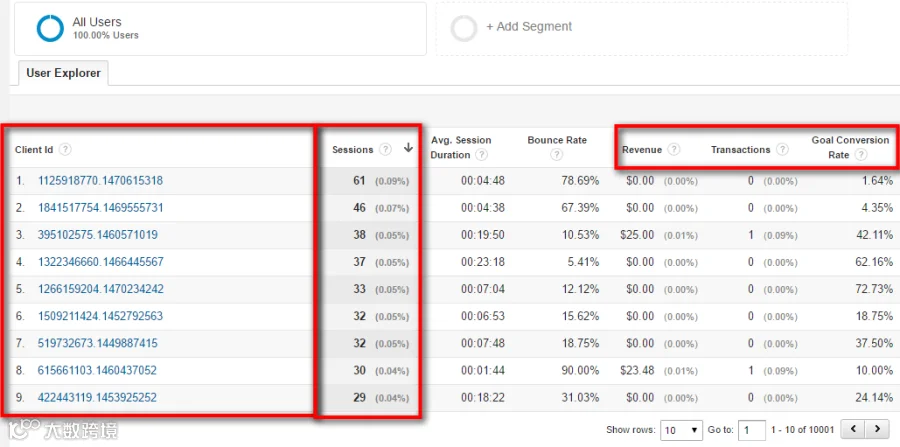
此用户探索者报告按会话数量降序排列。点击图片放大。
相比聚合数据,个体分析更能精准定位问题。例如排查购物车或结账流程障碍时,可筛选在“审核”(Review)步骤流失且未完成购买的用户。
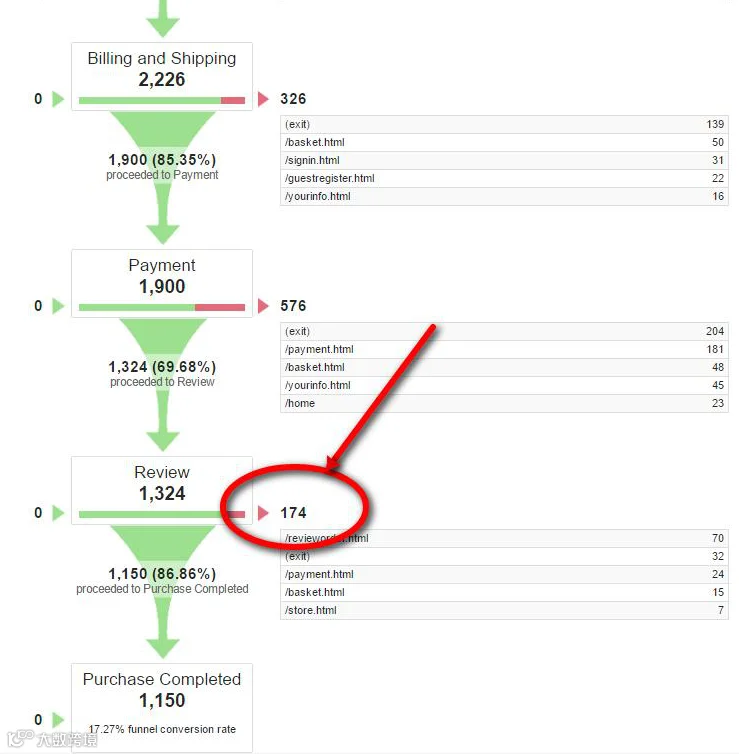
在此示例中,有174名用户在结账的“审核”步骤中断流失败。
应用细分步骤如下:
- 点击报告上方“添加细分”,创建自定义细分;
- 命名细分,如“Purchase Not Completed”;
- 维度选“Page”,条件设为“matches regex”,输入订单页面名称(如revieworder.html);
- 选择“Purchase Completed (Goal 1 Completions)”并设为等于0;
- 点击“Save”保存。
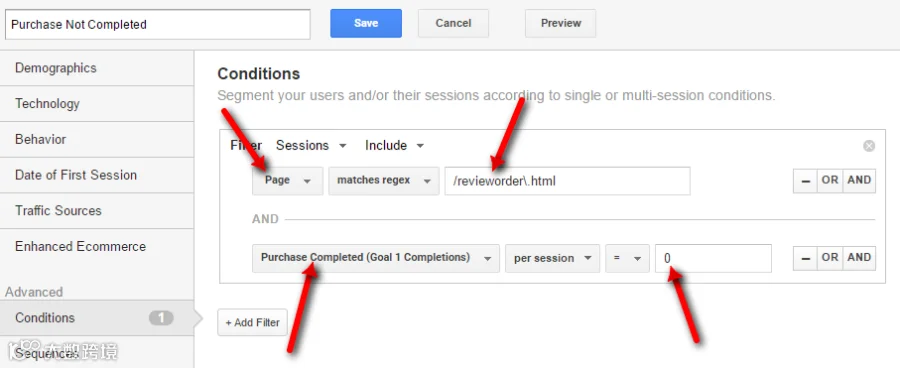
对用户探索者报告进行细分,以查看用户流失的具体情况。点击图片放大。
细分后仅显示访问过指定页面但未完成购买的客户端ID。鉴于逐一审查所有交互不切实际,细分功能是高效分析的关键。
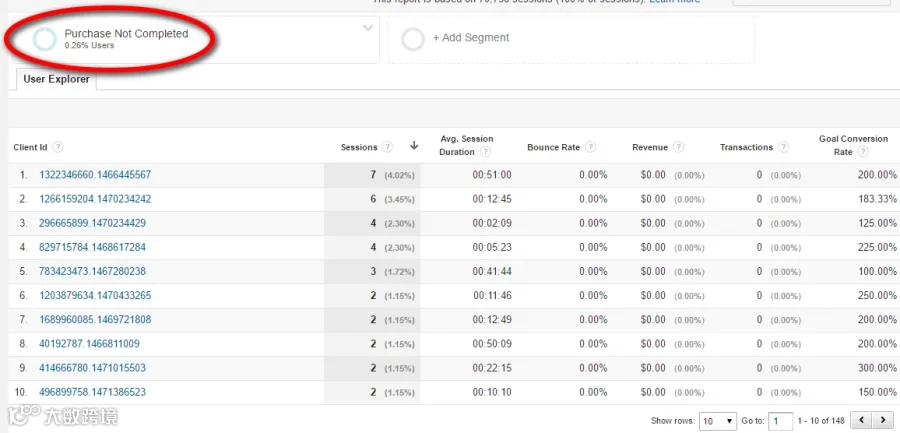
对报告进行细分后,您将看到未完成购买的客户端ID列表。点击图片放大。
用户报告详情
点击任意Client ID可查看用户详情:顶部展示总会话数、平均时长和收入;左侧显示首次访问日期及渠道(如自然搜索、直接访问等);底部列出设备类型(桌面/移动/平板)。宽幅区域详细展示每个会话及交互操作,支持单击展开或“Expand All”全部展开。
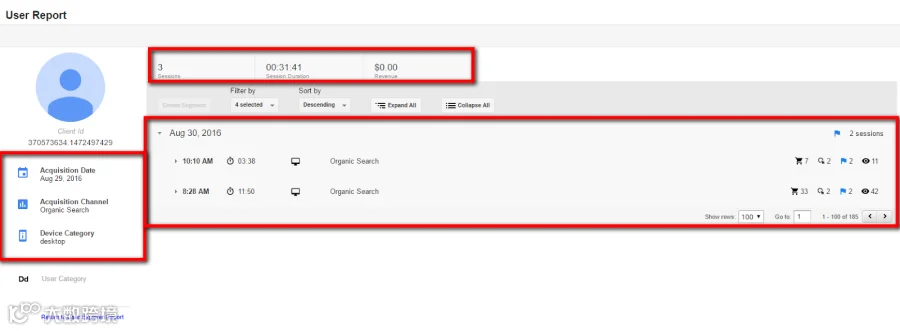
用户报告显示总会话数、平均持续时间和收入。点击图片放大。
交互明细
交互报告按降序排列,包含以下类型:
- Page view interaction:页面标题与URL;
- Goal interaction:目标名称;
- Ecommerce interaction:产品代码与名称。
支持按电子商务、会话、目标或页面浏览量过滤及排序,顶部和右侧汇总各类型交互总数。
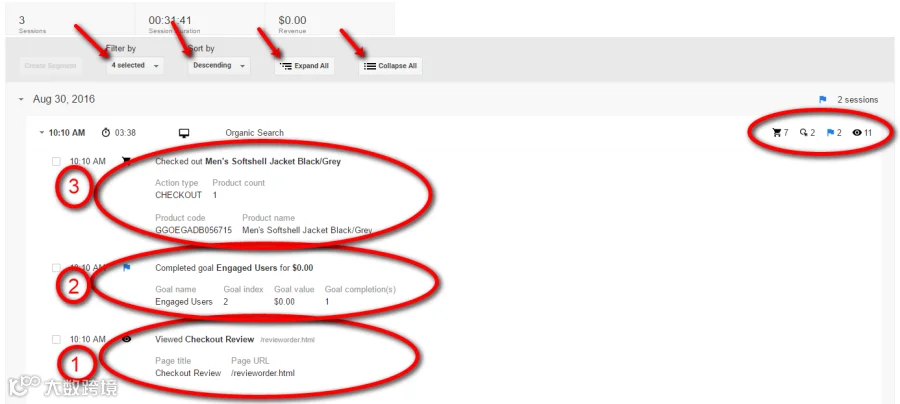
按降序排列的交互详细报告。点击图片放大。
User ID视图
若启用User ID视图,报告中将显示每个用户的User ID列表,便于跨设备和浏览器追踪用户参与度。
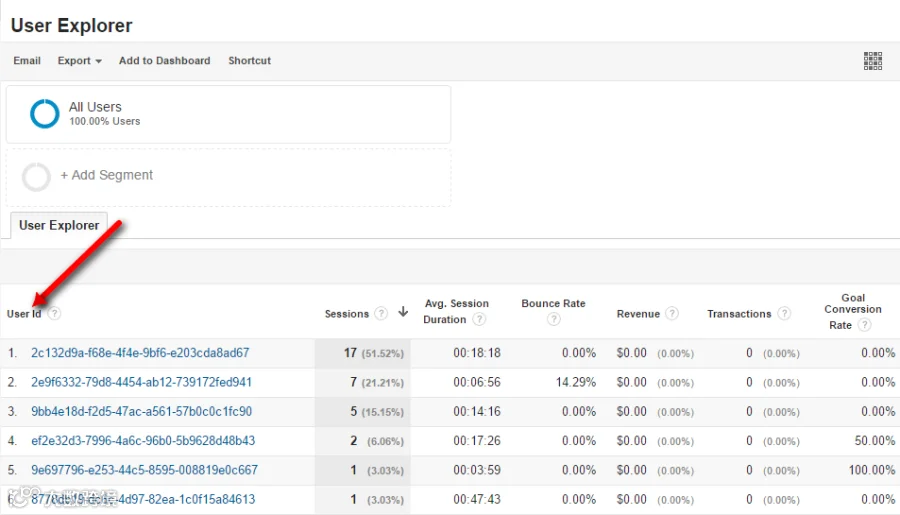
如果启用,User ID视图将在用户探索者报告中显示每个用户的ID列表。点击图片放大。
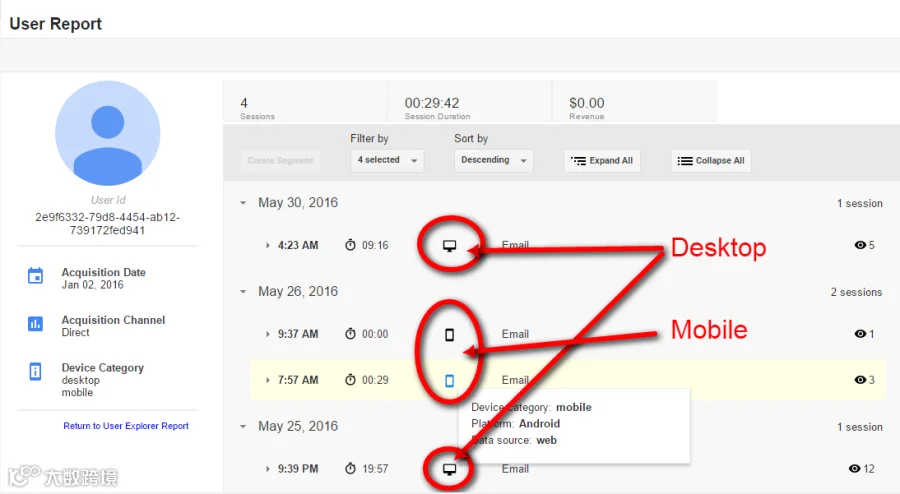
用户探索者报告使得跨设备查看参与度变得轻松。点击图片放大。
总结
对免费版Google Analytics用户而言,“用户探索”是重大升级。GA360用户还可结合BigQuery导出数据,获得更灵活的分析能力。