


电商商家需获取定制化数据以快速决策并提升销售。本文将详解如何在 Google Analytics(分析)中构建自定义报告、快捷方式及仪表板,并介绍如何利用 Google Data Studio 增强数据可视化功能。
自定义报告
Google Analytics 默认报告虽数据丰富,但关键指标往往分散,易造成信息过载。通过构建自定义报告,可按需整合数据。
在大多数报告中点击“Customize”(自定义)按钮即可开始配置。以下以“Acquisition > All Traffic > Source/Medium”(获取 > 所有流量 > 来源/媒介)报告为例:
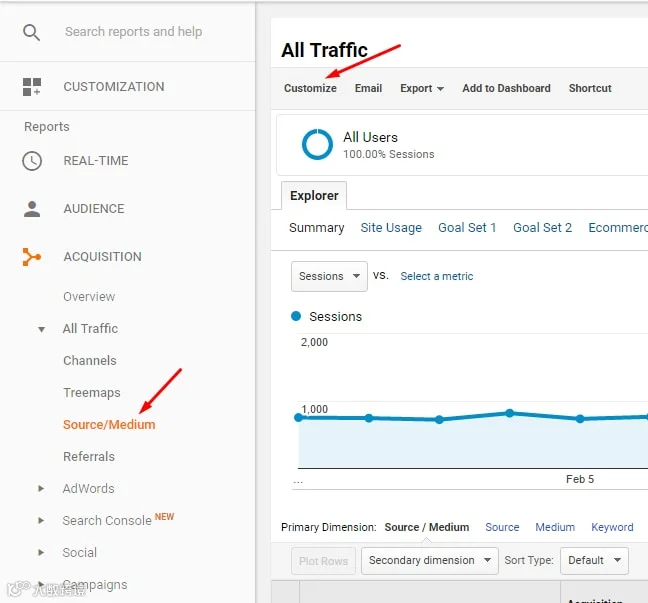
查看报告中的“Customize”(自定义)按钮。
点击左上角“Customize”按钮可显示报告结构。您可移除或添加指标,并重命名标题。
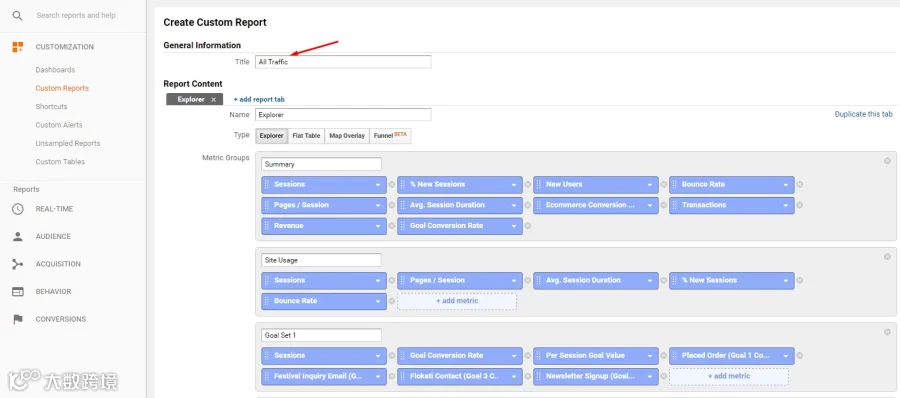
重命名自定义报告并添加或移除所需的指标。点击图片放大。
根据需求修改维度。例如在“Source/Medium”报告中添加“Campaign”(活动)和“Keyword”(关键词),以实现更深层的数据钻取。
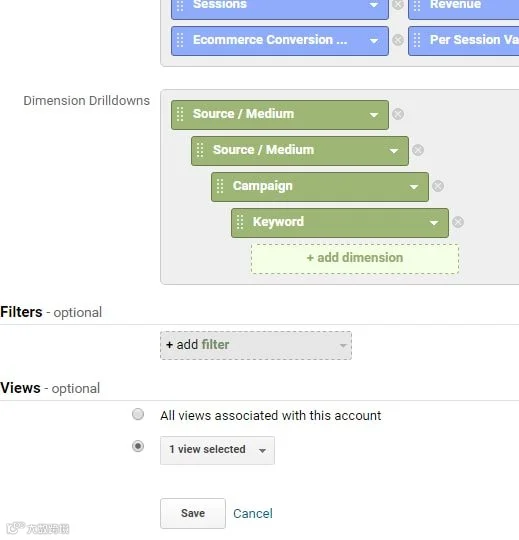
根据需要修改维度,以实现更深入的钻取。
若无需逐层钻取,可将报告类型从“Explorer”(探索器)改为“Flat Table”(平面表),但需注意数据行数可能增加。

将报告类型更改为“Flat Table”(平面表),以避免对每个维度进行钻取。
如需筛选特定流量,可设置过滤规则。例如仅统计媒介为“cpc”的流量。
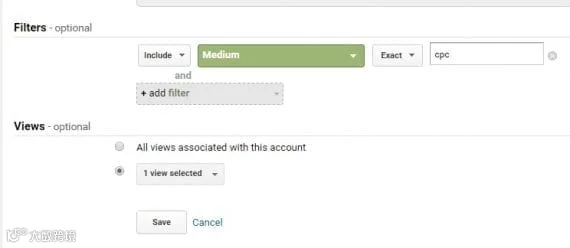
为自定义报告创建过滤器,并选择具有访问权限的视图。点击图片放大。
在“Views”(视图)部分勾选可用视图后保存报告。后续可通过报告上方左侧的“Edit”(编辑)链接进行修改。
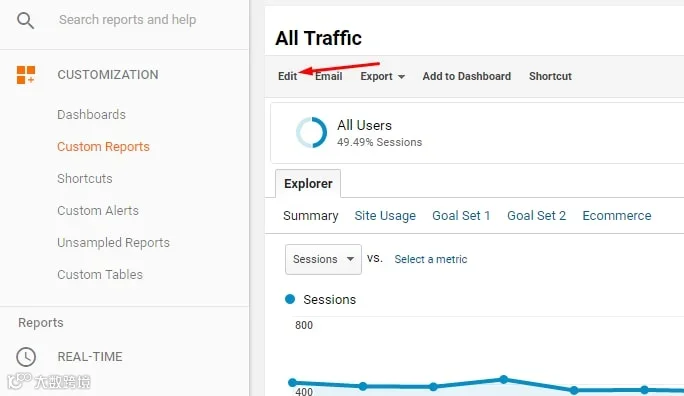
点击自定义报告上方的“Edit”(编辑)链接以对其进行修改。
访问自定义报告
自定义报告位于 Google Analytics 左侧导航栏的“自定义”板块中。
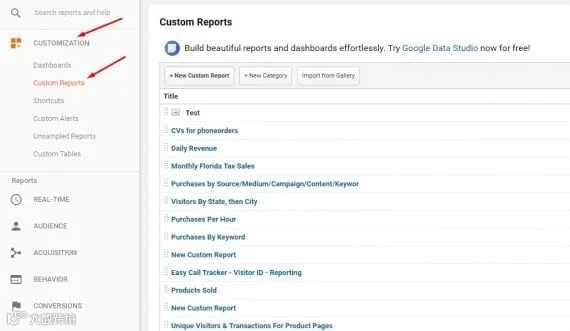
在“自定义”部分中访问自定义报告。
快捷方式
快捷方式支持保存包含高级细分等配置的标准化或自定义报告,加载时即呈现预设状态。
以“所有流量”报告为例,点击顶部“所有用户”框进入高级细分选项,在“系统”标签下选择“移动流量”并应用,即可仅查看移动端数据。
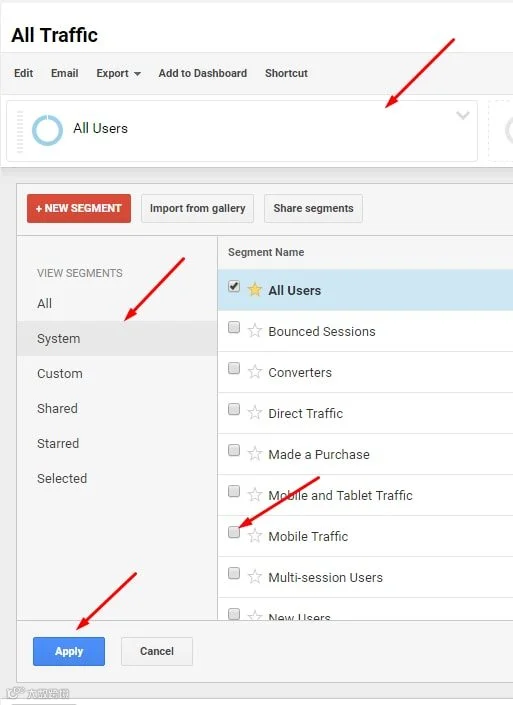
将“移动流量”高级细分应用于自定义报告。
如需排除特定来源(如“msn/cpc”),点击过滤器旁的“高级”链接。
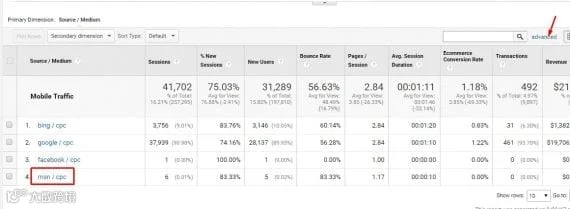
点击报告过滤器旁边的“高级”链接,以消除对特定流量来源的报告统计。点击图片放大。
选择“排除”规则,输入关键词“msn”并应用。
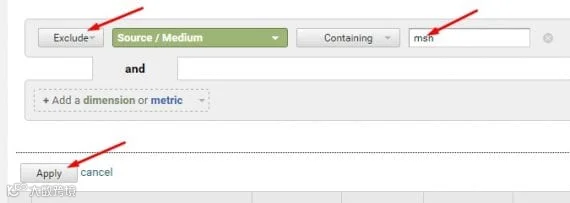
选择“排除”作为过滤器,并输入您想要消除的内容。
还可按“电子商务转化率”等指标对结果排序。
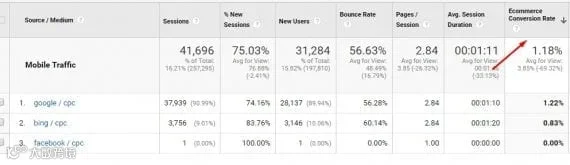
按“电子商务转化率”进行排序。点击图片放大。
配置完成后,点击顶部“快捷方式”按钮,命名并确认保存。所有快捷方式均可在“自定义 > 快捷方式”中访问。
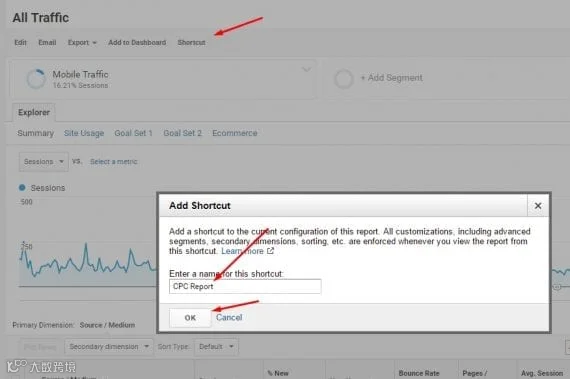
将报告保存为快捷方式,以便定期快速访问。

通过点击“快捷方式”链接找到所有快捷方式。
仪表板
仪表板可将多个报告聚合于同一页面。点击快捷方式顶部的“添加到仪表板”链接,选择“新建仪表板”,命名并挑选小部件后确认即可。
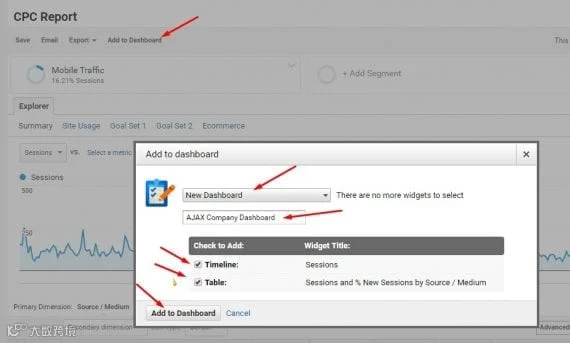
点击快捷方式顶部的“添加到仪表板”链接。
仪表板中的小部件标题支持超链接跳转至完整报告。
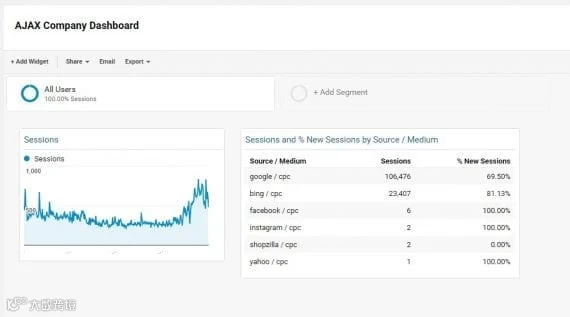
Google Analytics 中的仪表板视图。
通过左侧“自定义 > 仪表板”入口访问已创建的仪表板。

您可以在“自定义 > 仪表板”中找到仪表板。
Google Data Studio
Google Data Studio 是一款免费工具,可整合 GA 内外数据,实现更高级的数据可视化。
获得访问权限后,建议选择模板上手。例如选中“ACME”模板,点击“文件 > 制作副本...”。

点击您喜欢的模板,然后点击“文件 > 制作副本...”。
点击右侧“创建新数据源”按钮接入数据。

通过点击“创建新数据源”来应用您的数据。
选择“Google Analytics”作为数据源,定位对应账户、属性及视图后点击“连接”。
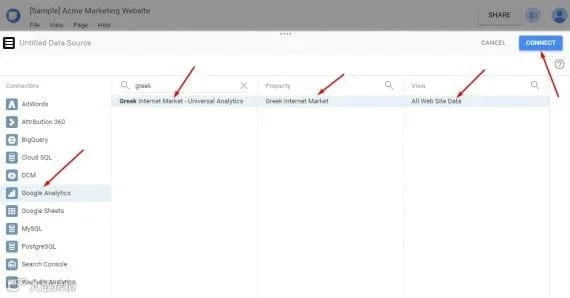
选择“Google Analytics”并找到您的账户、属性及视图。点击图片放大。
确认维度和指标无误后,点击“添加到报告”。
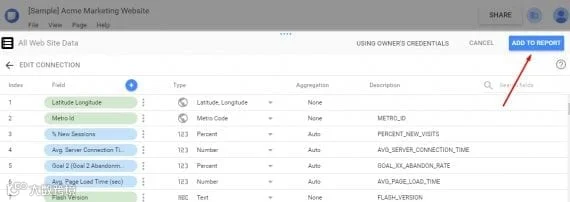
如果维度和指标显示正确,请点击“添加到报告”。点击图片放大。
最后点击“创建报告”按钮,系统将自动填充数据。平台内置教程与菜单指南,可助您进一步定制专属报告。
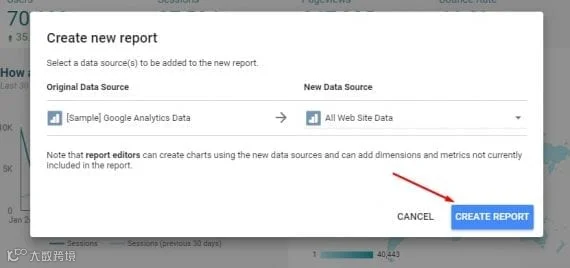
点击“创建报告”按钮。