


利基电商商家必须关注现金流。虽然没有足够的资本储备支持亏损投资,但只有现金流的增加才能保障基本生活。本文将介绍如何使用 Google Analytics 按产品类别追踪盈利能力——涵盖销售额、销售成本和广告支出,以最大化现金流。
数据源不限于 Google Analytics,只要其他来源能提供以下信息即可:
- 按产品类别划分的销售额;
- 按产品类别划分的销售成本;
- 按产品类别划分的广告费用。
按产品类别报告销售额
Google Analytics 的电子商务跟踪功能支持按产品类别报告销售额。查看路径为:转化 > 电子商务 > 产品表现,选择“产品类别”维度。
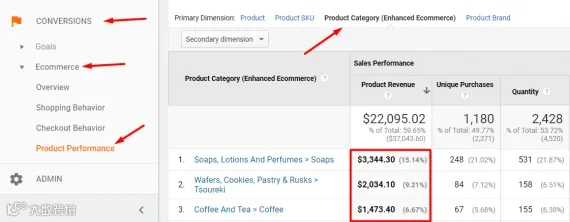
前往转化 > 电子商务 > 产品表现查看各类别销售额。
按产品类别报告销售成本
首先需在 GA 中导入产品成本数据。进入管理 > 属性 > 自定义定义 > 自定义指标创建新指标。
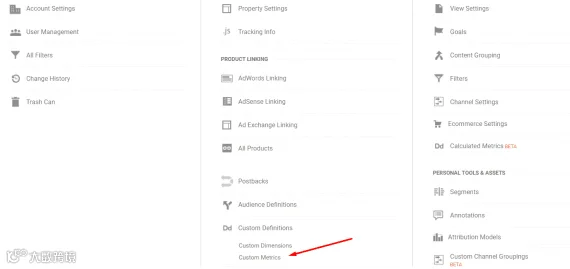
在“自定义定义”下点击“自定义指标”。
将指标命名为“产品成本”,范围设为“产品”级别,格式类型为“货币(小数)”,最小值和最大值留空。
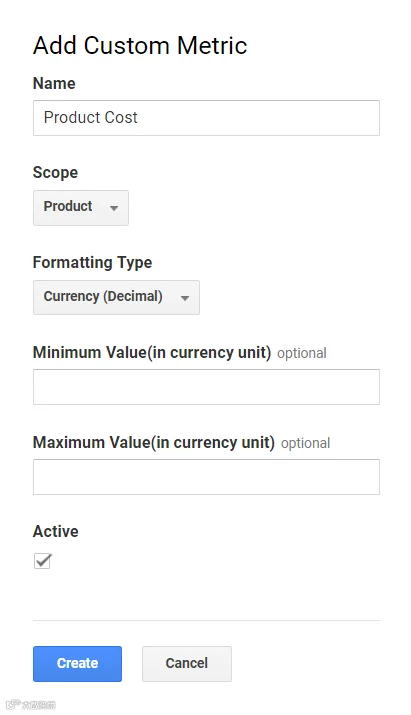
配置自定义指标:名称为“产品成本”,范围为“产品”,格式为“货币(小数)”。
接着进入管理 > 属性 > 数据导入进行数据导入设置。

在“属性”列下选择“数据导入”。
为“产品数据”创建一个新的数据集。
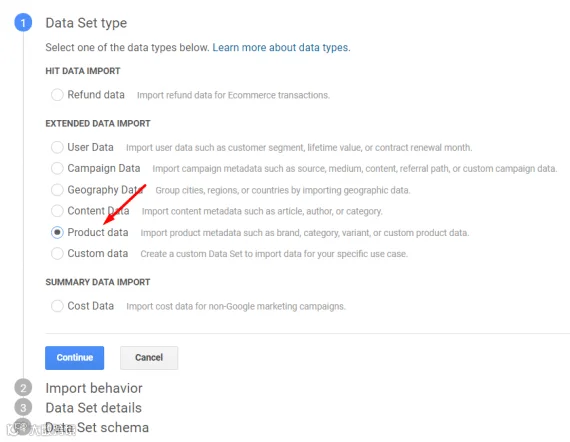
新建“产品数据”数据集。
将数据集命名为“Product Cost”,选择接收数据的视图后点击“继续”。
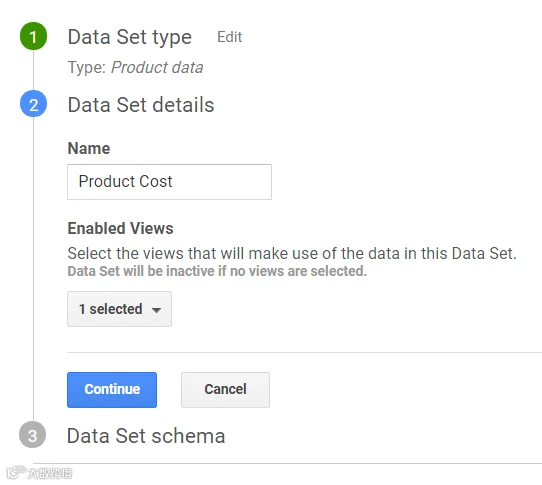
命名数据集为“Product Cost”。
选择“Product Cost”作为导入数据类型。
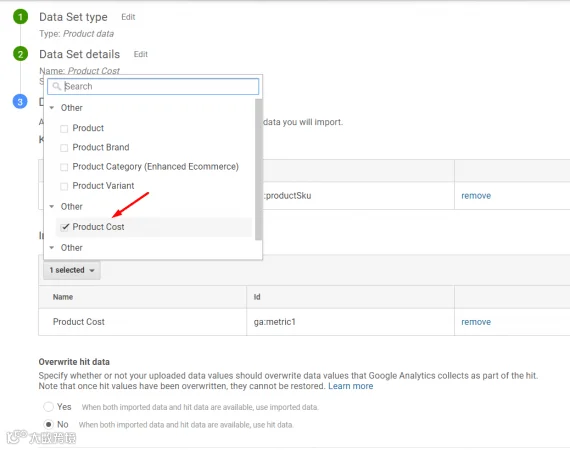
选择“Product Cost”作为导入数据。
当同时存在导入数据和命中数据时,将“覆盖命中数据”设置为“No”。保存并单击“获取架构”。
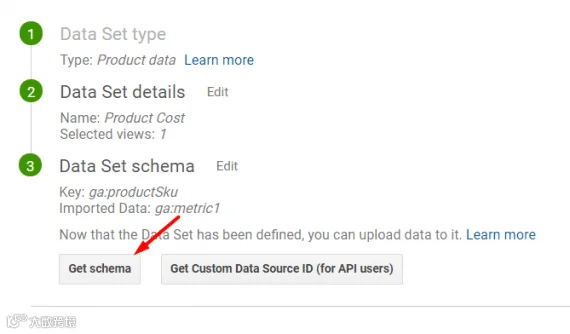
设置不覆盖命中数据,保存后获取架构。
下载架构模板,填入所有产品 SKU 及其单件成本。
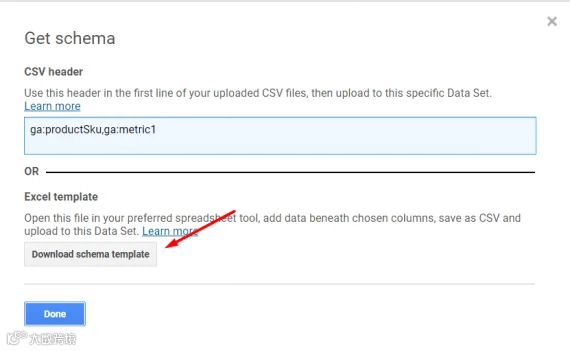
下载架构模板用于填充成本数据。
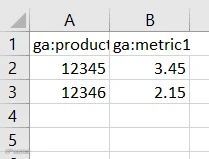
使用产品 SKU 及单件成本填充模板。
保存模板后,前往“管理上传”完成数据上传。注意:除企业版 GA 360 外,产品成本导入无追溯性,数据将从导入后开始填充。

上传产品成本数据。
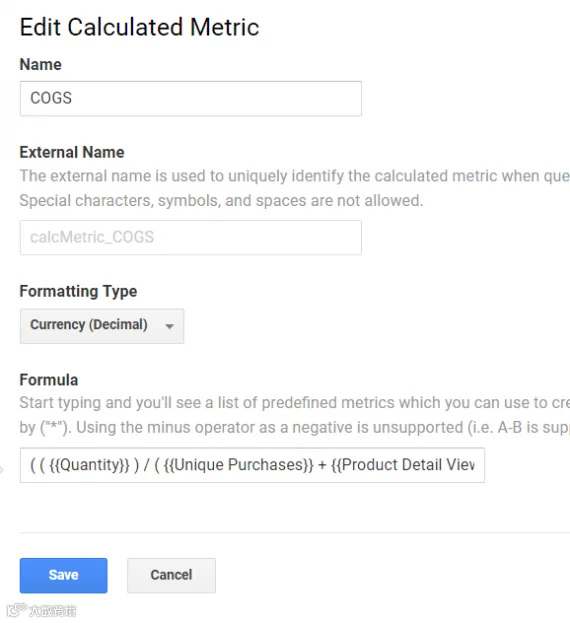
随后进入管理 > 视图 > 计算指标,创建名为“COGS”的计算指标,格式设为“货币(小数)”,公式如下:
( ( {{Quantity}} ) / ( {{Unique Purchases}} + {{Product Detail Views}} + {{Product Adds To Cart}} ) ) * {{Product Cost}}

创建“COGS”计算指标。
再创建一个名为“Product Profit”的计算指标(格式同为“货币(小数)”),公式如下:
{{Product Revenue}} - ( ( ( {{Quantity}} ) / ( {{Unique Purchases}} + {{Product Detail Views}} + {{Product Adds To Cart}} ) ) * {{Product Cost}} )
创建“Product Profit”计算指标。
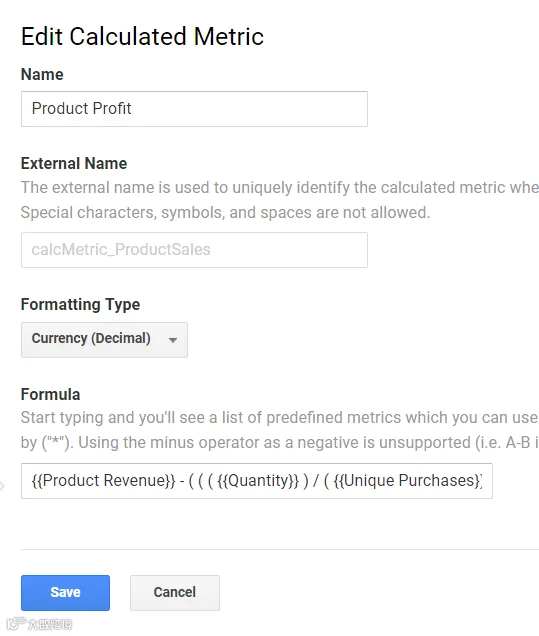
确认“Product Profit”指标设置。
至此可按产品类别报告毛利润(销售额减销售成本)。推荐使用以下自定义报告查看数据:
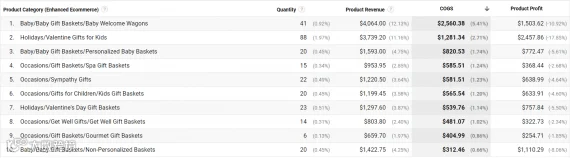
自定义报告示例:按产品类别查看毛利润。点击图片下载。
若无法直接使用上述报告,可在自定义 > 自定义报告 > 新建报告中自行创建,设置如下:
- 类型:平面表
- 维度:产品类别(增强型电子商务)
- 指标:数量、产品收入、COGS、产品利润
按产品类别报告广告成本
建立广告成本后的毛利追踪仪表盘,有助于识别高现金流品类。建议使广告活动/组结构与产品类别保持一致,以便结合品类销售额核算扣除广告成本后的毛利。
集成 AdWords 后,其成本数据会自动同步至 GA;Bing Ads 等渠道需手动导入。相关设置可参考“利用 Google Analytics 优化 Bing Ads 及其他渠道”一文。
广告支出报告位于获取 > 活动 > 成本分析,也可根据需求创建自定义报告。
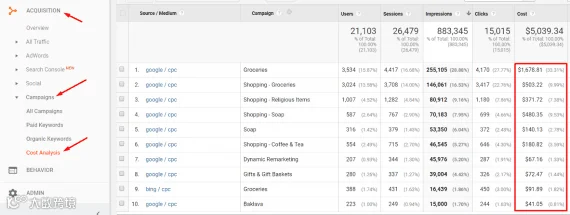
在获取 > 活动 > 成本分析中查看广告支出。
整合所有内容
完成上述设置后,导出以下两份报告并合并至同一电子表格,命名为“扣除广告费后的毛利润”:
- 按类别划分的毛利润
- 按类别划分的广告成本
通过该表格即可精准追踪每个产品类别的实际盈利能力。
编辑注:本文于2017年6月13日更新。