


许多中小型电商店主认为A/B测试复杂、工具昂贵或自身缺乏能力,因而望而却步。实际上,Google Optimize作为一款免费测试工具,人人可用。本文将详解如何利用它开启A/B测试。
什么是Google Optimize?
Google Optimize是Google Analytics中“Content Experiments”功能的演进与替代品。Experiments虽为免费A/B测试工具,但设置每个实验均需大量修改网站代码,操作笨拙。
针对这一局限,Google于2016年底推出Optimize(测试版)。它不仅提供了图形界面,更重新思考了网站测试优化流程,比前身更易用,且具备高级A/B测试工具的类似功能。
Google Optimize的功能
Optimize的核心优势在于与Analytics、Tag Manager、Data Studio及Surveys等工具集成,构成转化率优化(CRO)的一站式解决方案,提升工作效率。
- 使用Tag Manager创建测量标签、实施自定义配置及部署Optimize;
- 结合Analytics和Surveys收集数据、提出假设并追踪测试影响;
- 利用Data Studio生成可视化报告展示结果。
免费版:支持A/B测试、重定向测试及多变量测试(限16种组合),允许同时进行3个实验。可使用人口统计数据和自定义属性定位,但不支持Analytics受众定向。
付费版(Optimize 360):提供基于Analytics受众的定向、完整多因素多变量测试、动态实验目标、高级并发能力及专属支持。价格视需求而定,Analytics 360套餐参考价约15万美元。
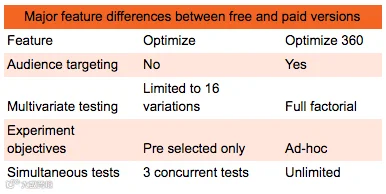
Google Optimize 的付费版包含受众定向等功能。
Optimize仅需在跟踪代码中添加一行即可与Analytics无缝集成,方便调用自定义细分、事件或目标进行定向与报告。
其独特之处在于采用贝叶斯统计方法,区别于主流平台的频率学派方法。
贝叶斯方法
传统频率学派方法仅基于当前实验数据计算显著性,判断结果是否由偶然因素导致,但无法直接说明变体优劣。
贝叶斯方法则利用先验知识评估变体获胜概率,并在实验中实时更新预测。这种方式允许以更小样本量更快得出结论,并能明确判断变体优于还是劣于基准版本。
虽然两种方法各有拥趸且准确性无绝对定论,但理解其差异至关重要:
- 频率学派:“假设具有95%的可能性显著”;
- 贝叶斯方法:“变体X有83.2%的概率优于基准”。
Google Optimize 入门指南
点击Google Analytics界面右上角的Optimize图标即可进入并设置账户。
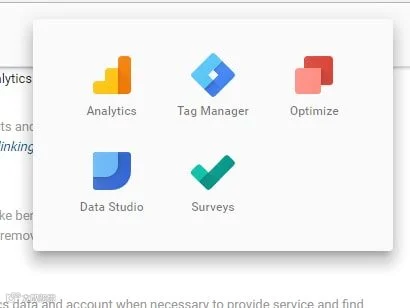
在 Google Analytics 的右上角找到 Optimize 的链接。
注册流程简单,只需关联Google账户并按清单操作即可。
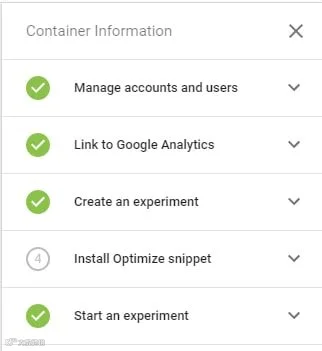
应用内提供的正确安装 Optimize 的检查清单。
账户设置完成后,需将其链接至目标Google Analytics属性。同时,必须在网站安装Optimize代码片段,方式如下:
1. 独立安装Analytics代码时:
在Analytics代码片段中添加以下代码:
<script> (function(i,s,o,g,r,a,m){i['GoogleAnalyticsObject']=r;i[r]=i[r]||function(){ (i[r].q=i[r].q||[]).push(arguments)},i[r].l=1*new Date();a=s.createElement(o), m=s.getElementsByTagName(o)[0];a.async=1;a.src=g;m.parentNode.insertBefore(a,m) })(window,document,'script','https://www.google-analytics.com/analytics.js','ga'); ga('create', 'UA-64683703-2', 'auto'); ga('require', 'GTM-P3MLH2P'); ga('send', 'pageview');</script>
2. 添加隐藏脚本(推荐):
为防止加载变体前显示原始页面(闪烁效应),请将Google提供的隐藏脚本尽可能高地放置在网页头部区域。
通过Google Tag Manager安装
尽管Google建议独立安装,但使用Tag Manager部署Optimize更为简便快捷,且不依赖前端开发。操作步骤如下:
- 在Tag Manager中新建标签,选择预定义的“Google Optimize”标签类型;
- 新建“自定义HTML”标签,粘贴隐藏代码片段以确保其位于头部最高处。
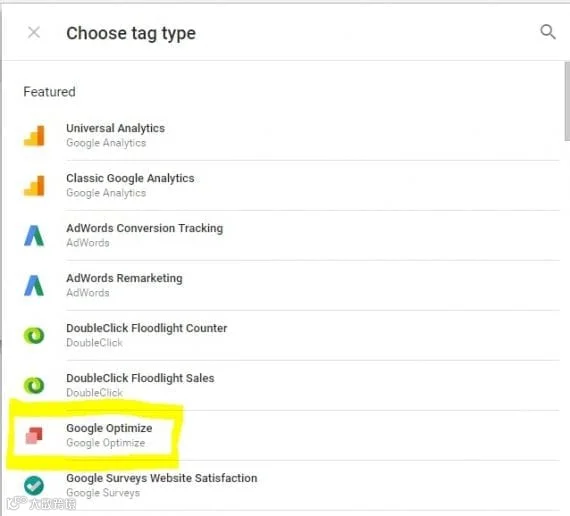
在 Google Tag Manager 的“新建标签”列表中选择 Optimize 标签类型。
<style>.async-hide { opacity: 0 !important} </style><script>(function(a,s,y,n,c,h,i,d,e){s.className+=' '+y;h.start=1*new Date;h.end=i=function(){s.className=s.className.replace(RegExp(' ?'+y),'')};(a[n]=a[n]||[]).hide=h;setTimeout(function(){i();h.end=null},c);h.timeout=c;})(window,document.documentElement,'async-hide','dataLayer',4000,{'GTM-XXXXXX':true});</script>
注意:务必将代码中的GTM-XXXXXXX替换为你的实际Google Tag Manager ID,以避免页面闪烁。