


网站有时会在所有者不知情的情况下出现故障,导致购物者在浏览或结账时遇到错误,进而引发严重的弃单现象。及时识别并纠正这些错误是维持转化率的关键。
本文将介绍如何利用 Google Analytics 识别网站上的故障与错误。
设置报告
Google Analytics 中的事件追踪(行为 > 事件)可用于列出网站错误,例如:
- 400、401、403、404 及 500 等错误页面;
- 表单验证错误。
关于错误页面报告的设置,可参考“使用 Google Analytics 查找 404 错误页面”一文。关键在于确保错误页面包含 Google Analytics 跟踪代码,以便监控错误发生的频率。
表单验证错误
当登录、注册或结账等表单遇到无效输入或必填项为空时,即触发验证错误。常见示例包括:
检测验证错误需在表单页面插入以下 JavaScript 代码:
ga('send', { hitType: 'event', eventCategory: 'Website', eventAction: 'Form Validation Error', eventLabel: '{Enter Error Text Here}' });请将 {在此输入错误文本} 替换为网站前端实际显示的错误消息。
插入代码后,建议使用 Google Analytics 实时报告功能进行测试:故意触发表单错误,并在 实时 > 事件 中确认检测是否成功。
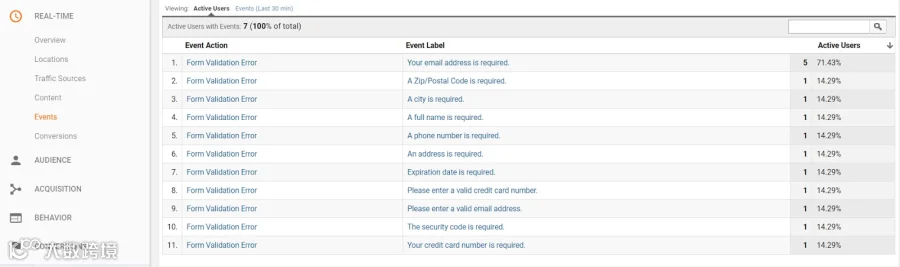
在网页上制造错误后,前往 实时 > 事件 确认 Google Analytics 已成功捕获该错误。
使用数据
在实时报告中确认无误后,可通过 行为 > 事件 > 顶级事件 并按自定义维度值筛选来审查具体错误。该维度值应对应前端展示的错误提示。
- 点击“电子商务”标签查看“电子商务转化率”。处于结账流程深处的页面通常转化率极高(接近100%)。若错误页面的转化率仅为80%或60%,则表明存在较高的流失率。
- 添加“页面”作为二级维度(适用于多步骤结账),以定位出错的具体页面。重点关注支付页或订单确认页等最终环节。若此类页面频繁报错,需排查根本原因——这可能是网站技术故障,也可能是提示信息不清晰导致用户放弃购买。
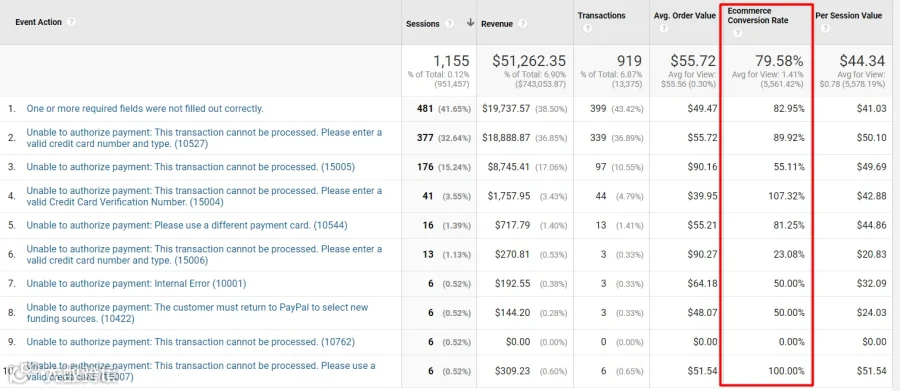
结合表单验证错误与转化率数据,精准定位导致结账流失的关键问题。
- 添加“设备类别”作为二级维度,判断错误是否集中出现在桌面端、平板或移动设备上。
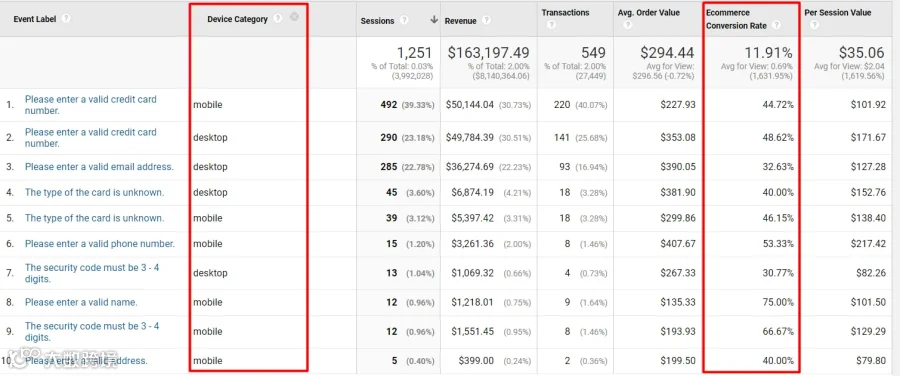
按设备类别细分错误数据,明确问题终端类型。
Google Analytics 中的错误数据极具价值。善用这些数据不仅能快速修复技术问题,还能优化用户沟通体验,从而提升转化率。建议在集中解决网站错误数周后,将错误报告整合至 Google Analytics 仪表板或 Data Studio 中,实现每日或每周的常态化监控。