


Google Analytics 的标准报告功能对许多电子商务网站来说已经足够好用。但仍有空间可以增强 Google Analytics 中的默认维度和指标,从而为在线商家提供更强大的支持。
在本文中,我将介绍三种自定义 Google Analytics 报告的方法,以帮助商家跟踪关键指标并做出重要决策。我将涵盖以下内容:
- 自定义维度(Custom Dimensions)
- 自定义指标(Custom Metrics)
- 计算指标(Calculated Metrics)
自定义维度
自定义维度在“命中”、“会话”、“用户”和“产品”层级增加了信息层。这些数据可以通过 Google Analytics 跟踪代码捕获,或通过数据导入实现。示例包括:
- 识别某位顾客是否为回头客。
- 识别订单是否由服务代表代为下单,例如通过电话、聊天或电子邮件。
- 对于平台迁移和重新设计,将旧 URL 映射到新 URL,以便后续监控这些页面的流量。
- 在产品详情增强方面——例如在产品被查看、加入购物车或购买时,记录类别、子类别、款式、颜色、尺寸或其他信息。
设置自定义维度需要进行两项配置。
首先,前往管理 > 属性 > 自定义定义。

进入管理后台(Admin),然后在“属性”(Property)下找到“自定义定义”(Custom Definitions)。
然后,前往自定义维度 > 新建自定义维度。
命名该自定义维度,并选择其作用域:命中、会话、用户或产品。
- 若要在用户级报告中使用该自定义维度,请选择“用户”级别。例如,设置一个自定义维度来追踪用户何时登录其账户,或是否完成了购买。
- 若要在会话报告中使用该自定义维度,请将其分配至“会话”级别。例如,当用户查看产品页面或将商品加入购物车时,设置相应的自定义维度。
- 如果自定义维度适用于与会话无关的页面或其他事件,请将其设置为“命中”级别。例如,在平台迁移之前为页面的上一个 URL 设置自定义维度。下面的截图展示了一个用于将旧 URL 映射到新 URL 的“命中”级别自定义维度。
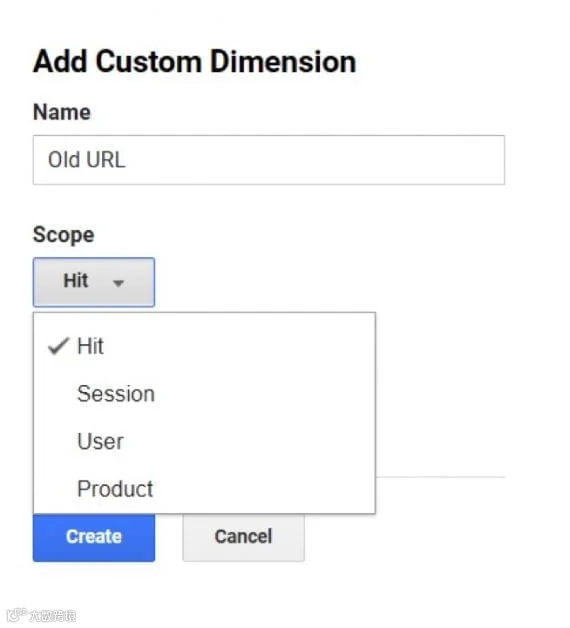
此“命中”级别的自定义维度可跟踪平台迁移之前的上一个 URL 的活动情况。
- 若要追加有关您网站上购买产品的其他信息,请使用“产品”级别的自定义维度。例如,导入产品类别或销售成本。
其次,将与您创建的自定义维度相关联的数据发送到 Google Analytics,您可以通过跟踪代码或数据上传来发送这些数据。使用跟踪代码发送时,请遵循 Google 的说明。
上传数据需要额外的步骤。以用于上一个 URL 的“命中”级别自定义维度为例,将上一个 URL 导入 Google Analytics 以将它们映射到新 URL。要使上一个 URL 在“命中”级别可用,请按以下步骤创建数据导入。
- 前往管理 > 属性 > 数据导入。
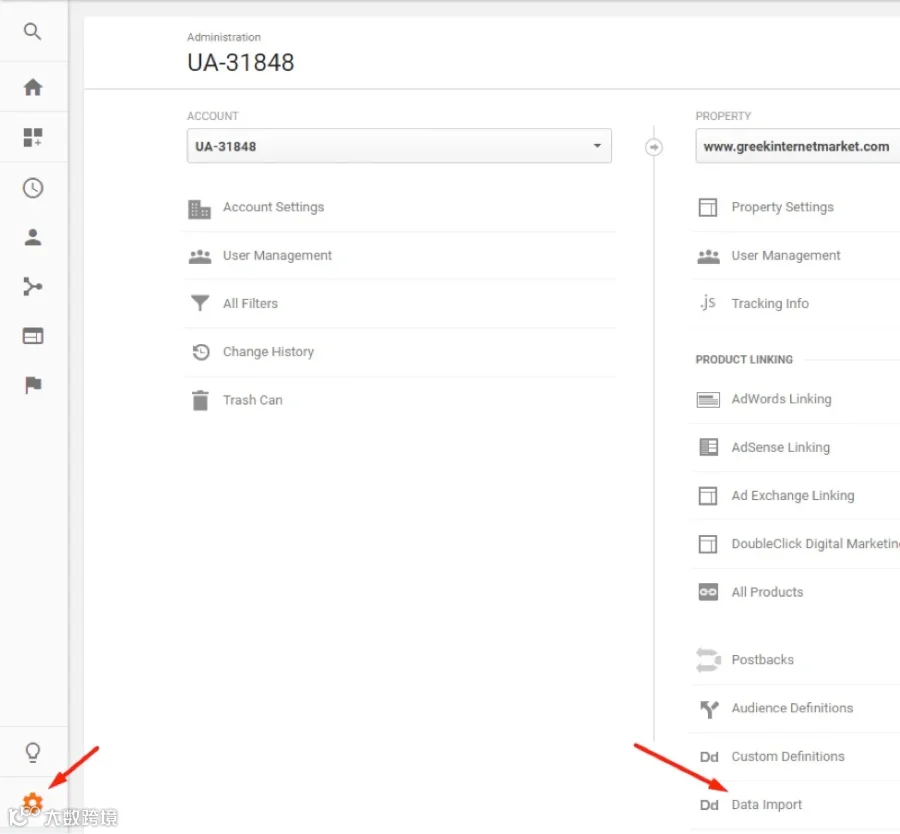
要上传数据,请前往管理 > 属性 > 数据导入。
- 然后前往创建 > 内容数据 > 继续。
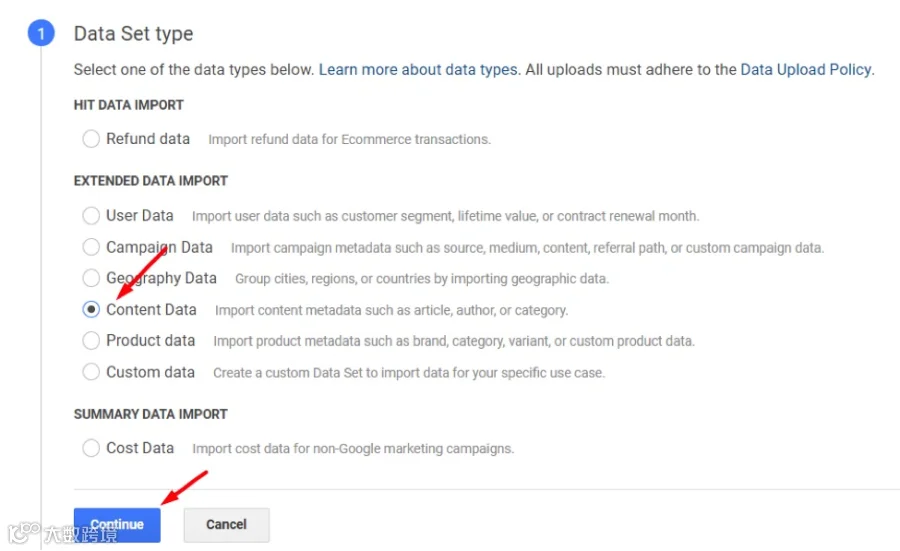
转到“内容数据”,然后单击“继续”。
- 命名数据集——例如“旧 URL”——并选择要在报告中包含哪些视图。
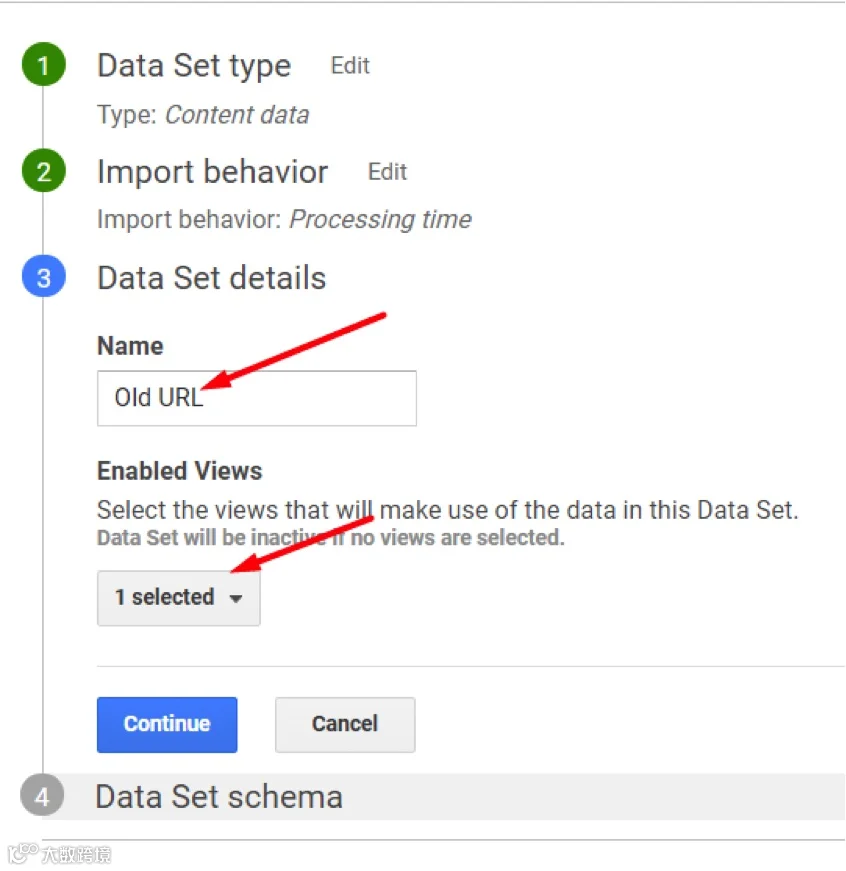
将数据集命名为“旧 URL”,并选择要在报告中包含哪些视图。
- 将键选择为“Page”。
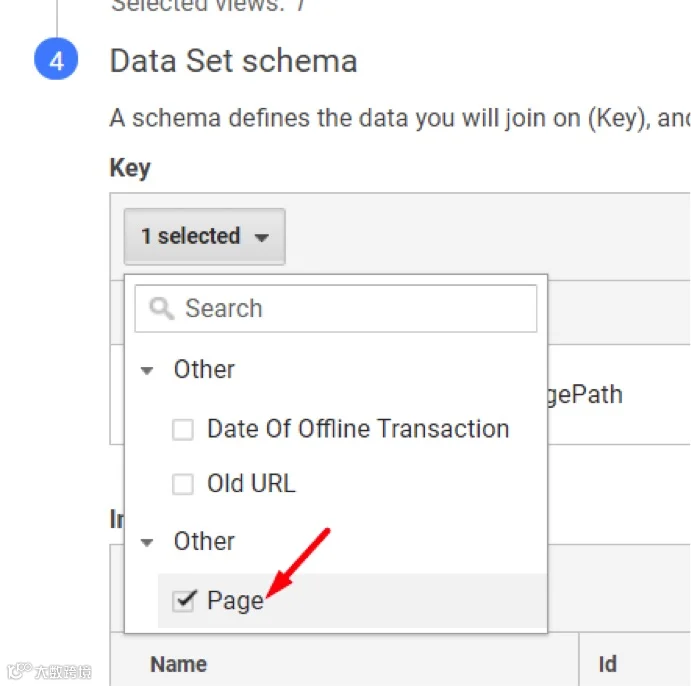
将键选择为“Page”。
- 然后为“导入的数据”选择“Old URL”(或您命名的自定义维度的名称)。
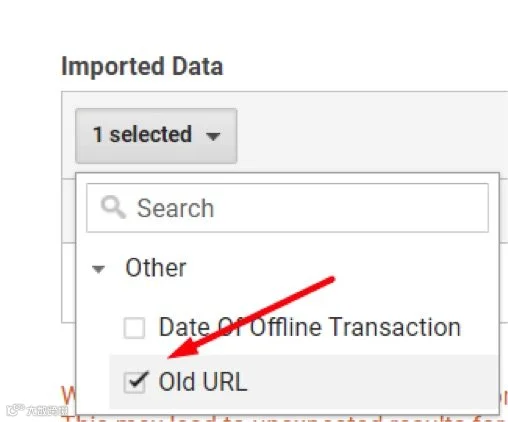
为“导入的数据”选择“Old URL”(或您命名的自定义维度的名称)。
- 然后选择是否要覆盖命中数据——我通常选择“否”。然后点击“保存”。

选择是否要覆盖命中数据。
- 创建一个数据导入文件,用于映射旧 URL 和新 URL。在完成数据导入设置后,点击“获取模式”即可获取该模式(即导入文件的结构)。
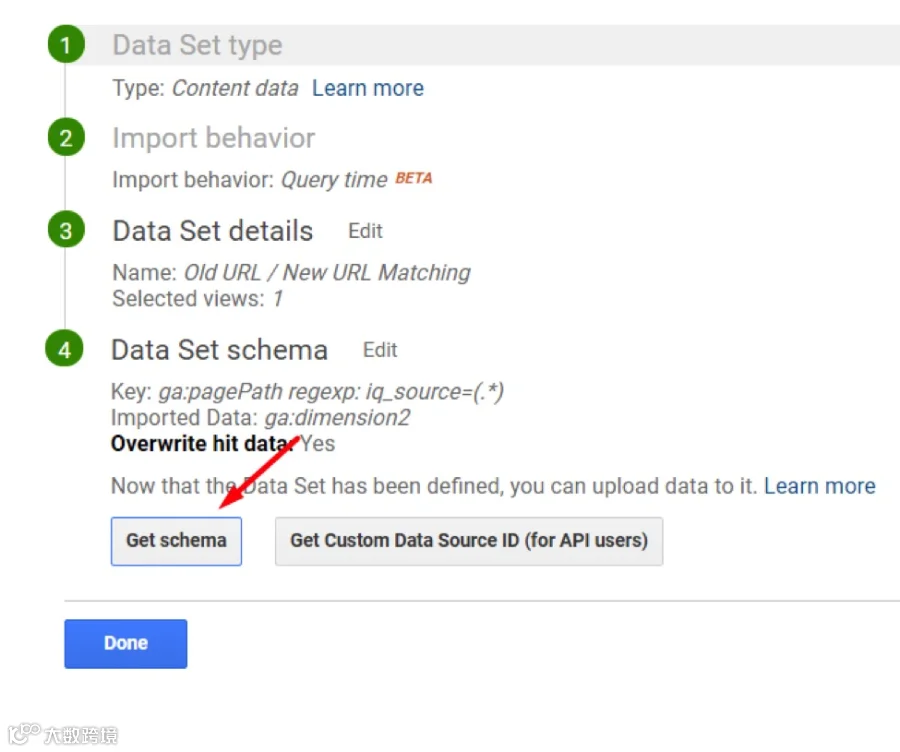
点击“获取模式”以获取模式(即导入文件的结构)。
- 然后点击“下载模式模板”以获取模板,以便填充内容。
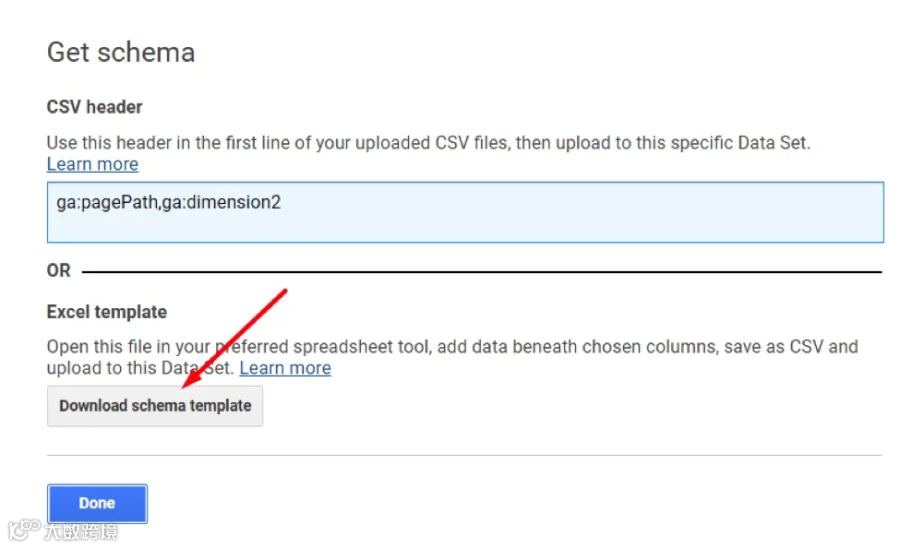
点击“下载模式模板”。
- 在模板的第一列填写新 URL,第二列填写旧 URL。然后保存到计算机。
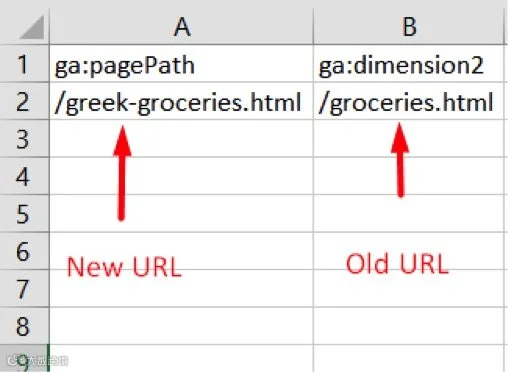
在模板的第一列填写新 URL,第二列填写旧 URL。
- 最后,通过前往属性 > 数据导入 > 管理上传来上传此文件,该选项位于您创建的数据集旁边。
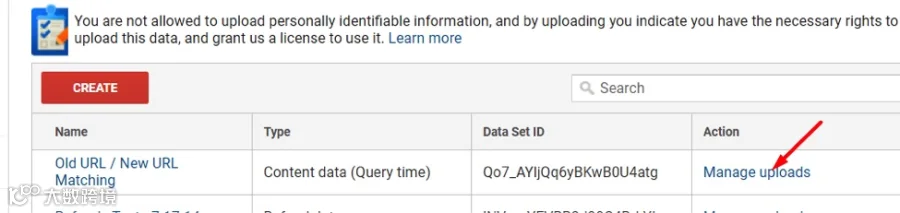
通过前往属性 > 数据导入 > 管理上传来上传此文件,该选项位于您创建的数据集旁边。
- 点击“上传文件”,并选择你创建的文件。

点击“上传文件”,并选择你创建的文件。
确保文件上传成功,然后等待数据开始填充。除非你使用的是 Google Analytics 360,否则导入的数据不会回溯生效。在成功创建上传后,导入的数据将会填充。
自定义维度一旦创建,在大多数提供“次要维度”选择器的报告或自定义报告中均可用。以“旧URL”为例,请前往行为 > 网站内容 > 所有页面,然后选择“旧URL”(或您为自定义维度命名的任何名称)作为次要维度。

前往行为 > 网站内容 > 所有页面,然后选择次要维度。
自定义指标
自定义指标类似于自定义维度。要创建自定义指标,请前往管理 > 属性 > 自定义定义 > 自定义指标。
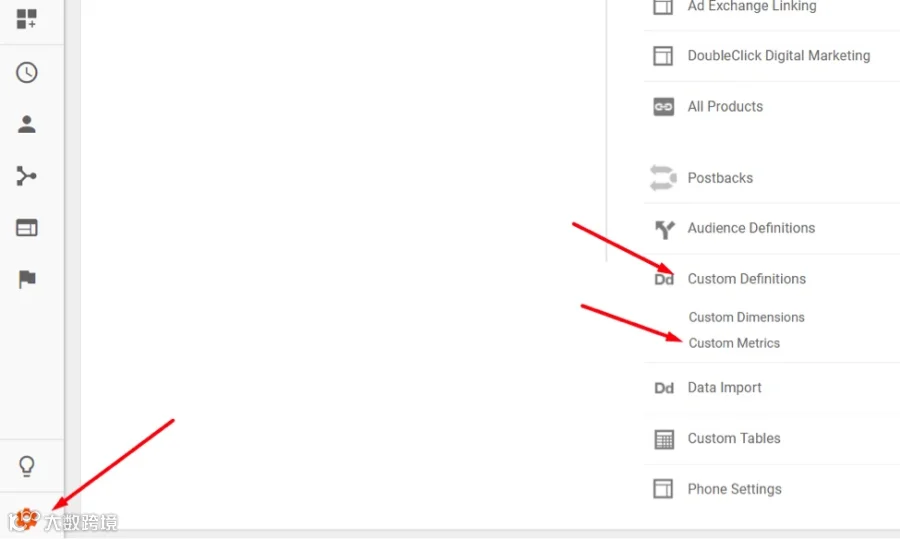
要创建自定义指标,请前往管理 > 属性 > 自定义定义 > 自定义指标。
要报告自定义指标,请创建自定义报告。标准报告中无法报告自定义指标。在自定义报告的会话中,您可以选择自定义指标。
使用自定义指标的示例有限,但其中一个例子是将销售成本数据导入 Google Analytics,以便在扣除销售成本和广告费用后报告毛利润。我在去年的“使用 Google Analytics 按产品追踪盈利能力”一文中讨论了该主题。
要设置自定义指标,请按照上述设置自定义维度的步骤操作。两者的过程类似。
计算指标
计算指标是从 Google Analytics 中的现有指标派生而来的。我使用它们来定制某些事件,例如电话呼叫、视频播放和出站点击。假设您的电话呼叫跟踪解决方案将事件数据发送到 Google Analytics,请按以下方式创建一个用于电话呼叫的计算指标。
- 前往管理 > 视图 > 计算指标。

前往管理 > 视图 > 计算指标。
- 为计算指标命名——我将使用“总通话次数”。对于格式化类型,请使用“整数”,因为通话次数只能是整数,不能有小数部分。对于公式,输入“{{Total Events}}”。
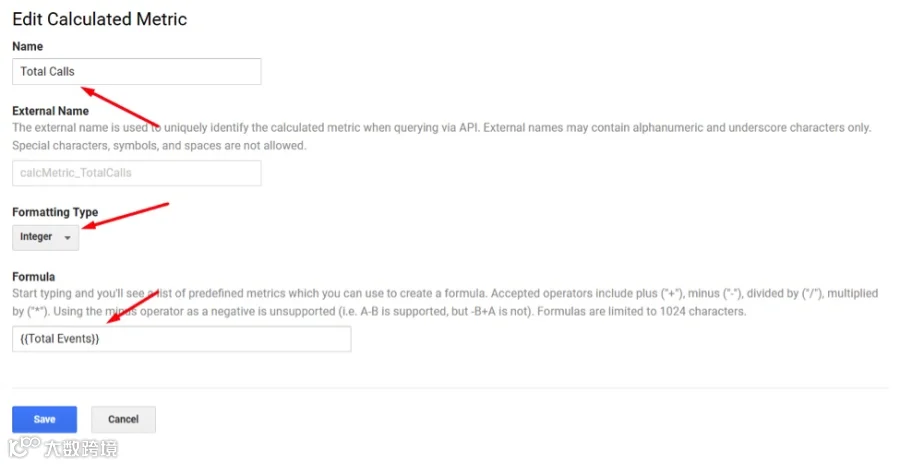
为计算指标命名,例如“总通话次数”。对于格式化类型,请使用“整数”。对于公式,输入“{{Total Events}}”。
您可以报告“总通话次数”而不是“总事件数”。“总通话次数”更用户友好且更具描述性。
计算指标可以更加复杂,例如我上面引用的文章中提到的“产品利润”计算指标。
计算指标(如自定义指标)的报告仅出现在自定义报告中。请前往定制 > 自定义报告 > 新建自定义报告,使用新的计算指标创建自定义报告。
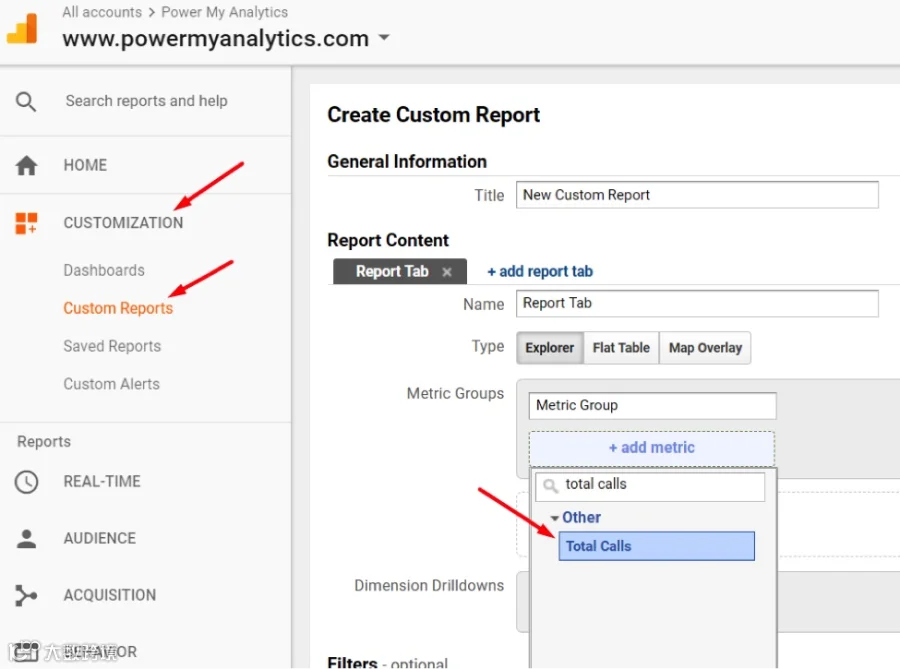
请前往定制 > 自定义报告 > 新建自定义报告,使用新的计算指标创建自定义报告。