


许多网站常因营销或分析平台的数据丢失而困扰,罪魁祸首往往是网站更新时误删了标签。
标签对电商商家至关重要。例如,Google Analytics(分析)需要页面和电子商务标签,Google Ads 需要转化标签,Facebook 则需要互动和转化标签。这些标签是报告网站互动情况的基础,但过多标签会导致网站代码杂乱。
这正是 Google Tag Manager(GTM)的价值所在:它将所有标签整合到一个 JavaScript 代码片段中,统一管理并部署到全站。这不仅避免了标签数量激增带来的维护难题,还大幅降低了在网站改版或更新过程中丢失关键跟踪代码的风险。
Google Tag Manager 简介
GTM 允许企业在单一中心位置触发 JavaScript 标签。它默认内置了大量供应商标签,包括原生的 Google 属性,如下图所示:
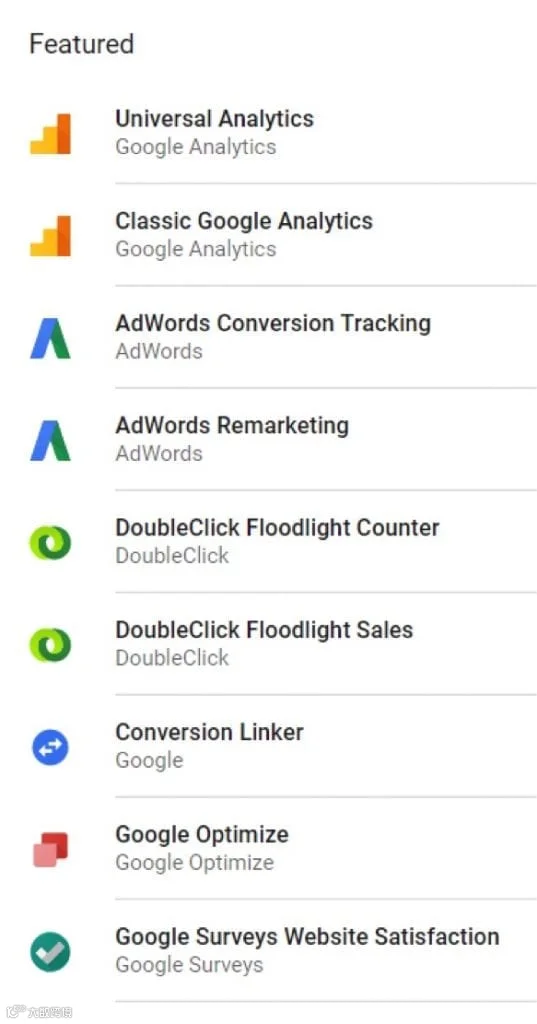
GTM 包含许多供应商标签,包括 Google 属性。
—
同时,它也支持众多第三方标签:

GTM 还包含许多与 Google 无关的第三方标签。
添加标签实操指南
以下以替换现有 Google Analytics(分析)标签并在 GTM 中触发为例,演示具体操作步骤:
1. 确保 GTM 代码片段已部署至全站所有页面。 在 GTM 后台,点击右上角以“GTM”开头的容器 ID 即可查看安装说明。
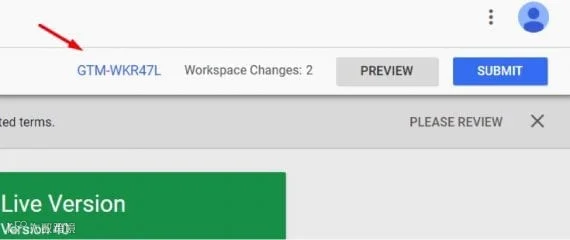
如需设置 GTM 的说明,请前往右上角以“GTM”开头的容器 ID。
—
点击容器 ID 后,系统将显示详细的安装指引:
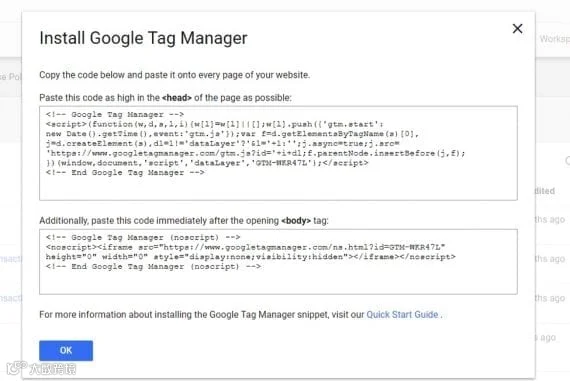
点击容器 ID 后将显示说明。
—
2. 进入 GTM 左侧导航栏的“变量”模块。
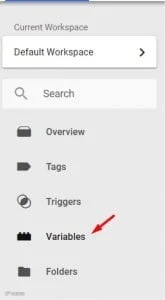
GTM 中的“变量”部分。
—
点击 用户定义变量 > 新建 创建新变量:
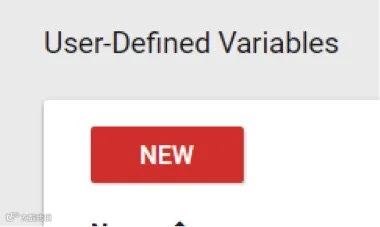
通过点击 用户定义变量 > 新建 将新变量添加到 GTM 中。
—
将变量类型选为“Google Analytics 设置”,填入您的 GA 媒体资源 ID。如有需要,勾选“启用展示广告功能”。
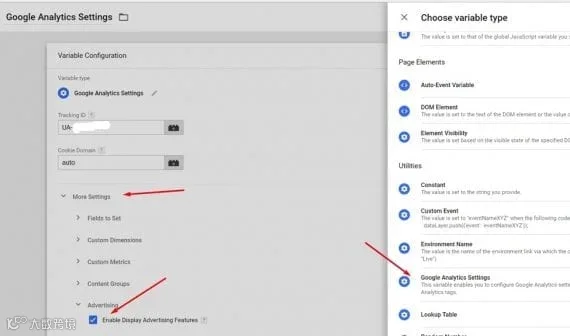
将变量类型选择为“Google Analytics 设置”,并输入您的 Google Analytics 属性 ID。如适用,请点击“启用展示广告功能”。
随着跟踪需求增加,您可能需配置更多设置。为保持示例简洁,此处不再展开。
3. 进入 GTM 左侧的“标签”模块。

GTM 左侧是“标签”部分。
—
点击“新建”按钮,开始添加 Google Analytics 标签:
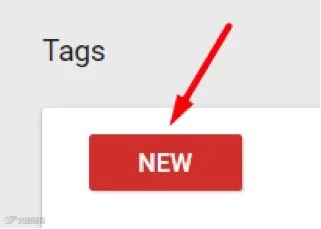
点击“新建”将 Google Analytics 标签添加到 GTM。
—
- 命名标签,如“GA Page Tag”;
- 标签类型选择“Universal Analytics”;
- 跟踪类型选择“Page View”(网页浏览);
- Google Analytics 设置变量选择刚才创建的变量;
- 触发条件选择“All Pages”,表示该标签将在所有安装了 GTM 容器的页面上触发。
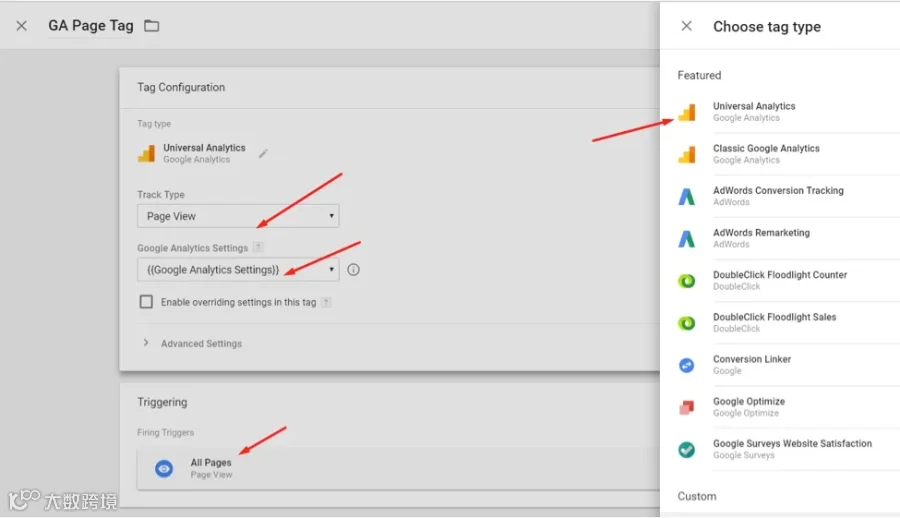
为您的 Google Analytics 账户配置 Google Tag Manager。
—
4. 点击右上角“提交”发布更改。
5. 使用 Google Analytics 实时报告验证 GTM 是否正常运行。 查看 GA 实时报告中的访问量数据,确认 Universal Analytics Page View 标签已成功触发。建议访问多个页面并检查实时内容报告,以确保活动数据被准确记录。
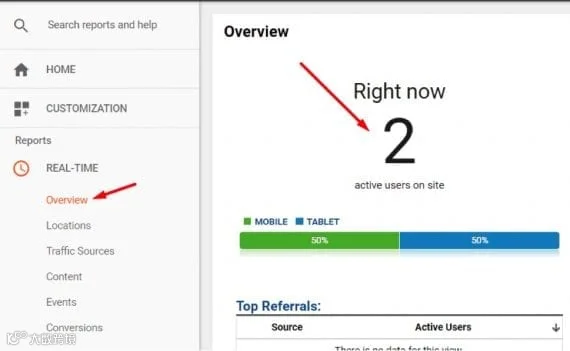
使用 Google Analytics Real-Time 确认 GTM 运行正常。
⚠️ 注意:若在 GTM 中配置了页面浏览跟踪,请务必确认电子商务跟踪未受影响。部分购物车平台将电商跟踪嵌入在页面浏览代码中。如不确定,建议在 GA 中新建一个媒体资源,专门测试 GTM 页面浏览跟踪的触发情况。
增强数据分析能力
GTM 能显著提升 Google Analytics 的报告深度,超越基础的会话、页面浏览和交易数据。虽然 GTM 本身不直接生成高级报表,但可通过事件跟踪等方式将丰富数据推送至 GA。典型应用场景包括:
- 运费策略与转化率优化:测试免运费、折扣运费及最低消费门槛等不同配送政策对转化的影响;
- 首页促销活动效果评估:识别高点击率促销位及其实际转化贡献;
- 视频交互追踪:利用 GTM 内置的 YouTube 视频跟踪标签监测播放行为;
- 表单错误监控:捕获登录、订阅等表单提交时的报错信息;
- 结账流程异常检测:追踪信用卡输入等环节的错误反馈,优化支付体验。
GTM 学习资源推荐
GTM 上手有一定门槛,但可借助以下资源快速入门:
首先,点击 GTM 界面右上角三点图标中的“帮助”菜单,查阅 Google 官方文档:
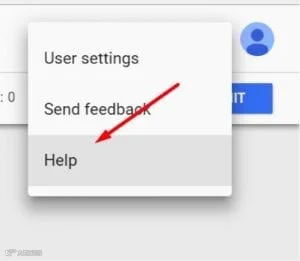
Google 关于 Tag Manager 的文档位于右上角三点图标中的帮助菜单内。
对于进阶用户,推荐关注 Simo Ahava 等专家博客,以及专注于 Tag Manager 的 Google Analytics 合作伙伴提供的专业指导。