


市场平台和广告渠道的激增给电商商家带来了数据整合挑战。如今,商家不仅在自有网站销售,还广泛布局亚马逊、eBay和沃尔玛等平台;广告投放也从Google AdWords和Bing扩展至Facebook、AdRoll等多渠道。
核心难点在于汇总各来源的流量与转化数据,且在Google Analytics中配置关键报告耗时费力。Google Data Studio通过提供免费仪表板并支持多数据源导入,有效解决了这一痛点。
Google Data Studio简介
Data Studio提升了仪表板体验,突破了Google Analytics仅支持自家属性的限制,可接入所有数据源。获取访问权限后,建议从官方模板入手。
选择心仪模板(如“ACME”报告),点击“文件 > 制作副本…”保存即可开始使用。
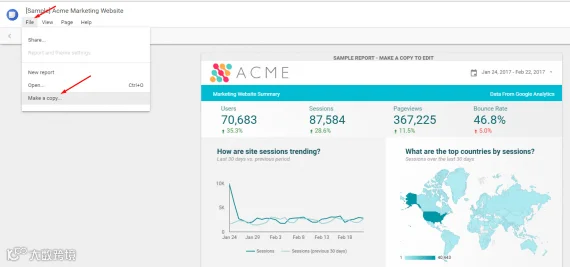
选择一个您喜欢的模板,然后点击“文件 > 制作副本…。”
接入Google Analytics数据
导入Google Analytics数据是创建报告的基础步骤。点击右侧“创建新数据源”,在列表中选择“Google Analytics”,定位到对应账户、属性和视图后点击“连接”。

点击右侧的“创建新数据源”。
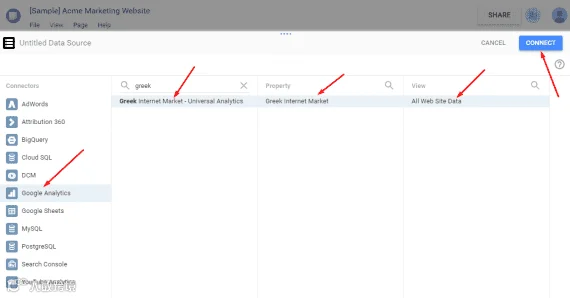
找到您的Google Analytics账户、属性和视图,并选择“连接”。
—
在后续页面勾选需包含的维度和指标,使其在报告中可用,最后点击“添加到报告”。
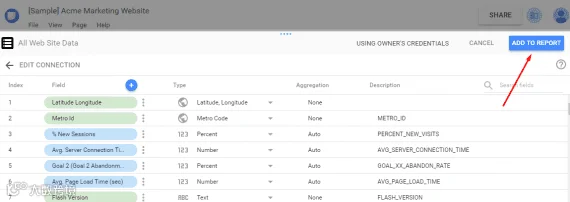
点击“添加到报告”按钮。
—
进入下一页,点击“创建报告”按钮。此时Data Studio将自动填充Google Analytics数据,标志着配置顺利完成。
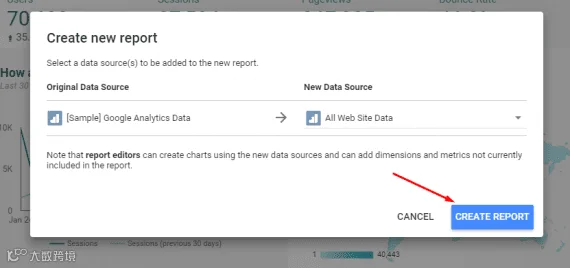
点击“创建报告”按钮。
拓展其他数据源
除AdWords、YouTube和Google Sheets等原生数据源外,还可通过“社区连接器”接入Amazon、eBay销售数据,以及MailChimp、Constant Contact等邮件平台。同时,Facebook Ads、AdRoll、Bing Ads等广告平台及Facebook、Twitter、Pinterest等社交媒体数据也均可集成。
数据源持续更新中,建议定期查看最新列表以获取更多信息。
组装综合仪表板
整合多源数据构建全面仪表板,有助于快速掌握当前绩效并进行环比分析。建议遵循以下原则:
- 首屏展示跨平台总销售额、总广告支出、网站总流量等高层级汇总指标;
- 利用记分卡和表格对比去年同期数据,监控年度同比表现;
- 分设独立页面展示各渠道详情,包括网站、Amazon、eBay销售及AdWords、Bing、Facebook等广告效果;
- 增设辅助页面呈现电子邮件、联盟营销及社交媒体的绩效数据。
定期审查综合Data Studio仪表板,挖掘数据价值,为业务增长提供决策依据。