


大型电商公司常创建多个品牌网站并整合至同一结账流程,这使得追踪各站点的收入贡献变得复杂。本文将介绍一种在 Google Analytics 中准确报告“业务来源”指标的方法。
1-800-Flowers 案例
1-800-Flowers.com 于2009年在统一品牌下部署了多站点策略,至今仍有效;访问其主站时,页面顶部会展示旗下各品牌入口。
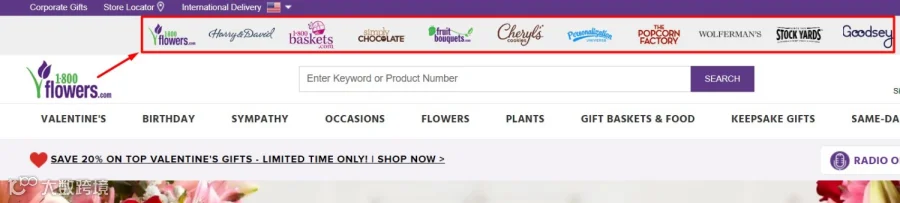
1-800-Flowers.com 是最早将多站点整合至统一主站的商家之一。点击图片放大。
即便用户点击其他品牌,仍停留在初始域名下,从而在结账流程中提供统一的购物体验。
但这并非行业常态。多数拥有多域名的商家,要么使用主品牌域名结账,要么跳转至独立的非品牌 URL。
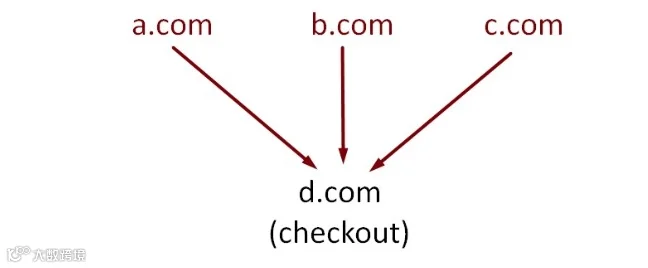
例如,“a.com”、“b.com”、“c.com”三个站点可将流量统一引导至 “d.com” 的单一结账页。
测量方法
要在 Google Analytics 中报告“业务来源”,需先创建自定义维度并赋值。路径为:Admin > Properties > Custom Definitions > Custom Dimensions。

在Admin > Properties > Custom Definitions > Custom Dimensions处创建自定义维度。点击图片放大。
—
点击“新建自定义维度”。
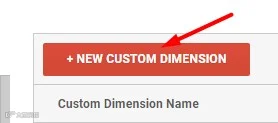
点击“新建自定义维度”。
—
命名为“业务来源”,范围设为“会话”,点击“创建”。
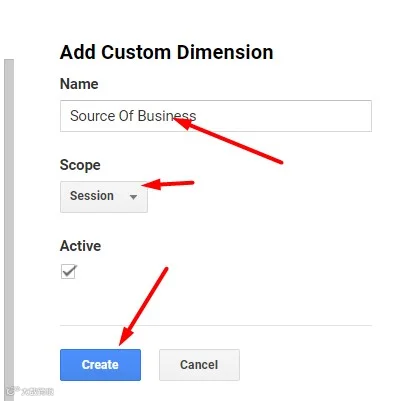
指定名称如“业务来源”,范围设为“会话”,点击“创建”。
创建完成后即可填入数据。“会话”范围可在用户访问期间报告整个购物会话的来源值。不建议用“命中(Hit)”范围,因其需在每次交互中设置变量,操作复杂。若需跨会话追踪单一值,“用户(User)”范围更合适。
向该维度写入信息需借助 Cookie,推荐使用 Google Tag Manager(GTM)。否则请跳过下方 GTM 部分查看替代方案。
Google Tag Manager 配置
在 GTM 中设置以下变量:
变量 1:
- 名称:着陆主机名
- 变量类型:URL
- 组件类型:主机名
变量 2:
- 名称:LandingHostname
- 变量类型:自定义 JavaScript [如下]
function() {
  var landingHostname = {{Landing Hostname}};
  if(landingHostname) {
    return landingHostname;
  } else {
    return "landing hostname unknown";
  }
}
—
同时设置以下触发器:
触发器 1:
- 名称:doneWith_setLandingHostnameCookie
- 触发器类型:自定义事件
- 事件名称:doneWith_setLandingHostnameCookie
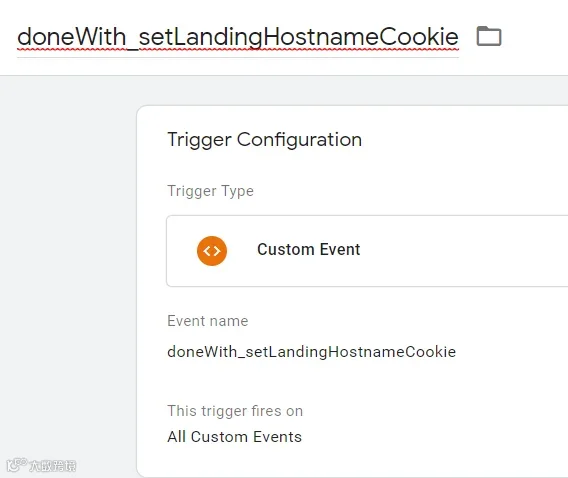
自定义事件触发器设置。
触发器 2:
- 名称:页面查看 – DOM Ready
- 触发器类型:页面查看 – DOM Ready
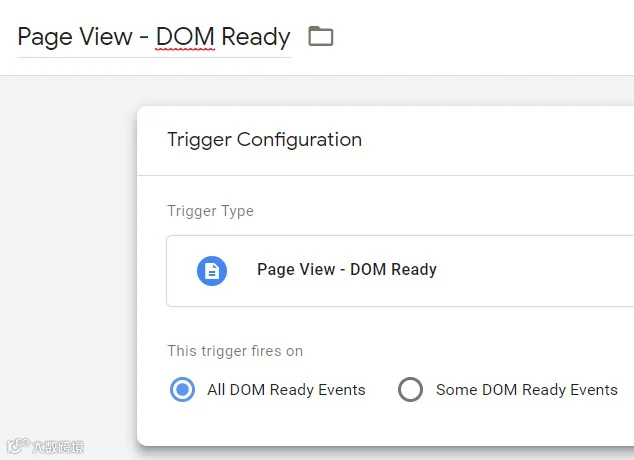
页面查看 — DOM Ready 设置。
—
接着设置以下标签:
标签 1:
- 名称:landingHostname
- 标签类型:自定义 HTML
- 标签内容:[以下代码设置会话级 Cookie,源自 GTM 标签库,可按需调整有效期。]
// CustomHTML - only trigger on "url query clickid" is not null
function createCookie(name,value,days) {
  if (days) {
    var date = new Date();
    date.setTime(date.getTime()+(days*30*60*1000)); // 30mins in milliseconds
    var expires = "; expires="+date.toGMTString();
  } else var expires = "";
  document.cookie = name+"="+value+expires+"; path=/";
}
function readCookie(name) {
  var nameEQ = name + "=";
  var ca = document.cookie.split(';');
  for(var i=0;i < ca.length;i++) {
    var c = ca[i];
    while (c.charAt(0)==' ') c = c.substring(1,c.length);
    if (c.indexOf(nameEQ) == 0) return c.substring(nameEQ.length,c.length);
  }
  return null;
}
if (!readCookie('landingHostname')) {
  createCookie('landingHostname', '{{landingHostname}}', 1);
}
window.dataLayer = window.dataLayer || [];
dataLayer.push({"event": "doneWith_setLandingHostnameCookie"});
注意:此标签须在页面跟踪代码前触发。下图展示 GTM 容器中的设置方式。
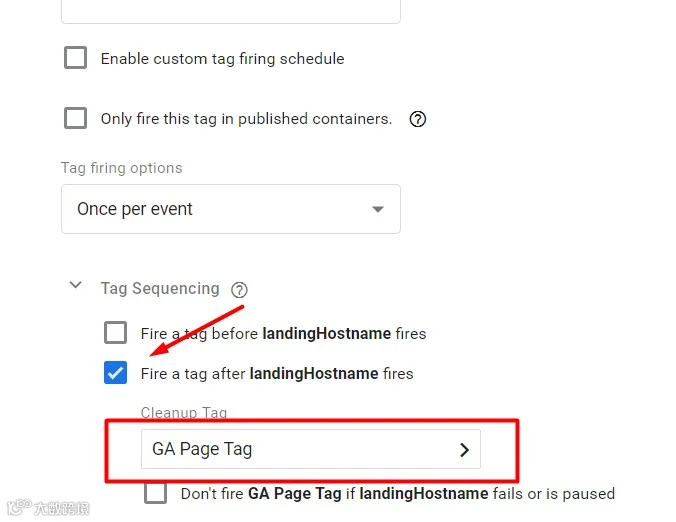
在页面跟踪代码前设置 Cookie 标签。
为其添加触发器,条件为每次“页面视图 – DOM 就绪”。

设置“页面视图 – DOM 就绪”触发器。
—
标签 2:
- 名称:GA Landing Hostname Event
- 标签类型:Google Analytics – Universal Analytics
- 跟踪类型:事件
- 类别:Landing Page Hostname
- 操作:设置
- 标签:{{landingHostname}}
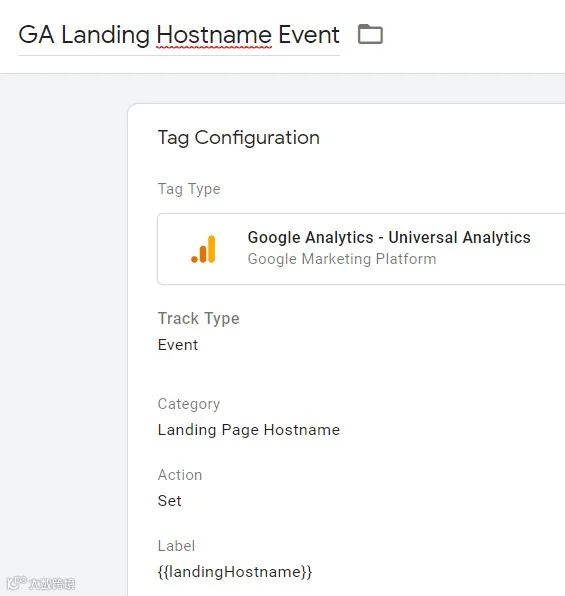
落地页主机名标签配置。
—
在该标签或 GA 设置变量中,配置自定义维度的索引与值。索引对应创建时的编号,值为 {{landingHostname}}。
触发条件选择之前创建的 “doneWith_setLandingHostnameCookie”。
发布 GTM 工作区后,数据应开始正常上报。
报告生成
在 Google Analytics 中创建自定义报告,按“业务来源”维度查看“会话”、“交易”及“电子商务转化率”。
维度:
- 业务来源 [或您设定的自定义维度名称]
指标:
- 会话
- 交易
- 电子商务转化率
- 其他自选指标
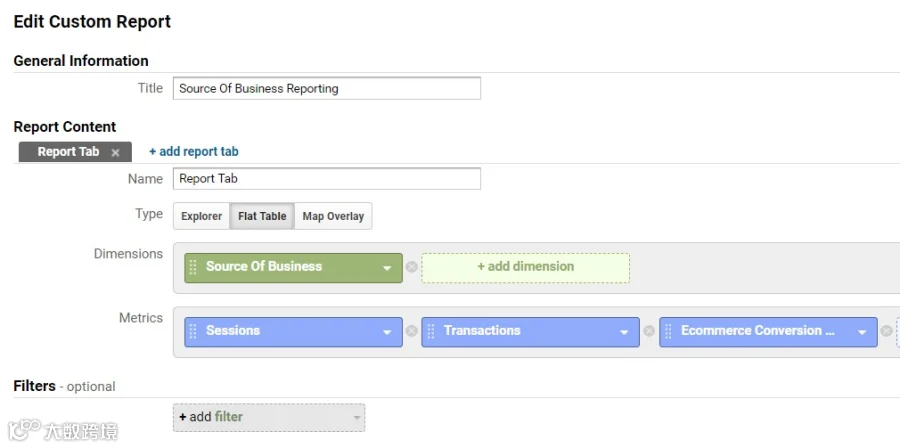
创建按业务来源划分的会话、交易和转化率自定义报告。点击图片放大。
—
输出结果示例如下。(为保护隐私,实际业务来源已做屏蔽处理。)
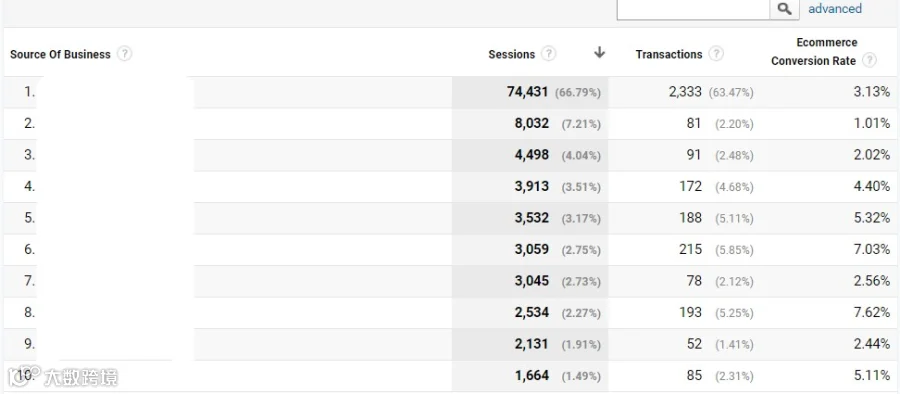
报告应包含会话、交易及电子商务转化率。点击图片放大。
快捷方式
若未使用 GTM,可尝试以下替代方案:进入 Behavior > Site Content > Landing Pages 报告,将“Hostname”设为主维度,“Landing Page”设为次维度。
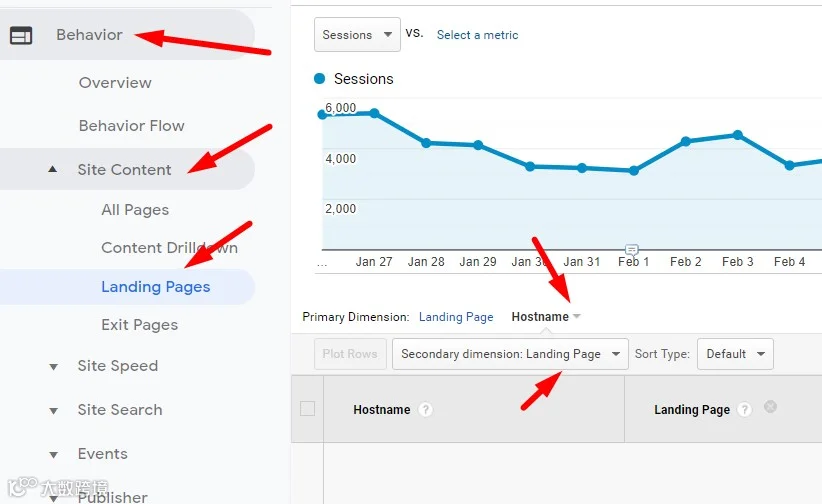
通过主次维度组合实现快速分析。点击图片放大。
随后在报告顶部切换至“电子商务”视图,导出 CSV 或 Google Sheets 文件,再于 Excel 中创建数据透视表,按主机名汇总数据。