


在《使用 Google Analytics 按产品追踪盈利能力》一文中,我介绍了如何将产品成本导入 Google Analytics 以计算单品毛利润。针对读者反馈的实操难点,本文将通过 Google Data Studio 的数据混合功能,详细拆解这一流程。
按 SKU 计算的毛利润
设置销售成本(COGS)报告,需先创建一个包含以下两列的 Google Sheet:
- 产品 SKU
- 每种产品的批发成本
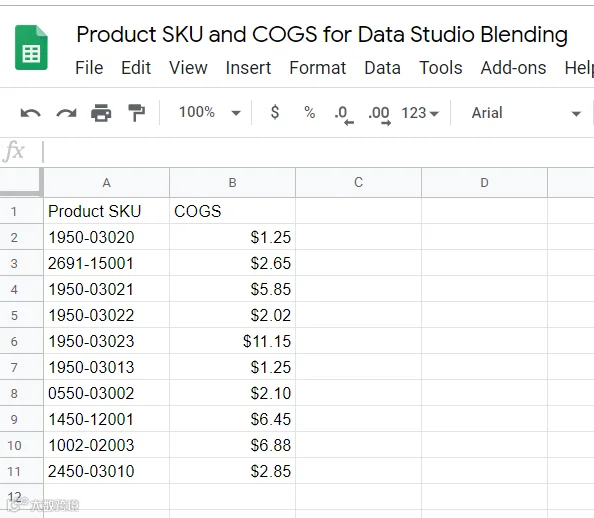
创建一个 Google Sheet,列出 SKU 及其批发成本。
接下来,将此数据与 Google Analytics 的销售信息进行混合:
- 创建 Data Studio 报告并添加 Google Analytics 账户为数据源。(可参考 Google Data Studio 相关帮助文档)
- 将包含“Product SKU”和“COGS”的 Google Sheet 作为第二个数据源添加到报告中。
- 点击“添加图表”,选择表格图表进行创建。

通过点击“添加图表”在 Data Studio 中创建表格。点击图片放大。
- 点击图表数据源下的“BLEND DATA”混合两个数据源。(建议提前阅读 Google 关于数据混合的官方指南)
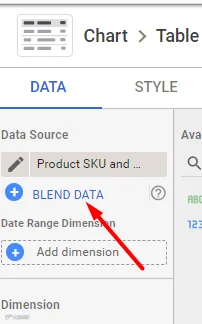
点击“BLEND DATA”以混合数据源。
配置示例如下:
- 数据源1:Google Analytics 账户(如 www.greekmarket.com)
- 数据源2:包含 COGS 数据的 Google Sheet
- Join key:两个数据源中的“Product SKU”
- GA 指标:Quantity、Product Revenue、Avg. Price
- Sheet 指标:COGS
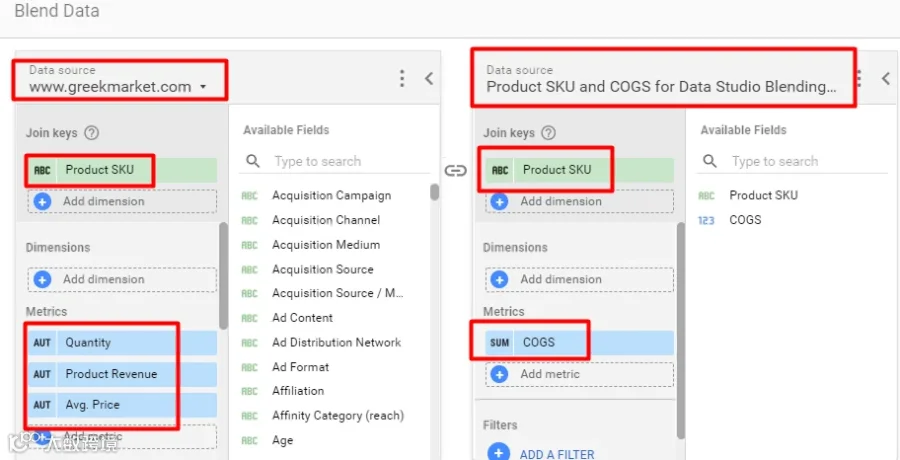
添加数据后,保存并关闭混合数据源。点击图片放大。
保存并关闭混合数据源后,点击可用指标列表下的“Add Metric”链接,添加以下两个自定义指标:
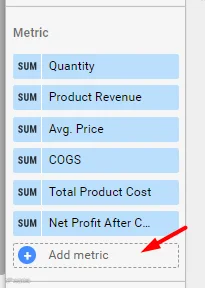
添加另外两个指标。
指标1:总产品成本
公式:COGS * Quantity
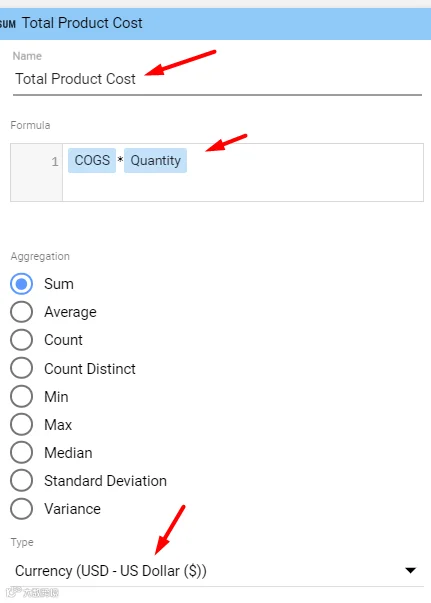
使用公式 COGS*Quantity 添加总产品成本指标。点击图片放大。
指标2:扣除 COGS 后的净利润
公式:Product Revenue – (COGS*Quantity)
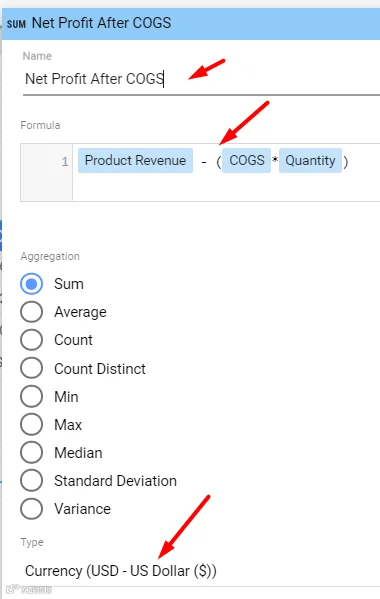
使用公式 Product Revenue – (COGS*Quantity) 添加“扣除 COGS 后的净利润”指标。点击图片放大。
最终指标列表应包含上述两个计算字段,如下图所示:
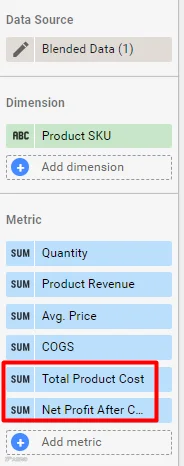
添加计算得出指标后的最终列表。
生成的表格中,“Net Profit After COGS”列即为关键指标:销售收入减去销货成本后的现金流。

还可衍生其他指标,例如扣除 COGS 后的投资回报率:(Product Revenue – (COGS*Quantity))/(COGS*Quantity)。点击图片放大。
注意:此为简化版报告,未涵盖以下复杂因素:
- 产品成本随时间波动:可在 Google Sheet 中增加“成本生效日期”列。
- 订单优惠券:可创建计算字段调整“产品收入”,用产品级净收入估算值减去优惠券金额。
- 未转嫁的运费成本:可将覆盖运费的收入损失估算值应用于调整后的“产品收入”指标。
- 各 SKU 的广告成本。
驱动现金流
利用本文流程确定扣除产品成本后的最优定价,有助于最大化现金流,同时也能为按产品类别分配广告预算提供依据。