


网站速度对转化率及搜索引擎排名至关重要。本文将介绍如何在 Google Analytics 中设置自定义警报,以便在网站出现页面速度问题时及时通知所有者。
网站速度警报
“自定义警报”配置入口位于页面左下角的齿轮图标下,即“查看”列中。
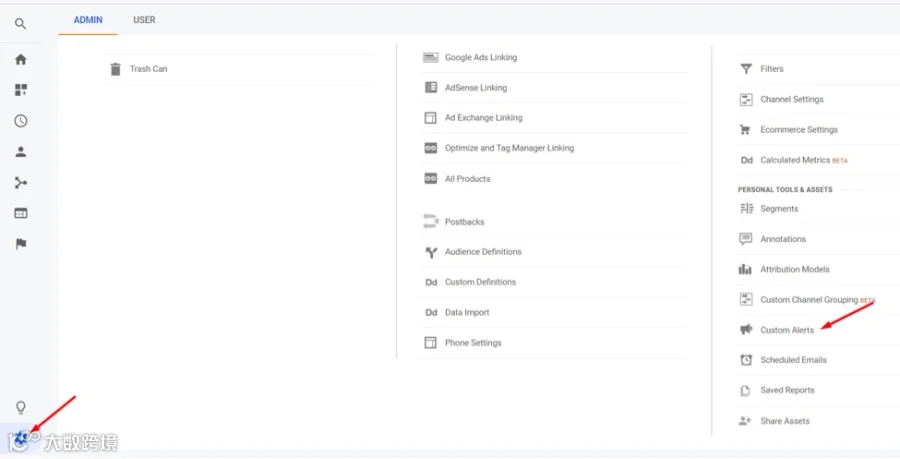
“自定义警报”配置部分位于任何页面左下角的齿轮图标下以及“查看”列中。点击图像以放大。
创建新警报请点击自定义警报 > 新建警报。
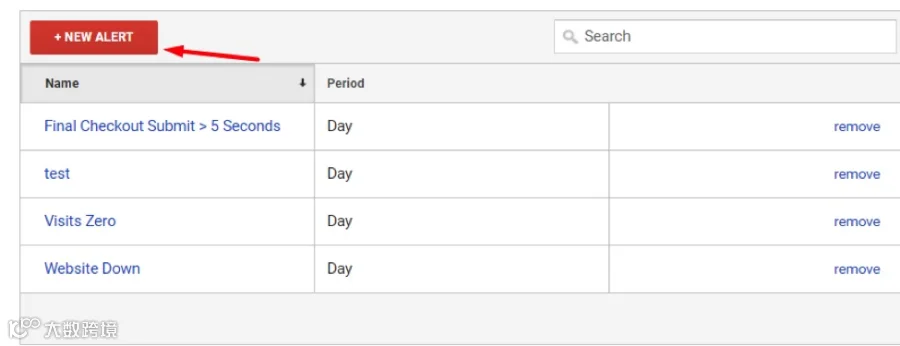
要创建新警报,请点击自定义警报 > 新建警报。点击图像以放大。
以下以“移动首页平均加载时间超过 10 秒时触发邮件及短信通知”为例,具体步骤如下:
- 为自定义警报命名;
- 将警报应用到一个或多个 Google Analytics 视图;
- 周期选择“天”,以确保每日监测;
- 选择通过电子邮件、短信或两者接收通知。
由于 Google Analytics 默认警报条件有限(无法同时限定“仅首页”和“仅移动端”),需先保存基础警报,待创建高级细分后再进行编辑。本例中,先设置条件适用于“所有流量”,并在“平均页面加载时间 > 10 秒”时触发通知。
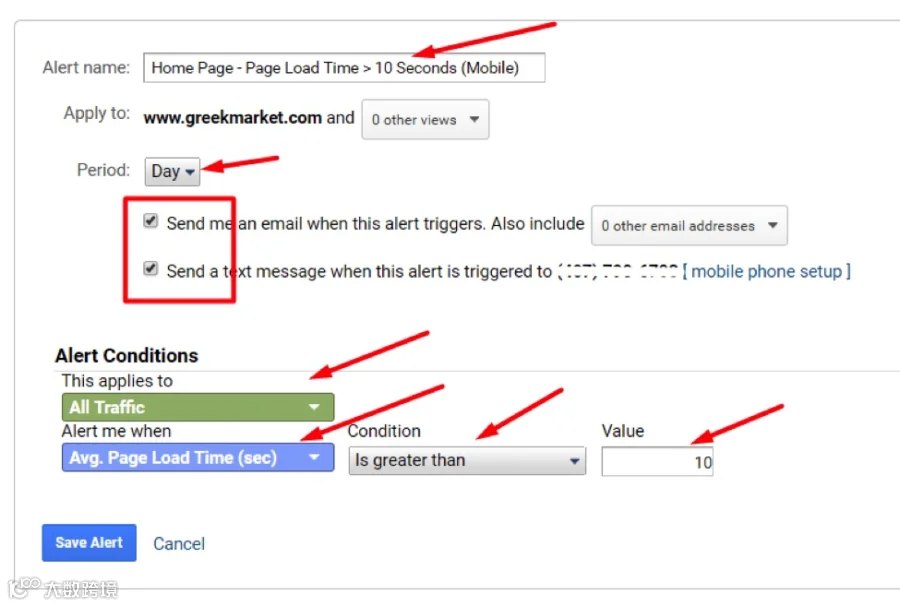
保存此自定义警报并在创建高级细分后对其进行编辑。目前,选择此警报条件适用于“所有流量”,并在“平均页面加载时间 > 10秒”时发出通知。点击图像以放大。
接着添加高级细分:在相同的“查看”列中进入“个人工具和资产”部分,点击“细分”。(注:也可从任意报告页面的“所有用户”处点击“新建细分”来创建或应用高级细分。)
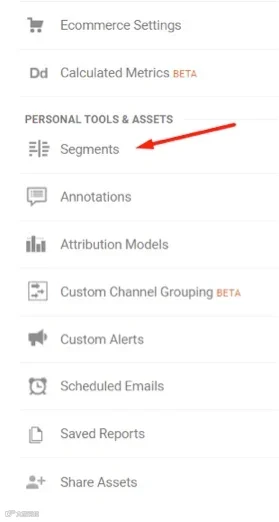
通过转到相同的“查看”列并点击“细分”来添加高级细分。
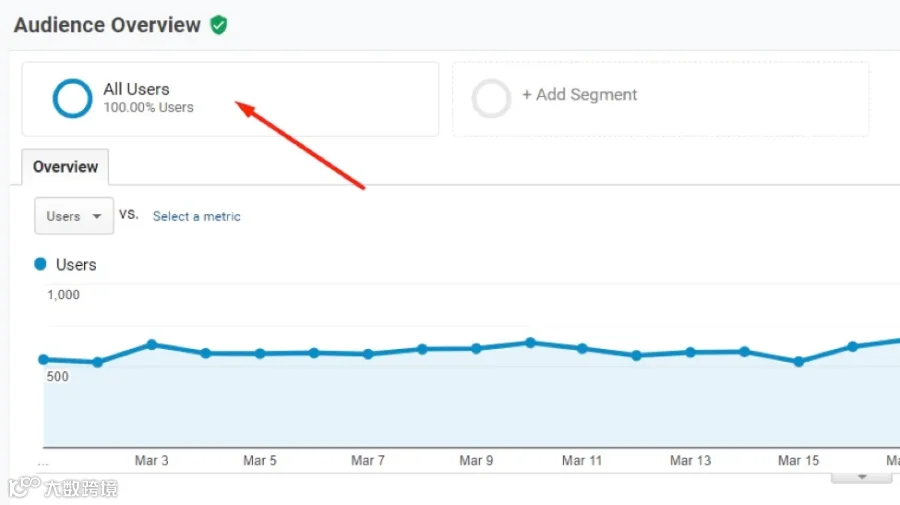
通过点击“所有用户”,Google Analytics 中的任何报告都拥有用于创建或应用高级细分的配置区域。
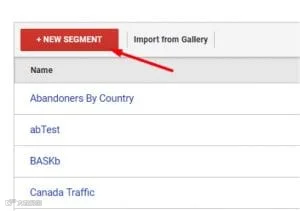
点击“新建细分”以创建高级细分。
根据 URL 结构选择细分方式:
- 若移动端与桌面端 URL 不同:直接输入移动首页的 URL。

输入移动首页URL。点击图像以放大。
- 若移动端与桌面端 URL 相同:设置条件为“设备类别”包含“mobile”。

如果桌面和移动的URL相同,则应用“设备类别”包含“mobile”。点击图像以放大。
最后,返回自定义警报设置,更新并应用该高级细分,保存即可完成配置。

将高级细分应用于自定义警报。保存它,流程即完成。点击图像以放大。
可按此流程对其他页面或细分维度(如设备、国家、流量来源等)重复操作。需注意,Google 通常在触发日期的次日中午左右发送警报,无法实现当日实时通知。
实践证明,自定义警报能有效预防重大网站故障。更多电商相关警报设置,可参考《10个用于电子商务的Google Analytics自定义警报》。