


拓展国际市场为电商企业带来机遇的同时,也伴随着挑战。其中一大难题是如何在国家及整体层面准确报告广告投资回报率(ROI)和收入,而多货币环境更增加了这一工作的复杂性。
Google Analytics 支持将多种货币合并为单一默认货币。官方帮助文档已说明如何在电商跟踪代码中添加货币字段以实现自动转换。尽管该功能便捷,但若要求转换日期与交易日期严格一致,往往难以实现,迫使商家手动换算。此时,Google Data Studio 的数据源混合功能可有效解决这一痛点。
引入多种货币使这一工作更加复杂。
Data Studio 数据混合应用
此前我曾介绍过在 Data Studio 中混合数据源的方法,例如将 Google Sheet 中的 SKU 成本与 Google Analytics 中的 SKU 销售额进行关联。针对货币转换场景,我们可以创建一个包含主要货币对美元汇率的 Google Sheet,并在 Data Studio 中利用该数据实现双向换算。
以下以 Facebook 广告投放为例,演示如何将美元支出转换为欧元:
1. 添加并混合数据源
首先添加两个数据源:货币汇率表(Google Sheet)和 Facebook Ads 数据。选择“Date”(日期)作为连接键,从 Facebook Ads 中提取“Spend”(支出)指标,从 Google Sheet 中提取“Euro”(欧元)汇率指标。

在 Google Data Studio 中,混合 Facebook Ads 和 Google Sheet 的数据,以将美元转换为欧元。Click image to enlarge.
—
2. 重命名指标与创建计算字段
保存混合数据后,保留日期字段,并对关键指标进行重命名以便识别:
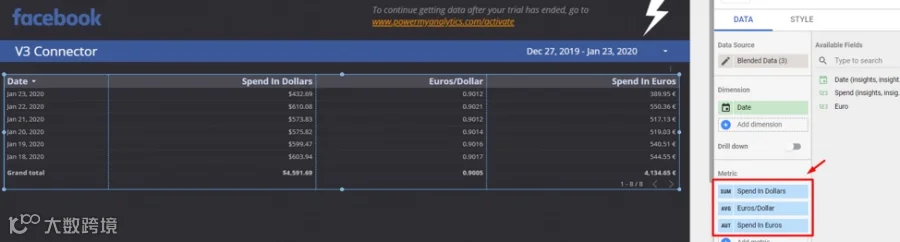
包含广告支出的日期(左侧),并重命名三个指标:“Spend in Dollars”、“Euros/Dollar”和“Spend in Euros”。Click image to enlarge.
- “Spend in Dollars”(美元支出):将原“Spend”重命名为此名称,明确货币类型。Data Studio 会自动插入美元符号,点击指标名称左侧即可修改。
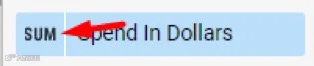
通过点击左侧来重命名指标。
—
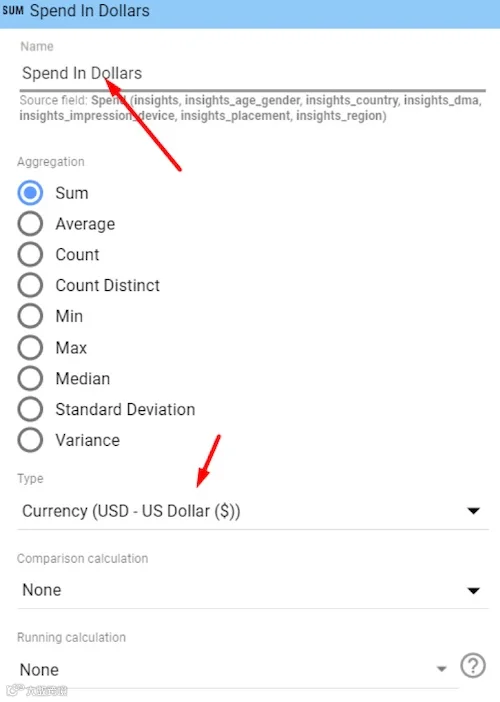
选择货币也会自动插入美元符号。
- “Euros/Dollar”(欧元/美元):将“Euro”字段重命名为此名称,使其更具描述性。该字段代表美元兑欧元的转换因子,虽非必须展示,但有助于提升报表细节透明度。
- “Spend in Euros”(欧元支出):新建计算字段,公式如下:
欧元支出 = sum(Spend) * avg(Euro)
该公式将支出乘以转换因子。使用 sum 包裹 Spend 是 Data Studio 的语法要求;使用 avg 而非 sum 包裹 Euro,是为了确保表格底部的汇总行数值准确。若使用 sum(Euro),单行计算虽正确,但汇总值会出错。
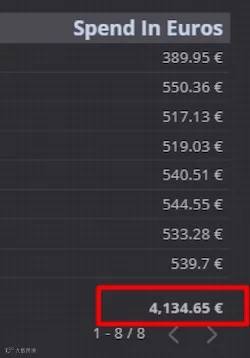
使用“avg(Euro)”时的准确汇总行报告。
—
对比下图可见,若错误使用“sum(Euro)”,汇总行数据将出现偏差:
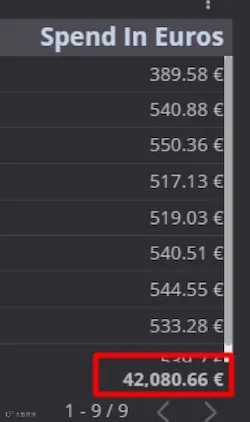
使用“sum(Euro)”时的准确汇总行报告。
–
最后,将该字段的格式从“数字”修改为“货币”,并选择对应的欧元符号。
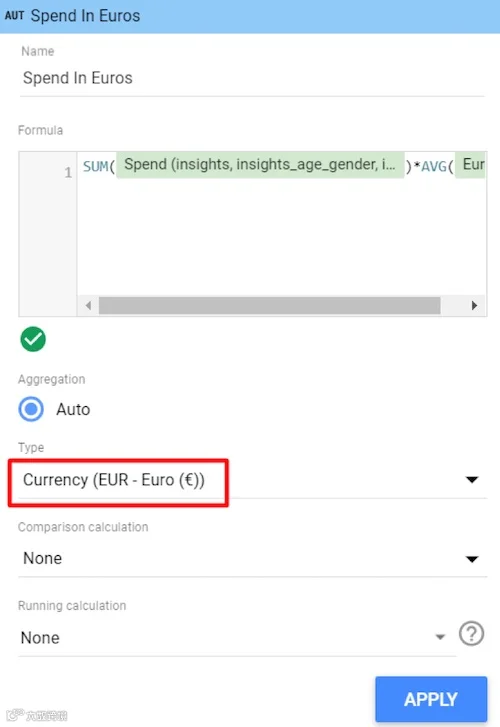
将该字段从数字修改为货币——本例中为欧元。
统一货币分析
通过上述货币转换流程,我们可将所有销售和广告支出数据整合至统一的本地货币中,从而消除汇率干扰,实现更精准的绩效分析。