


准确的数据对于决策至关重要。Google Analytics 可以提供这些数据,但可能需要进行一些清理。Google Analytics 中的过滤器可以移除数据杂质,例如:
在本文中,我将介绍 Google Analytics 过滤器。
创建过滤器
在 Google Analytics 的“Admin”(管理)选项卡中,可以在“Account”(账户)级别或“View”(视图)级别访问过滤器。(“View”是“Property”(属性)的一个子集,可以为特定用户或报告设置独立的配置。)
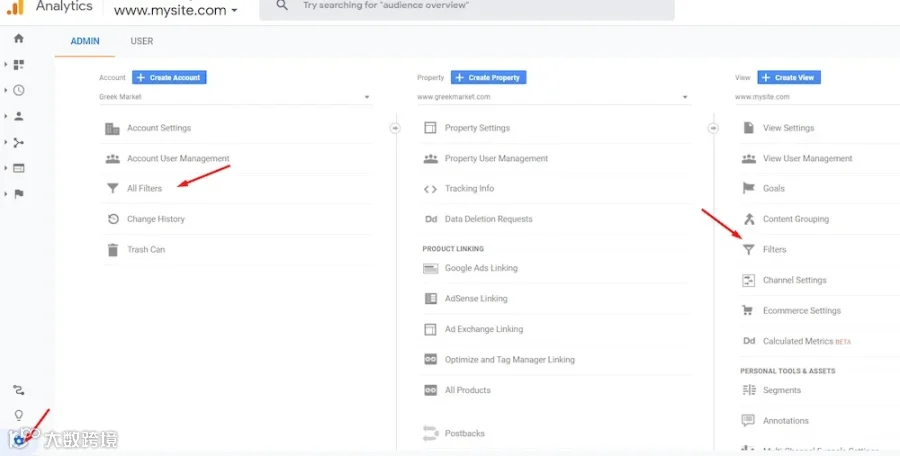
在“账户”或“视图”级别的“管理”选项卡中访问过滤器。点击图片放大。
管理 > 账户 > 所有过滤器列出所有视图的所有过滤器。您可以跨所有视图添加、删除或创建新过滤器。
在管理 > 视图 > 过滤器处,您可以创建过滤器或添加现有过滤器。本文将使用视图设置作为示例。
Google Analytics 不包含默认过滤器。因此,除非您添加过滤器,否则不会显示任何过滤器。
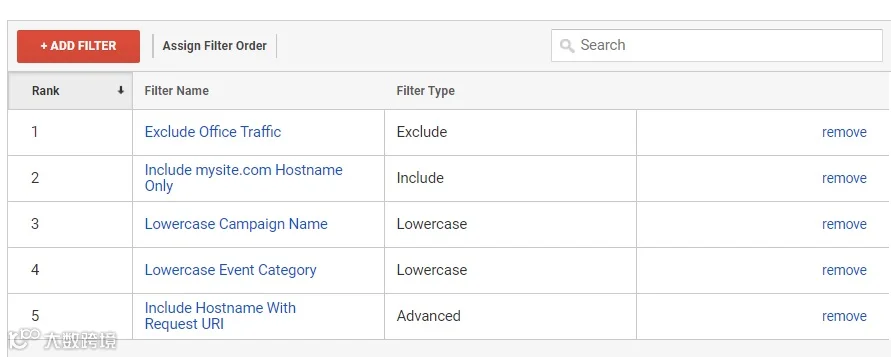
Google Analytics 没有默认过滤器。除非您添加它们(如这些示例),否则不会显示任何过滤器。点击图片放大。
IP 排除过滤器用于排除特定的 IP 地址或范围,通常用于阻止员工流量的报告。请为此过滤器使用描述性名称(例如“排除办公室流量”或“排除我的家庭 IP 地址”),而不是将 IP 地址本身用作名称。
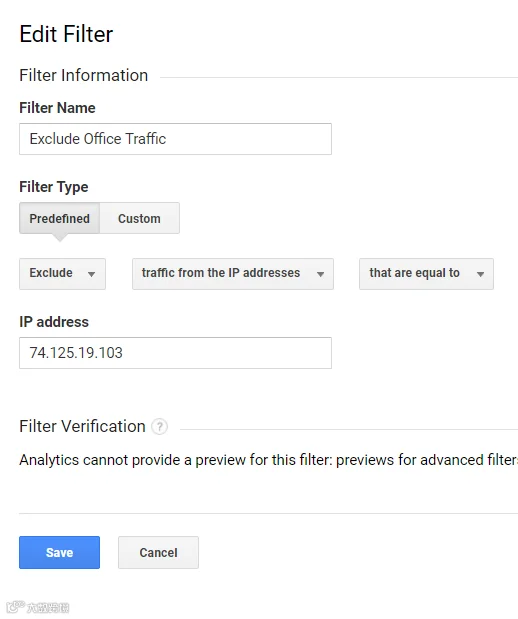
为 IP 过滤器使用描述性名称——例如“Exclude Office Traffic”(排除办公室流量)或“Exclude My Home IP Address”(排除我的家庭 IP 地址)——而不是重复 IP 地址。
“包含”过滤器允许报告中仅显示来自特定主机名、地理位置、活动和其他来源的流量。
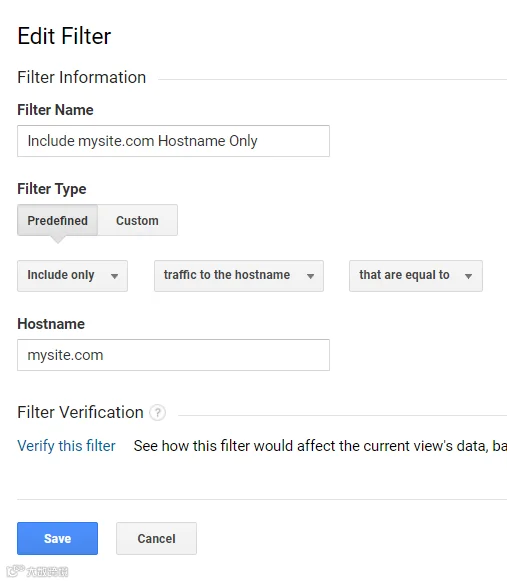
“Include”(包含)过滤器仅允许来自特定主机名、地理位置、活动及其他流量的报告。
大小写转换过滤器可清理事件、页面、活动等数据中不一致的大小写格式。其中小写过滤器比大写过滤器更常用。
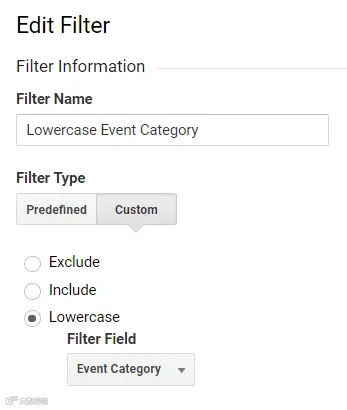
大写和小写过滤器可以清理事件、页面、活动等中不一致的大小写问题。
搜索和替换过滤器及高级过滤器用于修改字段值。一个典型示例是将主机名附加到请求 URI(即网页),当企业在单个会话中拥有多个网站和子域名供访客访问时,这非常有用。
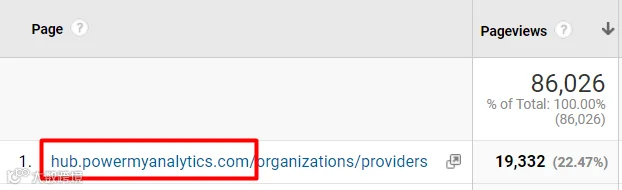
一种常见的高级过滤器会将主机名(“hub.powermyanalytics.com”)附加到网页上。
高级过滤器的设置如下:
- 过滤器类型:高级
- 字段 A:提取 A:主机名 = (.*),(.*) 字符捕获所有内容。
- 字段 B:提取 B:请求 URI = (.*)
- 输出至:构造函数:请求 URI = $A1$B1。这意味着这两个字段将被合并。
确保勾选“Field A Required”(字段 A 必需)和“Override Output Field”(覆盖输出字段),并取消勾选其他选项。这意味着必须存在主机名,并且 Request URI(请求 URI)字段将被覆盖为组合后的主机名和 Request URI。
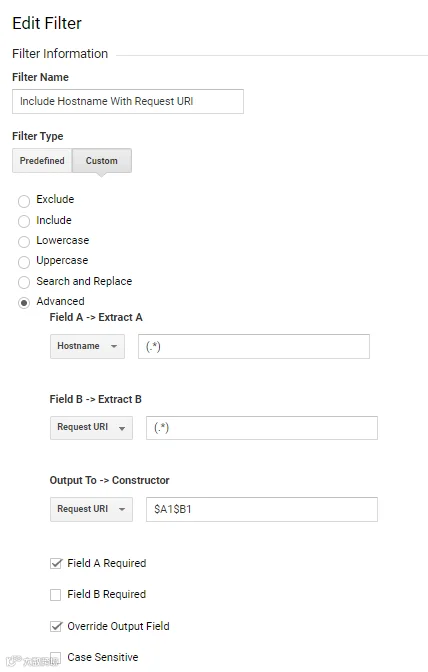
确保勾选“Field A Required”(字段 A 必需)和“Override Output Field”(覆盖输出字段),并取消勾选其他选项。
验证过滤器
请尽快检查您的过滤器,以确保其按预期工作,从而在出现问题时将报告影响降至最低。有几种方法可以实现这一点。
在过滤器本身中。某些过滤器允许您查看数据将如何改变报告结果。

某些过滤器会提供预览,展示数据将如何改变报告结果。
在您的报告中测试相同的设置。如果仅包含特定主机名,您可以将此相同的过滤器应用于受众 > 技术 > 网络中的主机名报告,然后单击页面上图表与表格之间的“主机名”选项卡。
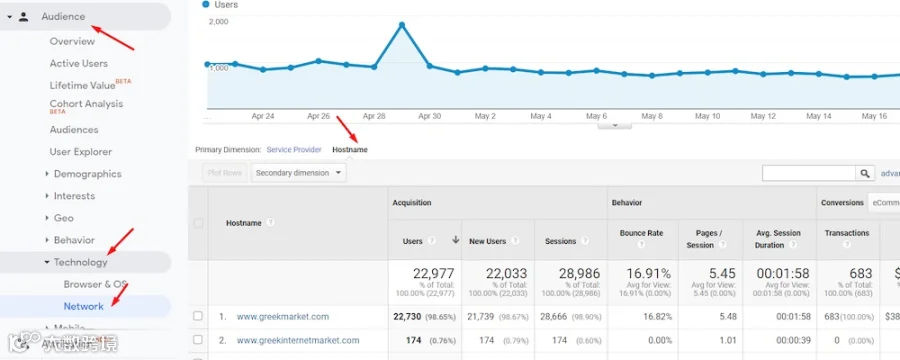
如果仅包含某个特定主机名,请将此相同的过滤器应用于受众 > 技术 > 网络中的主机名报告,然后单击页面上图表与表格之间的“主机名”选项卡。点击图片放大。
验证时,请将过滤器设置与视图(View)级别的设置保持一致。
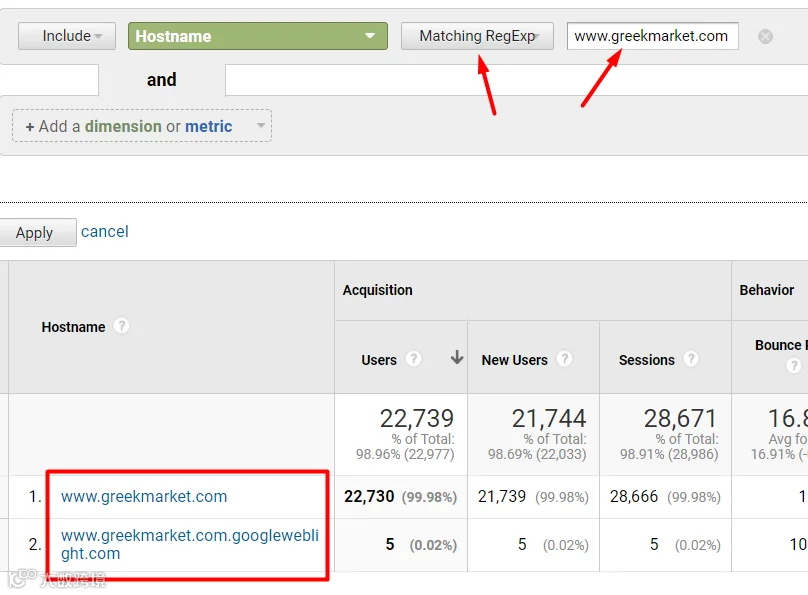
在验证视图级别的设置时,请对齐过滤器设置。点击图片放大。
例如,如果在视图级别的过滤器设置中使用了“等于”(that are equal to),则在报告中验证时也请使用相同的设置。
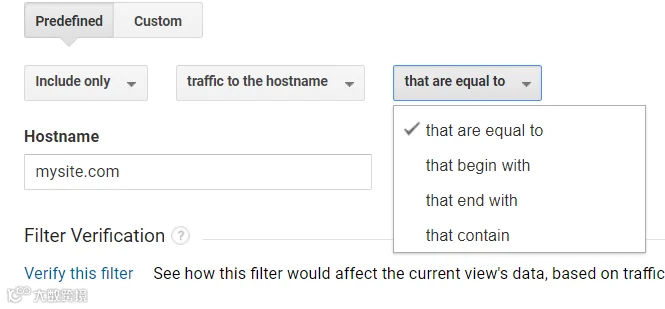
如果在视图级别使用了“等于”(that are equal to),则在报告中验证时也请使用相同的设置。
实时报告。在实时报告中确认过滤器是否正常工作。某些过滤器(如“事件小写化”,Lowercase for Events)比其他过滤器更容易验证。如果您在实时报告中看到错误的事件(Events)出现,请重新检查您的过滤器。
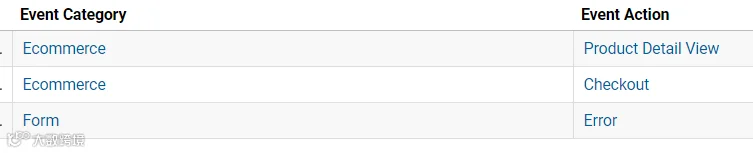
本示例中的实时报告显示过滤器未正常工作。
后续报告,例如当天稍晚或次日的报告。
过滤器顺序
为视图列出的过滤器顺序会影响数据。通常,请按以下顺序放置过滤器:
- 包含/排除过滤器。
- 搜索和替换过滤器或高级过滤器。
- 小写/大写过滤器。
上述顺序简化了流程,并使过滤器能够应用于尽可能多的原始数据。例如,没有必要对您无论如何都会过滤掉的主机名进行小写化处理。
您可以点击“分配筛选器顺序”按钮来修改筛选器的顺序。
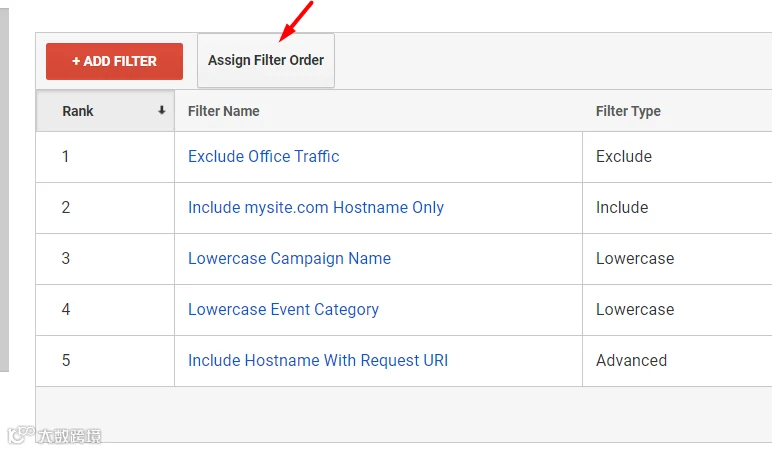
通过点击“分配筛选器顺序”按钮来修改筛选器的顺序。
如需更多资源,请参阅 Google 的“Analytics Help”中的“关于视图过滤器”。