


在线商家需以数据驱动决策,例如跟踪访客活动。本文将介绍如何使用 Google Tag Manager(GTM)设置常见网站交互的报告。
虽然开发人员可通过在网站添加 JavaScript 来支持 Google Analytics(GA)的各种报告功能(如通过 onClick 事件处理程序跟踪按钮点击),但 GTM 无需部署代码即可实现同等追踪。(入门指南请参阅“电子商务的 Google Tag Manager 入门”。)
以下截图来自我公司网站,目标是统计“查看定价”按钮的点击次数。

“查看定价”按钮收到了多少次点击?
创建触发器
在 GTM 中,依次点击 触发器 > 新建 开始配置。

从 触发器 > 新建 开始在 Google Tag Manager 中跟踪点击。点击图片放大。
首先命名触发器,将默认名称替换为“View Pricing Clicks”。
接着选择触发器类型为 点击 – 仅链接 > 部分链接点击。保持两个复选框未勾选,并设置条件:“Click Text” = “matches RegEx (ignore case)” = “View Pricing”。
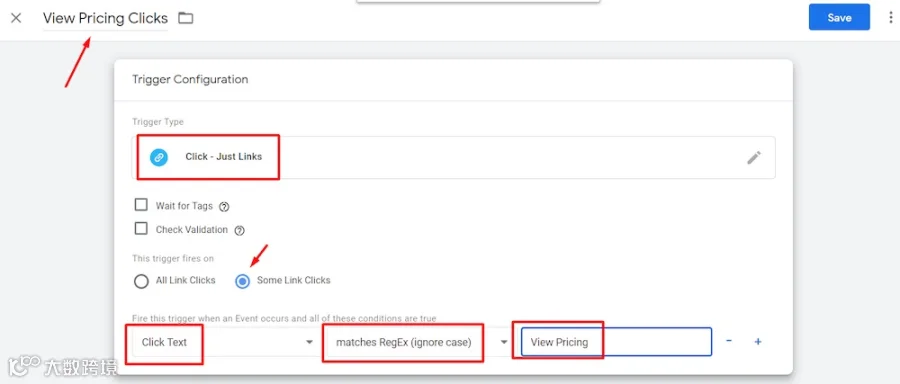
选择触发器类型 > 点击 - 仅限链接 > 某些链接点击。将“点击文本”设置为“匹配 RegEx(忽略大小写)”=“查看定价”。点击图片放大。
注:选用“matches RegEx (ignore case)”可兼容不同大小写格式。例如,因 CSS 样式影响,前端可能显示为“VIEW PRICING”,而 HTML 源码中为“View Pricing”。
配置完成后保存触发器。
创建标签
在 GTM 中依次点击 标签 > 新建 创建新标签。
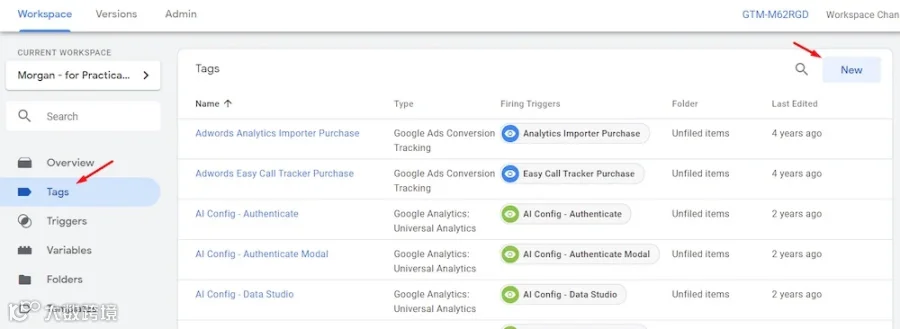
在 Google Tag Manager 的 标签 > 新建 处创建新标签。点击图片放大。
将标签命名为“View Pricing Clicks”。
标签类型选择“Google Analytics:Universal Analytics”,跟踪类型选择“事件”。填写“类别”、“操作”和“标签”参数;“非交互性命中”设为“False”,并选择已配置的 Google Analytics 设置变量。

选择“Google Analytics:Universal Analytics”作为标签类型,并选择“事件”作为跟踪类型。填充“类别”、“操作”和“标签”的事件跟踪参数。点击图片放大。
随后添加此前创建的触发器以激活该标签。
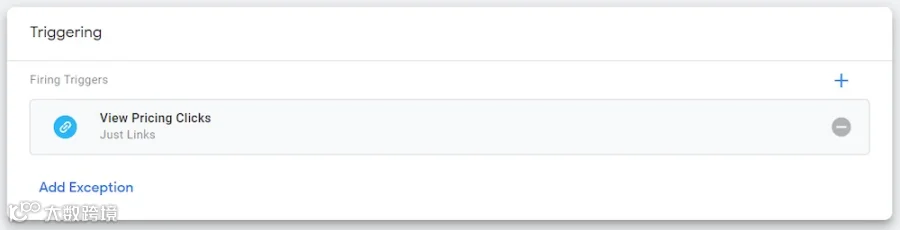
添加触发器以触发标签。
最后保存标签,点击右上角“Submit”发布至 GTM。
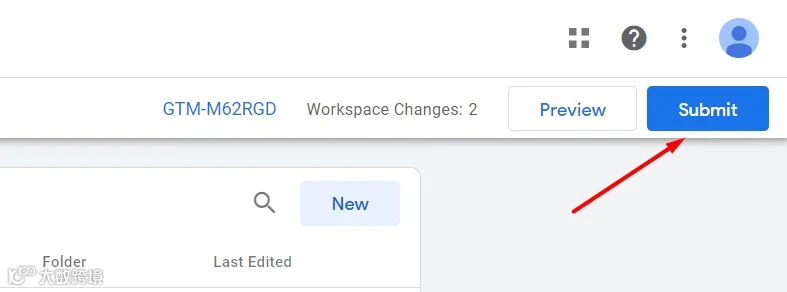
通过单击页面右上角的“Submit”保存并发布标签。
验证事件
务必确认新事件在 GA 中正确上报。进入 GA 实时 > 事件 报告,在网站上点击“查看定价”按钮,观察实时报告中是否出现对应记录。
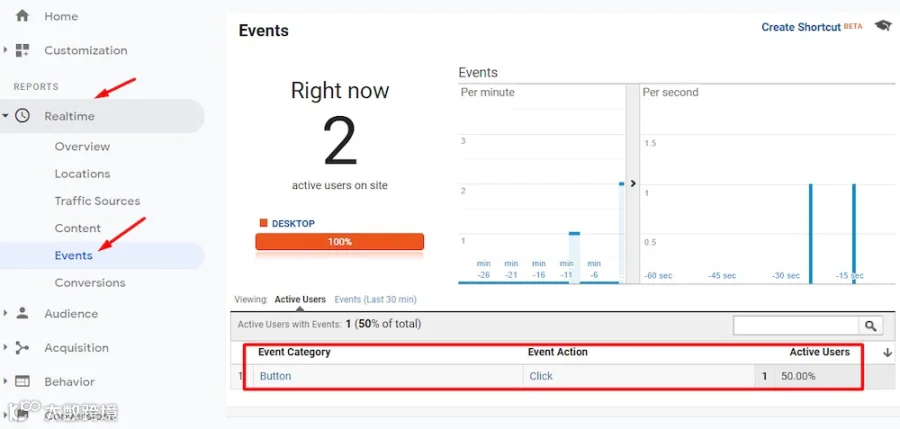
为了确认新事件,请前往 Google Analytics,并在 实时 > 事件 中使用实时报告功能。点击图片放大。
进一步点击事件类别(如“Button”)值,核实“View Pricing”事件标签是否正确上报。

点击事件类别(“Button”)值,以确保“View Pricing”的事件标签能够正确上报。
追踪电话号码点击
移动端常见的可点击电话号码也可通过类似方式追踪。
在 GTM 中创建触发器,步骤与上述按钮点击追踪相同,区别在于条件设置为:“Click URL” = “包含” = “tel”。

要跟踪电话号码点击,请在 Google Tag Manager 中创建一个类似于上述跟踪按钮点击的触发器。例外情况是将“点击 URL”设置为“包含”=“tel”。点击图片放大。
接着创建标签(配置同按钮点击标签),设置事件类别和事件标签值,事件标签字段可留空。
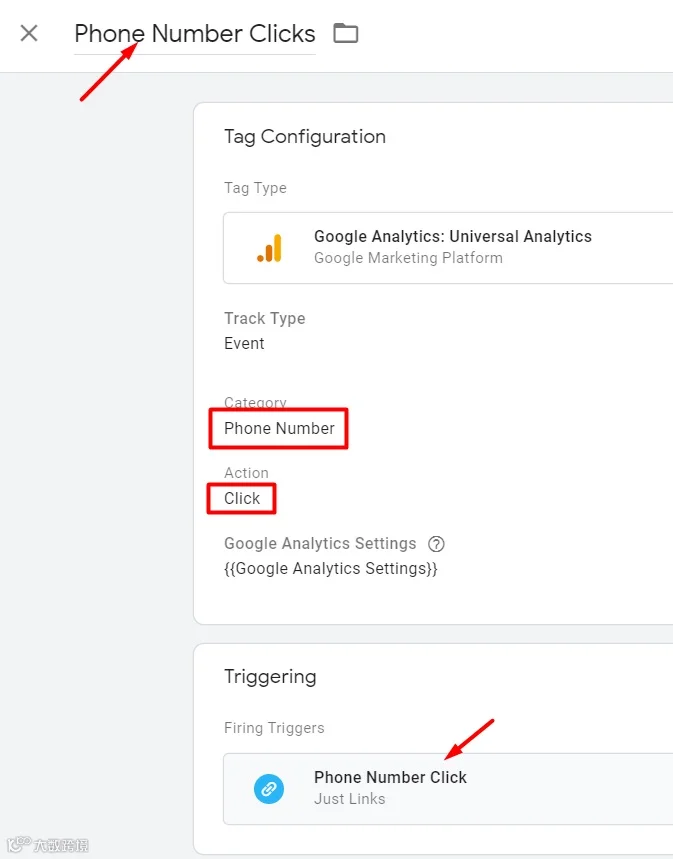
设置事件类别和事件标签的值,并将事件标签留空。
最后在 GA 实时报告中验证电话点击事件是否正常触发。
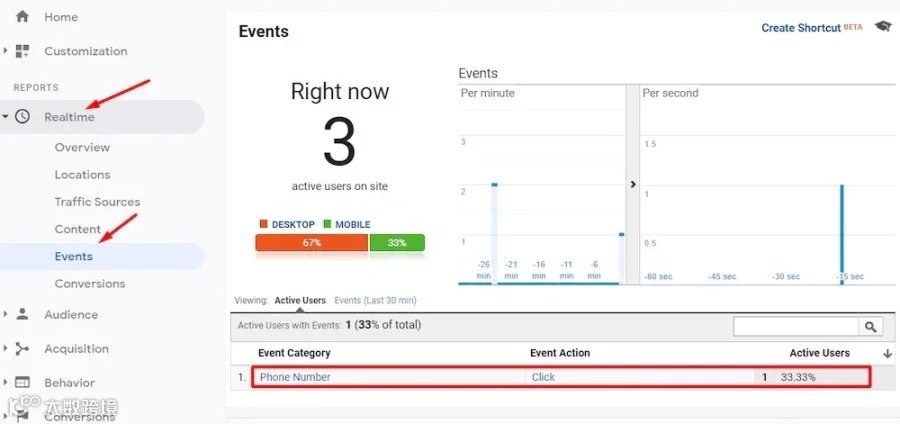
在实时报告中验证点击事件是否在 Google Analytics 中触发。点击图片放大。
更多追踪场景
除“查看定价”按钮和电话号码外,电商网站还可扩展追踪以下交互:
- 表单提交失败时的错误提示;
- “加入购物车”按钮点击;
- 运费估算器使用;
- 在线客服窗口的打开与互动。