


自2005年推出以来,Google Analytics 已取得长足进步。最新版本 Version 4 能够将线上和线下的用户活动整合到单一报告中。
2005年4月,Google 收购了早期分析平台 Urchin,并于同年晚些时候将其重命名为 Google Analytics,用于报告公共网站的流量和转化详情。
随着互联网发展,追踪线上线下用户活动指标的需求日益增长。Google Analytics 4(前身为“App + Web”)满足了这一需求,无论客户旅程发生在何处,都能进行统一报告。
Google Analytics 4
Google Analytics 4 不会立即提升大多数在线商家的报告能力,但 Version 4 尤其有助于以下类型的公司:
- 拥有应用;
- 采用软件即服务(SaaS)商业模式;
- 对高级再营销感兴趣。
尽管如此,所有商家都应创建 Google Analytics 4 属性,以便从更新的报告和随时间推移而增强的功能中受益。当前的 Version 4 只是一个开始。
要创建 Version 4 属性,请登录 Google Analytics > Admin [icon] > Create Property。
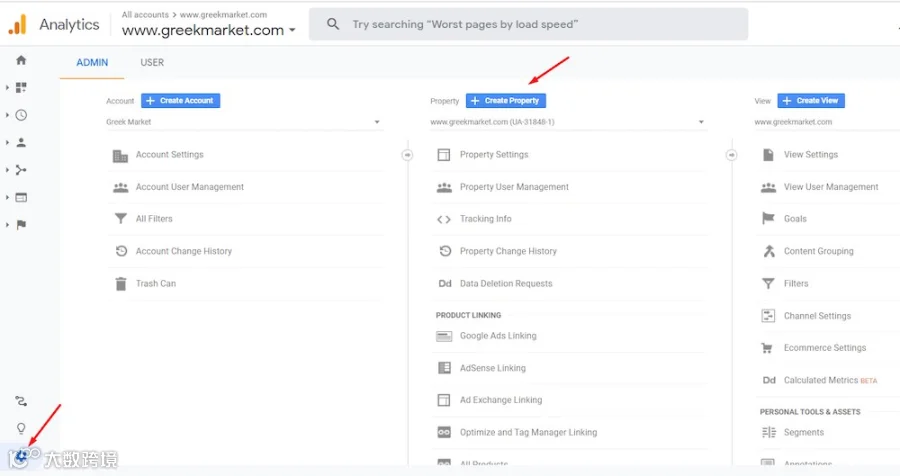
要创建版本4属性,请登录 Google Analytics > Admin [icon] > Create Property。
选择“Apps and web”作为属性类型。
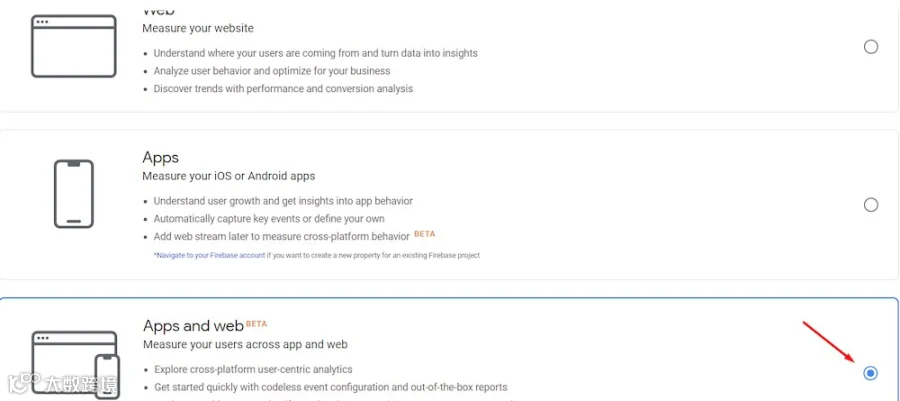
选择“Apps and web”作为属性类型。
为属性命名并完成页面上的设置,然后点击“Create”。
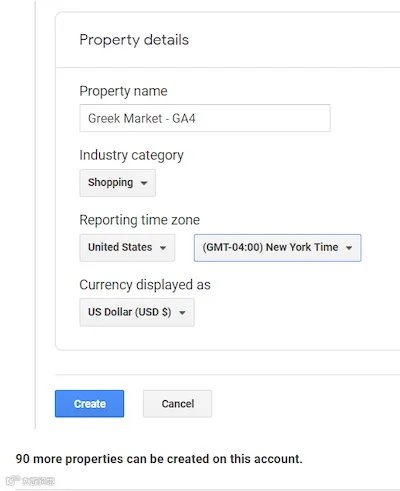
为属性命名并完成页面上的设置。然后点击“Create”。
在下一页上,选择您的数据流。对于大多数在线商家来说,它将是“Web”。

大多数在线商家的数据流将是“Web”。
接下来,提供“网站网址”,命名数据流,并选择要自动跟踪的交互方式。建议选择所有选项,即使你目前尚未开展某些活动(例如视频或文件下载)。然后点击“创建数据流”。

提供“网站网址”,命名数据流,并选择要自动跟踪的交互方式。
下一页提供了添加新标签或使用现有标签的选项。如果你已经为你的网站添加了标签,请点击“使用现有的页内标签”;否则,请按照说明添加新标签。
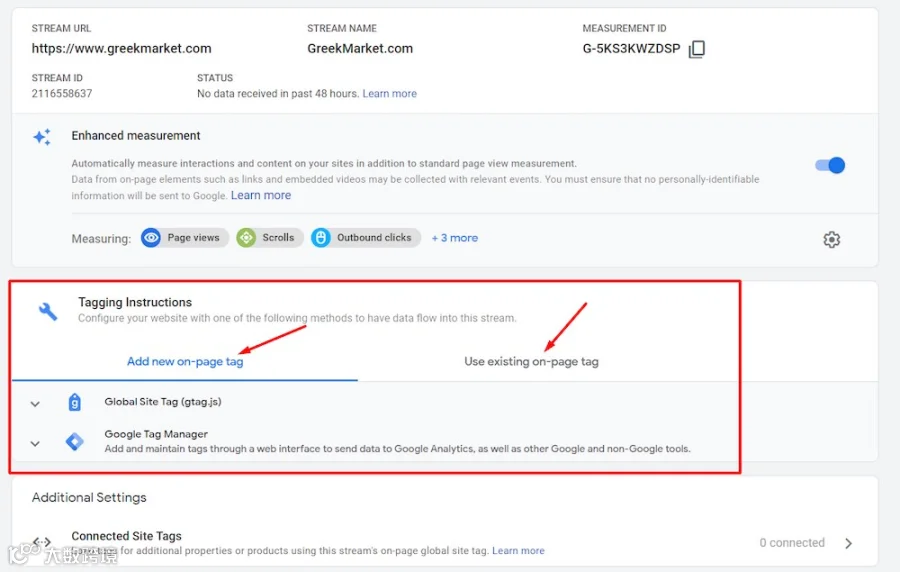
如果你已经为你的网站添加了标签,请点击“使用现有的页内标签”。否则,请按照说明添加新标签。
选择“使用现有页内标签”时,请按照你的设置说明进行操作:在网站上使用独立的 Google Analytics 标签或通过 Google Tag Manager 进行配置。
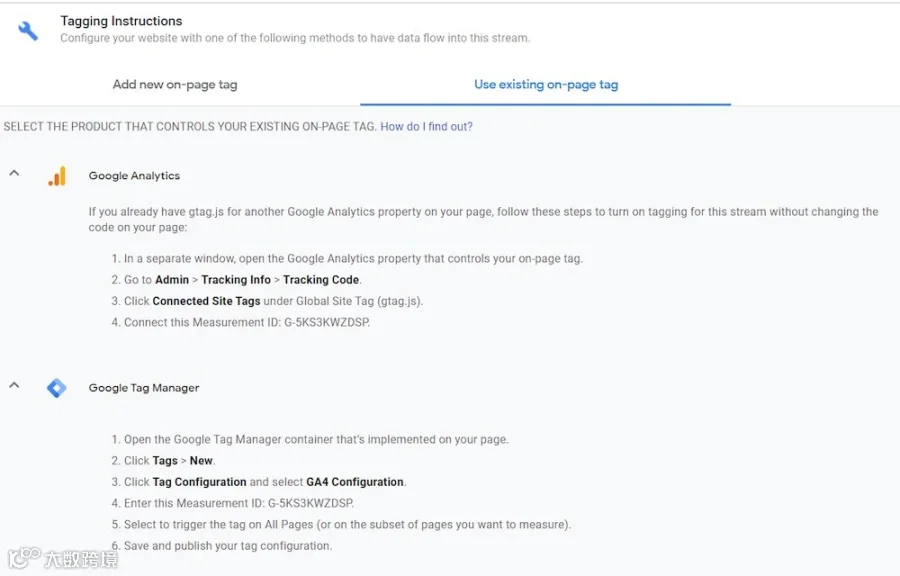
根据你的设置遵循相关说明:在网站上使用独立的 Google Analytics 标签,或通过 Google Tag Manager 进行配置。
上述步骤将启用常规跟踪。Version 4 中更具挑战性的部分是设置电子商务,Google 已对此作出回应——更多文档即将推出。
报告
为了展示 Google Analytics 4 的一些高级功能,本文使用的是来自 Power My Analytics 的数据(SaaS 业务)。访客可以浏览网站,然后启动应用中激活的免费试用。该试用注册是“在线”行为,但当客户从试用转为付费订阅时,这一行为在应用中属于线下操作。
请注意,在设置 Google Analytics 4 时没有“视图”。结构为 Admin > Account > Property。
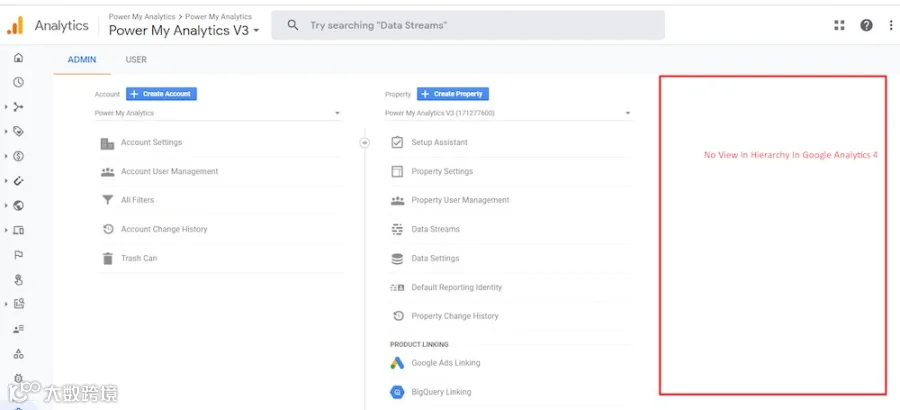
在设置Google Analytics 4时不再存在“视图”。结构为 Admin > Account > Property。
Google Analytics 4 在左侧导航中包含新链接。实时报告仍然可用,以及获取和转化部分。其他导航链接是新的,但链接到与之前类似的报告。
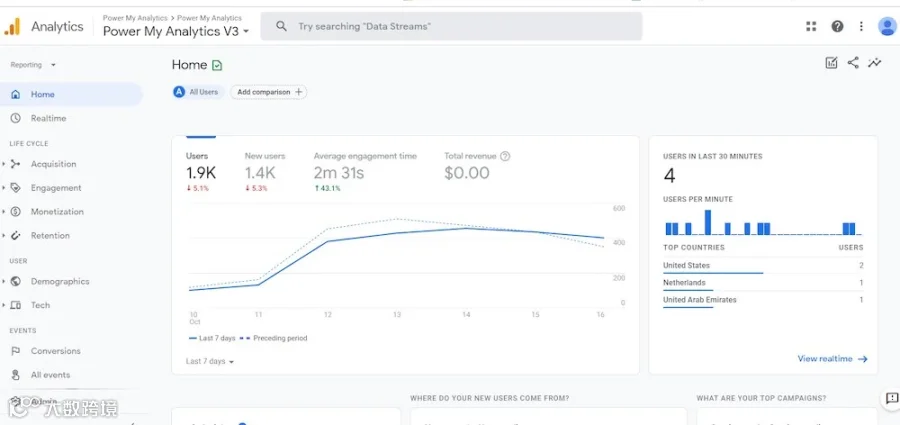
第 4 版在左侧导航栏中新增了链接。实时报告仍然可用,同时还有获客和转化部分。
熟悉界面
建议四处点击,熟悉新的报告功能,探索新的指标和维度。其中一些指标提供了你可能曾通过自定义标签设置的洞察,例如“参与会话”,现在它已实现自动化。期待未来更多用户友好的功能。
参见“加速Google Analytics 4。”