


搜索引擎优化依赖于衡量性能的能力。Google Analytics 可以让这项任务变得更轻松。以下是七条建议,供您参考。
衡量自然搜索效果
1. 添加注释。了解分析数据中峰谷现象在数月或数年后发生的原因非常重要,而 Google Analytics 中的“注释”可以提供帮助。
例如,2020年3月15日那一周,疫情是否导致您的流量和收入大幅下滑?您的阵亡将士纪念日促销活动是否显著增加了订单量?如果没有记录,六个月后您可能就记不清这些异常现象的原因了。您的注释会以聊天气泡图标的形式标记在图表的水平时间轴上。点击该图标即可查看详细信息。
在任何报告中,点击图表水平(时间)轴下方的向下箭头,然后点击“创建新注释”,即可添加注释。
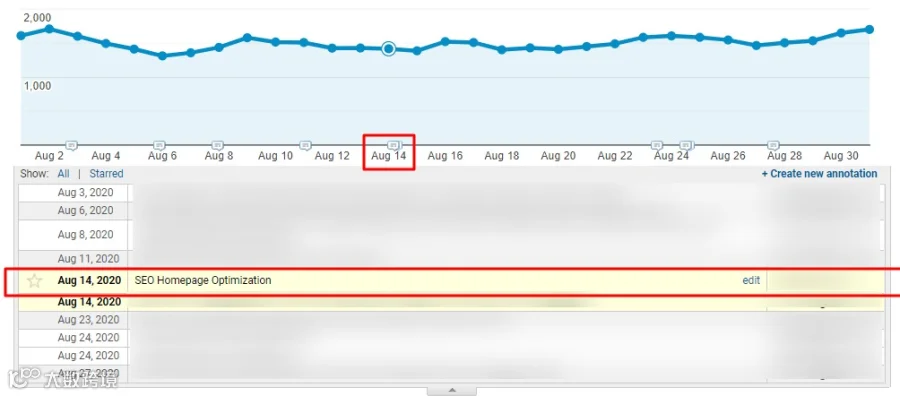
点击任意图表中的注释图标以查看详细信息。点击图片放大。
2. 保存您喜欢的报告,以减少组装特定细分、维度和指标组合所需的时间。例如,我依赖有机搜索渠道报告(获取 > 所有流量 > 渠道 > 有机搜索),并应用着陆页维度,且图表显示的是会话数而非用户数。我希望尽可能多地看到页面,因此将页面范围设置为 5,000。查看基本报告需要七次点击和五次页面加载,而保存该报告后只需三次点击和两次页面加载。
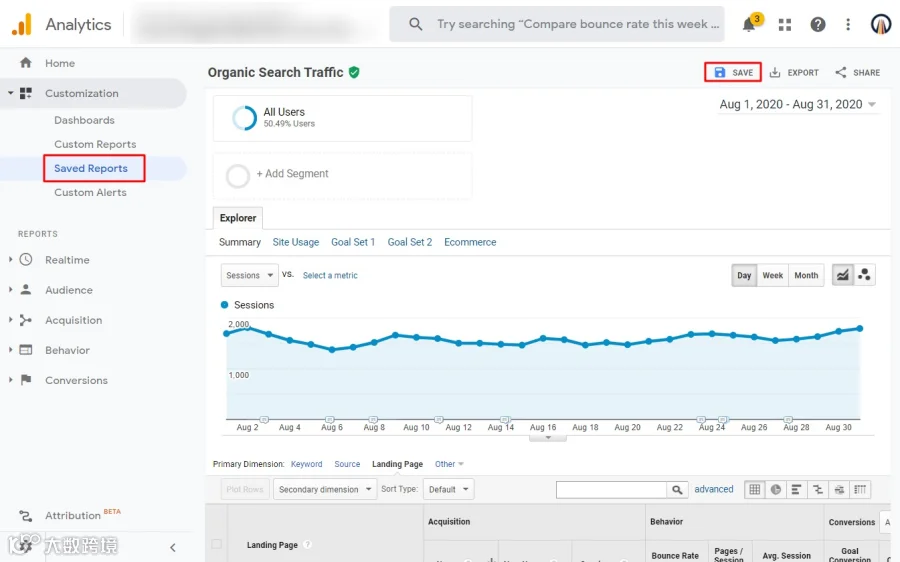
保存您喜欢的报告可以减少访问所需的点击次数。点击图片放大。
3. 为页面集创建细分。通过创建“细分”来衡量您已优化的页面子集,然后可以将该细分与所有有机搜索着陆页的性能进行比较。例如,您将知道您优化的页面集的增长幅度是否与网站整体有机搜索趋势一样大。
细分功能还有助于比较不同类型页面(如产品详情页、浏览网格页、父级落地页)的表现,以及不同受众群体、渠道、设备、搜索引擎或您希望与其他细分进行对比的任何其他指标,所有这些均可在单个视图中查看。
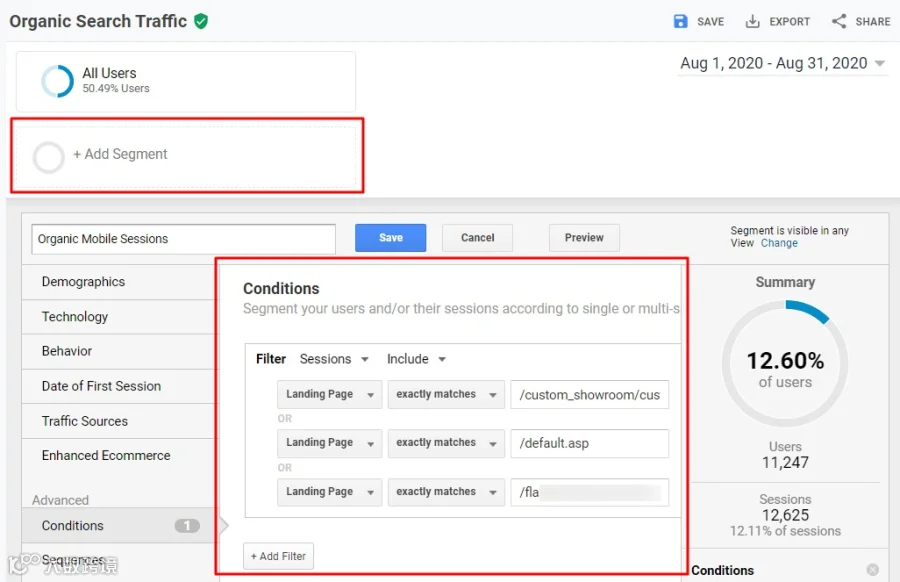
细分可以将一组针对有机搜索优化的页面与网站整体性能进行比较。点击图片放大。
4. 使用正则表达式来识别搜索字段内的数据模式,这本质上就是 Google Analytics 过滤器的功能。在过滤器中使用正则表达式使您能够极其精确地定位一组页面。
例如,您可以在创建包含 /page 或 /info 的所有着陆页 URL 的细分时使用正则表达式。虽然您可以使用两个基本过滤器来实现相同的功能,但一次性应用的过滤器数量有限。但正则表达式可以在单个搜索字符串中用一个过滤器填充许多页面或模式。正则表达式语法定义了如何构建您的字符串。您将这种语法应用于您的 URL 列表或任何想要衡量的内容。请查阅 Google Analytics 帮助中心以获取其支持的正则表达式列表。
5. 创建自定义报告。保存的报告可以创建访问快捷方式。您可以在保存的报告中应用过滤器和细分,但它仍然以相同的配置显示相同的指标。自定义报告允许您突破预定义的框架,仅聚合您想要的维度和指标组合(在限制范围内)。
6. 构建您自己的仪表板。仪表板是查看关键绩效指标趋势的单一平台。例如,下面的简单仪表板展示了三个指标——会话数、收入和交易笔数。所有这些指标都包含在标准性能报告中,但仪表板为每个指标提供了同比图表,而不仅仅是将两个指标混杂在一起。此外,示例仪表板还包括一个显示自然搜索来源的饼图,以及下方的其他图表。
您可以为 SEO 项目的不同方面或组织内的其他人员创建多个仪表板。然而,其可视化选项有限。当这些限制无法满足需求时,不妨试试 Data Studio。
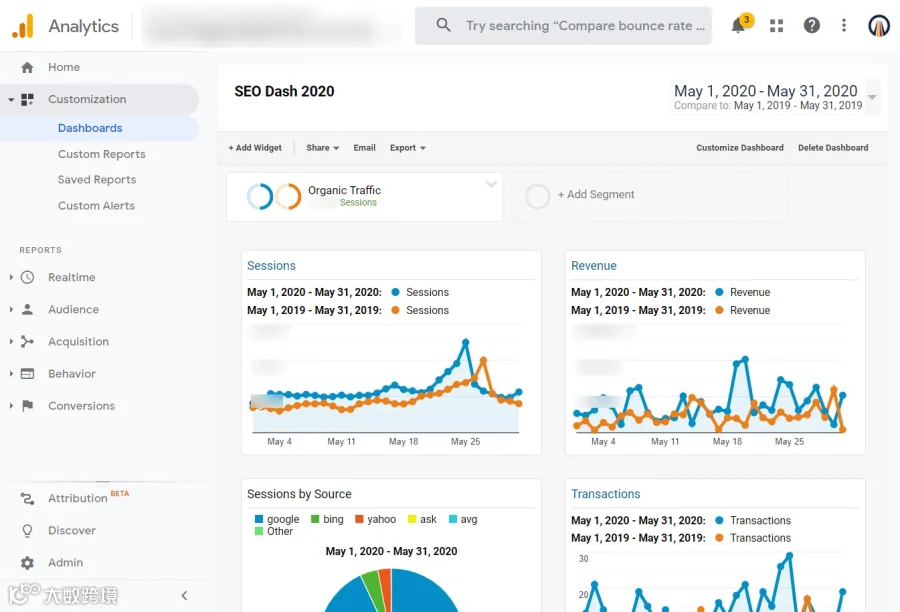
仪表板将关键指标聚合到一个视图中。点击图片以放大。
7. 导入 Google 关键词数据。报告的质量取决于其背后的数据。多年来,由于大多数查询会剥离安全搜索的引荐来源信息,自然搜索关键词数据一直不可用。不过,您可以通过链接到 Google Search Console(搜索控制台)来向 Google Analytics(分析)提供更准确的关键词数据。该数据还包括排名位置、展示次数以及 Google 的着陆页。您将了解搜索者如何看到您的自然搜索结果以及他们接下来看到的页面。
与原生 Search Console(搜索控制台)界面相比,设置日期范围、过滤数据并将数据导出到 Google Analytics(分析)要容易得多。此外,您可以保存 Google Analytics(分析)报告以便轻松访问。