


在本系列中,我一直讲解如何拍摄和编辑能吸引买家并促进转化的产品图片。本最终篇是对前述所有概念的总结,我将仅使用 iPhone 和三款编辑工具,将这些概念应用于单张图片的处理中。
迄今为止,我已经涵盖了选择设备、布置拍摄场景以及后期提升图像质量的所有关键方面:第一部分:选择背景、第二部分:选择三脚架、第三部分:人工照明基础、第四部分:角度与视角、第五部分:选择相机、第六部分:选择镜头、第七部分:放大与特写、第八部分:构图要素、第九部分:高级构图、第十部分:线条作为设计元素、第十一部分:图像编辑、第十二部分:色彩校正与预设、第十三部分:特殊编辑,以及第十四部分:优化速度与搜索。
从开始到完成:图片处理全流程
我将使用我在艺术工作室创作的一个花瓶作为拍摄对象。
我曾讨论过在大多数产品图片中使用白色背景的重要性。对于这次拍摄,我没有使用专业背景布,而是采用了标准的白色无缝纸。这种纸张的质量并不理想,上面有许多褶皱。

背景使用的是普通的白色无缝纸,上面有一些褶皱。
我通过利用自然光将阴影推向花瓶左侧来弥补这些不足。如果自然光效果不佳,或者我希望消除阴影,我也可以使用人工光源。
由于我希望图片看起来像亚马逊市场或独立电子商务网站上常见的样式,即物品居中并尽可能展示更多信息,因此我对图像的构图并未过多担忧。
我将拍摄的视角拉远,以45度角进行平视拍摄。使用我的iPhone和工作室三脚架,我捕捉到了一张平淡无奇的图像,非常适合用于演示移动设备上的编辑过程。
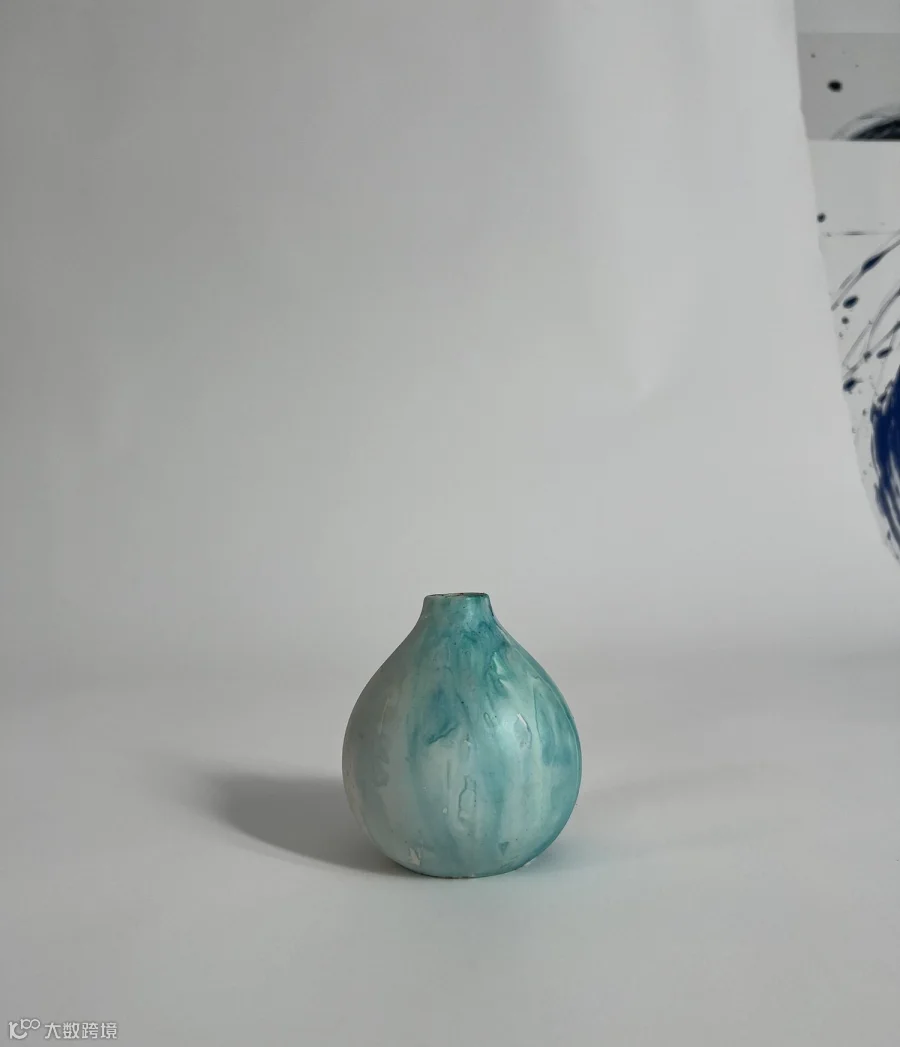
拍摄视角为与镜头齐平的高度,以45度角使用 iPhone 和摄影三脚架进行拍摄。
—
我首先使用 Touch ReTouch 的画笔工具移除了右上角的多余物体(我在下方用绿色标记了这些区域)。
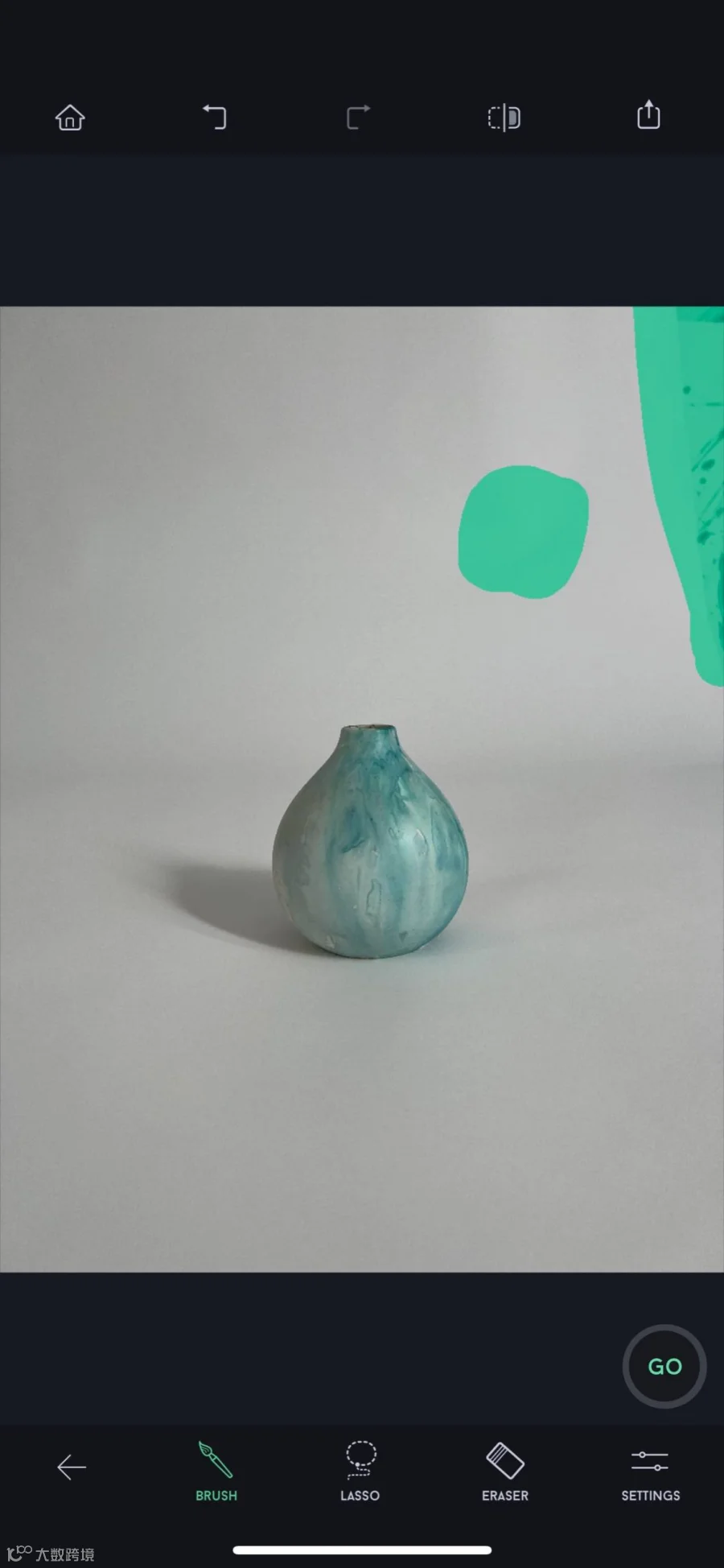
使用 Touch ReTouch 的画笔工具移除右上角的多余物体(图中绿色标记部分)。
—
随后,我移除了由图像地平线产生的背景阴影(同样在下方用绿色标记),只保留花瓶本身的阴影。为此,我再次使用了 Touch ReTouch 的画笔工具。
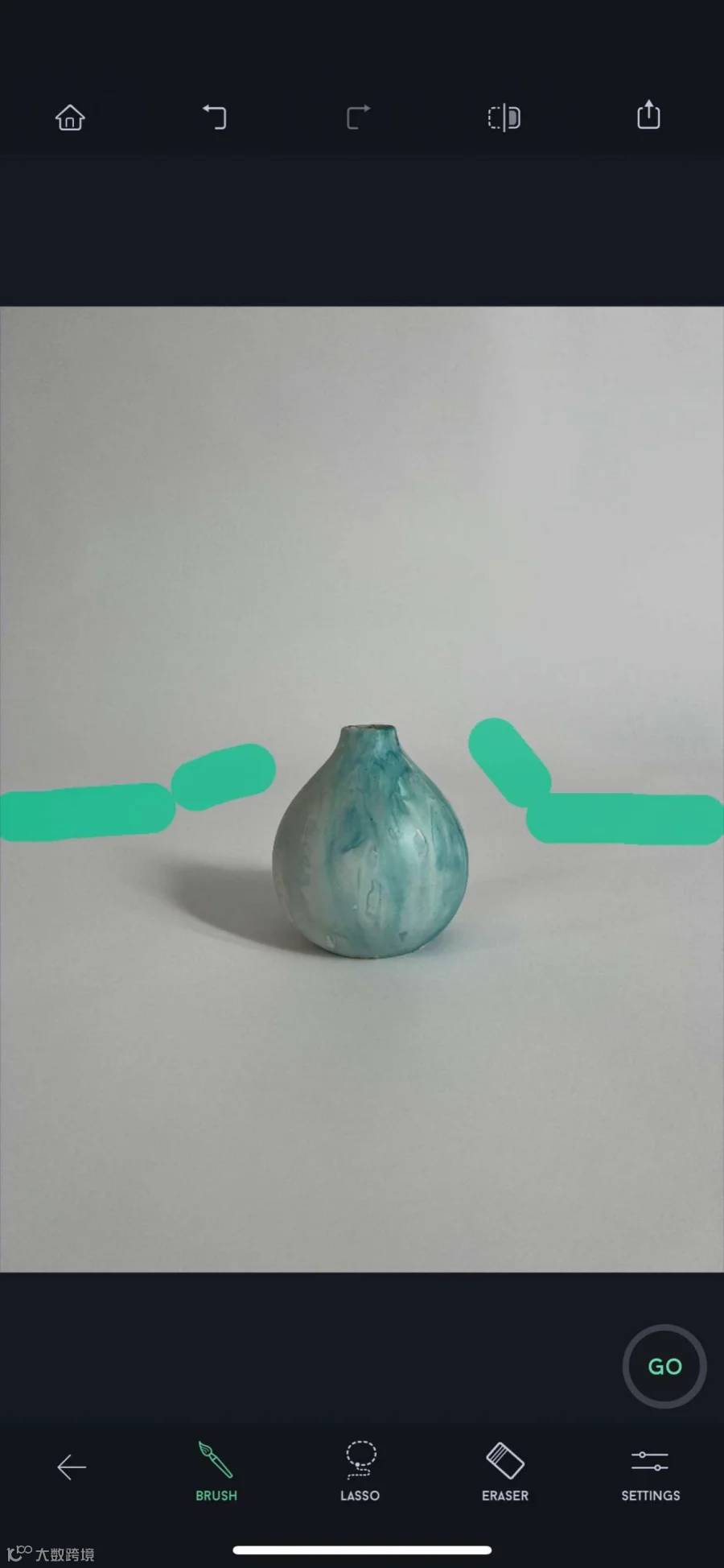
移除由图像地平线产生的背景阴影,如绿色标记所示。
—
处理好阴影后,我调整了图像的亮度和色彩水平。我使用 Snapseed 将亮度提升至 +92,这立刻让花瓶看起来更具吸引力。
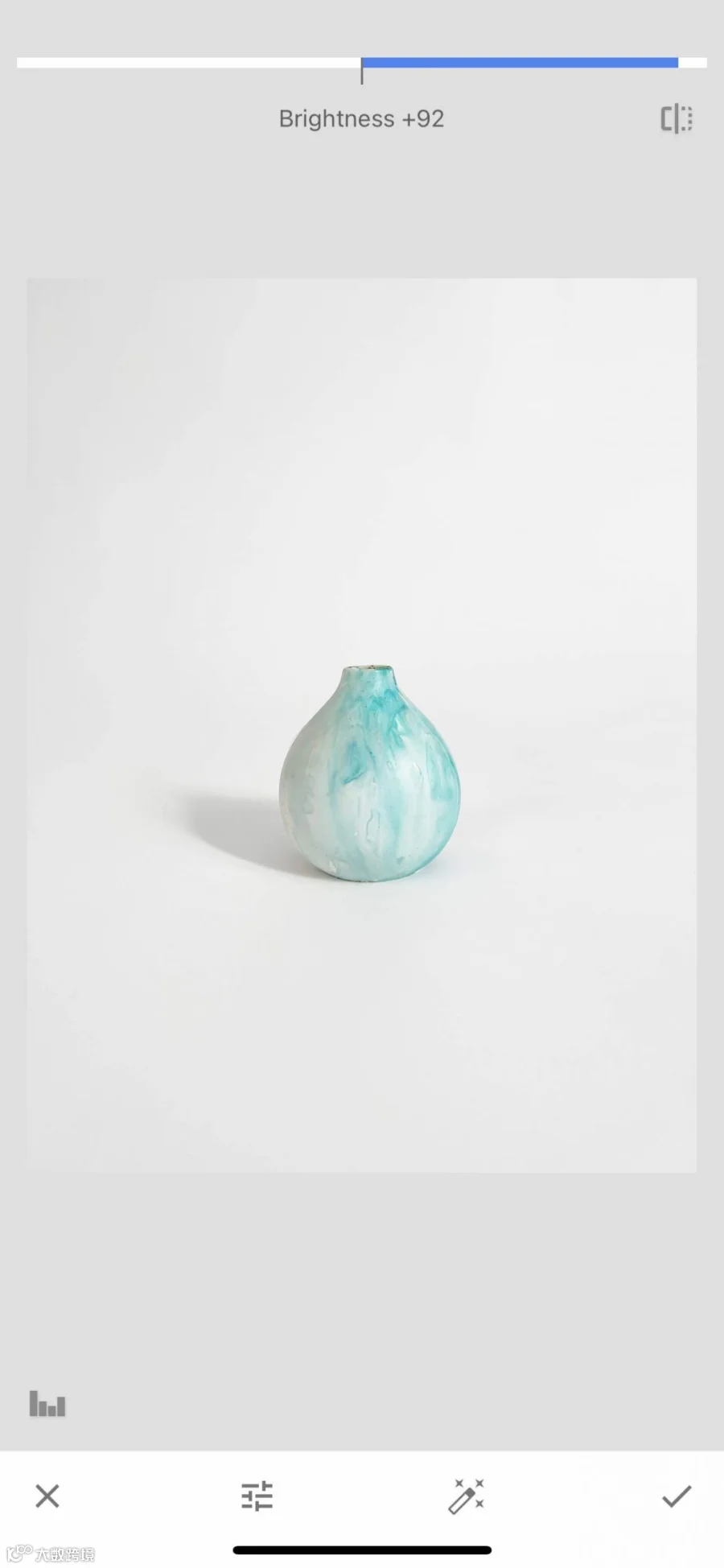
使用 Snapseed 调整图像的亮度和色彩级别。
—
但图像仍然不够完美,色彩表现不佳。因此,我使用 Snapseed 将饱和度调整为 +42,并增加了一些对比度。这使得整张图片更加生动鲜明。我让一位朋友看了这张照片,她说基于这张照片她会购买我的花瓶!
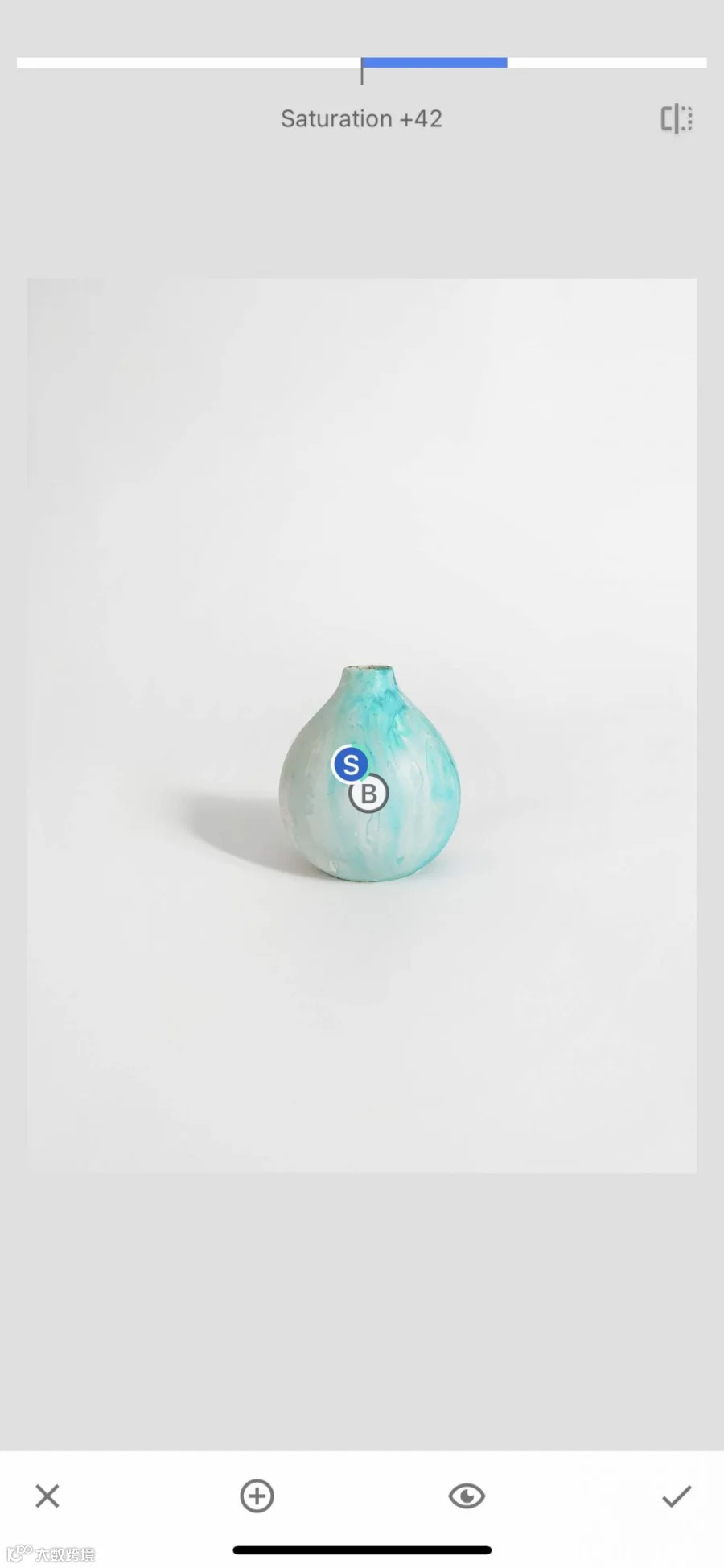
使用 Snapseed 将饱和度调整为 +42 并增加对比度。
—
随后,我使用 iPhone 自带的编辑工具对最终图像进行了裁剪。我确保阴影的线条引导观众的视线聚焦于花瓶中心。最后,通过在花瓶上方留出额外的白色空间来偏移构图,从而提升了其吸引力。
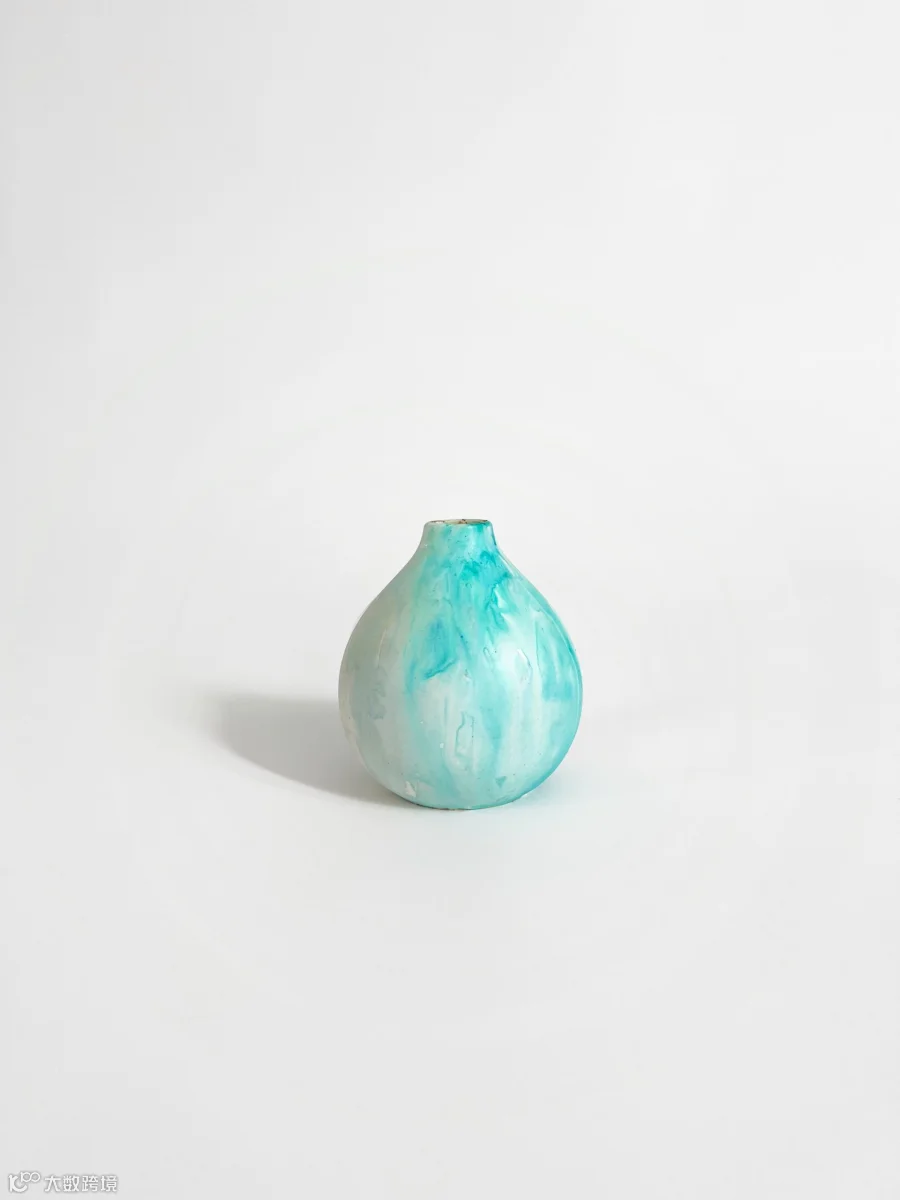
使用 iPhone 自带的编辑工具裁剪最终图像。
我本可以使用台式电脑上的 Adobe Photoshop 来完成所有这些操作。但我的目标是展示如何仅用智能手机就能取得出色的效果。此外,在单张图片上频繁切换基于电脑的软件和移动应用会变得不必要地复杂。
优化
我通过将照片的文件名从通用的 IMG_3880 更改为 carolyn-mara-blue-tie-dye-swirl-vase——这对搜索引擎友好——完成了整个流程。在确保文件格式为 JPEG 后,我将图像发布到我的网站上,并添加了替代文本,以确保视障购物者的可访问性,并在 Google 上获得最大曝光率。
整个过程耗时约 20 分钟。这说明了无论是新手还是经验丰富的商家,仅使用智能手机即可轻松制作出高质量的产品照片。