


特殊的后期制作编辑有助于打造完美的产品图片。
这是我关于帮助电商商家制作更优质产品图片系列的第13期,此前已发布“第1部分:选择背景布”、“第2部分:选择三脚架”、“第3部分:人工照明基础”、“第4部分:角度与视角”、“第5部分:选择相机”、“第6部分:选择镜头”、“第7部分:微距与特写”、“第8部分:构图要素”、“第9部分:高级构图”、“第10部分:线条作为设计元素”、“第11部分:图像编辑”以及“第12部分:色彩校正与预设”。
在本期内容中,我将介绍高级编辑技巧。
产品照片的特殊编辑
校正图像是实现全站视觉统一并呈现最具吸引力视角的关键编辑步骤。如果您使用移动设备拍摄产品,请使用其自带的校正和透视工具、VSCO的倾斜调整工具或Snapseed的透视工具;Adobe Photoshop则提供更高级的校正选项。
在本视频中,摄影师Rory Factor使用Photoshop的液化工具创建了完全校正的图像。
—
裁剪可以改善图像的构图——即物品的排列方式。在裁剪时,请记住所有照片的一致性至关重要。以相同的方式裁剪每张产品图片,不要在方形、横向和纵向视图之间切换;选定一种视图并坚持使用。我遵循Amazon的裁剪指南:产品应占据整体画面的85%。
—
去除背景是最常见的照片编辑任务之一。许多电商平台要求使用白色背景,因此将产品拍摄于纯白背景前不仅能提升效果,还能节省编辑时间。去背过程可能耗时且繁琐,建议将此环节外包给专业的产品照片编辑服务。
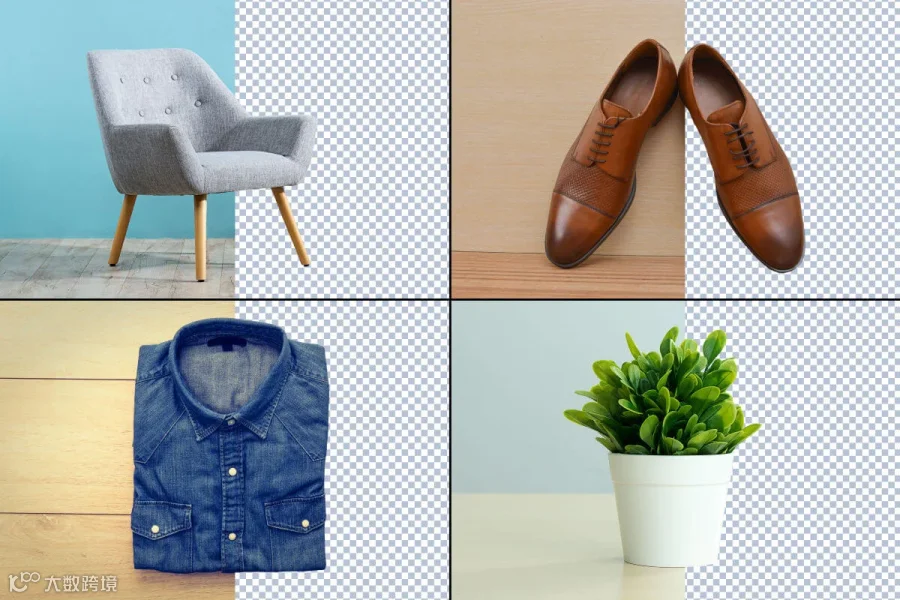
去除背景是最常见的照片编辑任务之一。来源:Remove.bg。
—
去除瑕疵。拍摄前请仔细检查您的产品,查看是否有斑点、划痕或损坏。幸运的是,通过编辑去除瑕疵并不困难。我使用Photoshop的修复画笔和仿制图章工具,同时也使用一款出色的移动应用TouchRetouch来去除局部瑕疵。
—
更改颜色。加速多色产品编辑过程的最佳方法之一是使用最佳图像然后更改颜色。这段来自Photoshop YouTube培训频道的视频解释了如何使用Lightroom更改任何物体的颜色。
—
添加阴影可以增强某些置于白色背景上的产品的视觉效果。如果添加阴影,请避免使产品变暗,而是创建逼真的阴影以增加产品的深度和立体感。
例如,反射阴影在电商首页和分类页上很常见。
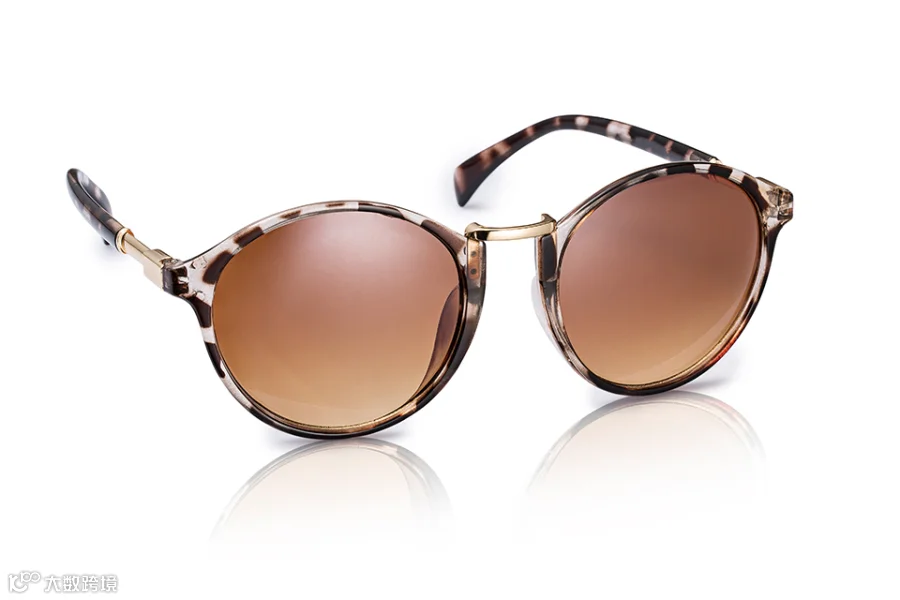
反射阴影在电商首页和产品页面中很常见,例如这些太阳镜。来源:Shift4shop.com。
—
投影可以营造出深度和立体感。
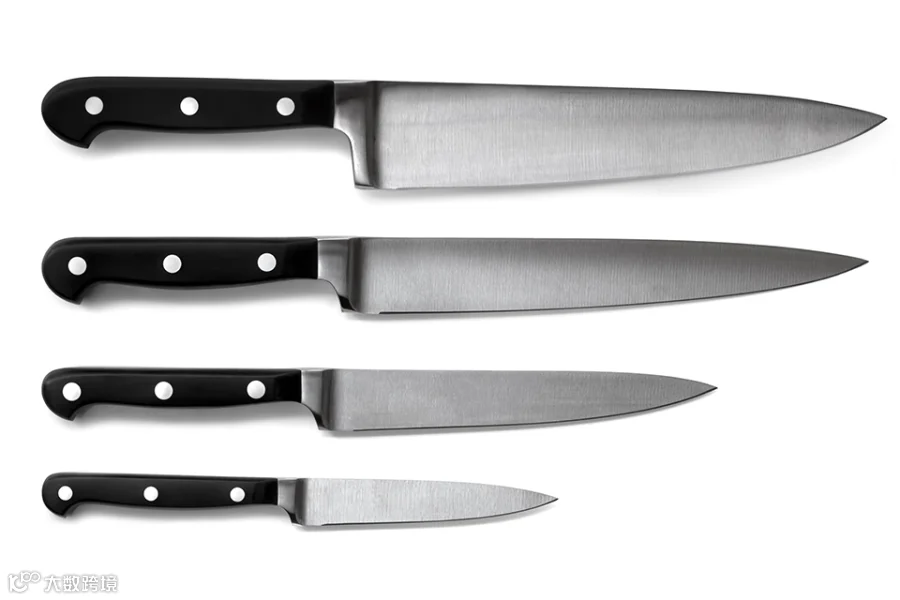
投影能营造深度和立体感,例如这些厨房刀具。来源:Shift4shop.com。
Phlearn 的 YouTube 频道包含有关为对象添加阴影以及专门针对反射阴影的有用教程。
此外,由撰稿人 Sig Ueland 撰写的《15个产品摄影Photoshop教程》是一份极佳的资源汇总。
参见“第14部分:优化速度与搜索。”