


我经常被要求帮助扭转自然搜索流量下降的问题,这种情况通常发生在网站重大改版或电商平台迁移之后。面对收入下滑,迅速定位问题根源至关重要。
过去,针对大幅流量下跌,我习惯进行全面SEO审计并修复所有问题,但这种方法往往难以发现棘手症结。在《SEO:如何快速扭转流量下滑趋势》一文中,我曾介绍过一种替代方案。而如今,我发现了一种更简单、高效且效果显著的方法。
核心思路:与其检查全站SEO问题,不如聚焦于流量下降时间段内具体流失流量的页面。例如,某客户在网站全面迁移至HTTPS后,10月31日至11月2日期间出现流量下滑。
10月31日是星期二,为排除季节性因素(该零售商业务具有高度季节性),我在Google Analytics图表中将其与2016年11月1日(同为星期二)进行同比分析,这是研判流量波动的最佳方式。
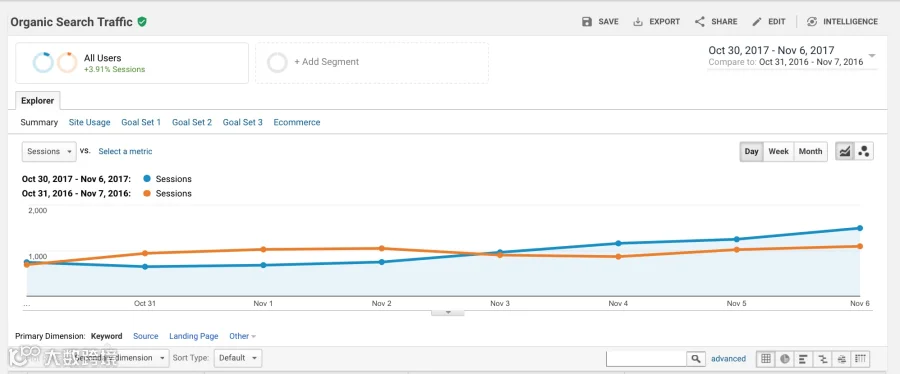
在重新索引期间,流量短暂下降,随后又回升。
从HTTP迁移到HTTPS的重新索引期导致整体流量下降三天,虽然后续回升并超越此前水平,但仍有部分页面持续失流。因此,我们将调查范围精准锁定在这些特定页面上。
识别失去流量的自然搜索页面
为缩小排查范围,需先识别出失流页面。这里推荐使用Google Sheets插件(详见前文介绍)从Google Analytics中提取关键数据。
步骤1:提取上一周期(如2016年)的自然搜索着陆页数据。
创建空白Google Sheet,依次点击加载项 > 获取加载项 > Google Analytics并完成授权,即可看到如下弹窗。
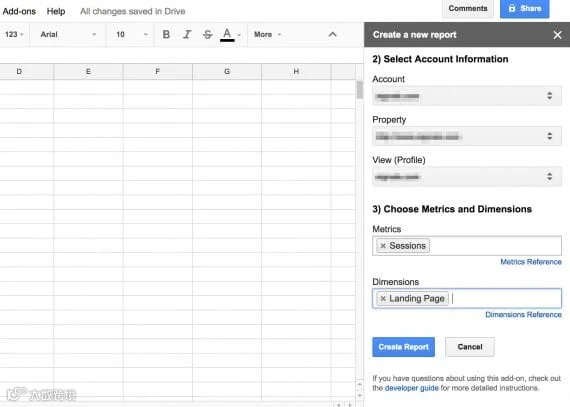
创建 Google Sheet 后,前往 Add-ons > Get add-ons > Google Analytics 以获取此弹出窗口。
只需提取“Sessions”和“Landing Page”两项数据,点击“Create Report”即可。
步骤2:配置2016年数据报告。
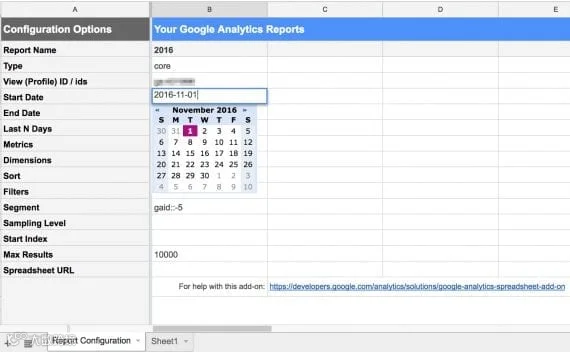
使用 YYYY-MM-DD 格式输入日期。
在报告配置选项卡中将报告命名为“2016”,日期采用YYYY-MM-DD格式(双击单元格可唤出日历)。务必添加自然搜索细分条件“gaid::-5”,并将“Max Results”设为10,000;若记录超万条,可利用“Start Index”字段迭代获取。
随后前往附加组件 > Google Analytics > 运行报告,系统将生成名为“2016”的新工作表标签页。
步骤3:更新配置以获取2017年数据。
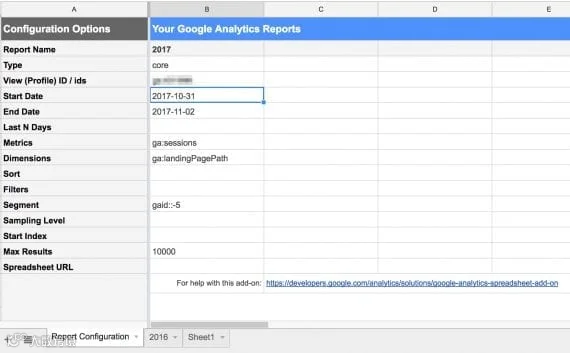
仅更改报告名称(即“2017”),并修改日期。
仅需修改报告名称为“2017”并调整日期,点击“创建报告”即可获取对应年份的着陆页数据。
步骤4(可选):处理URL不匹配问题。
若因网站改版或平台迁移导致URL变更,建议对旧数据集页面进行爬取并跟随重定向(假设已设置URL映射),以最终着陆页作为比对基准。此步骤仅在比较期内存在URL变更时必需。
报告中“ga:landingPagePath”下的结果默认为相对路径,需补充完整域名转换为绝对路径。
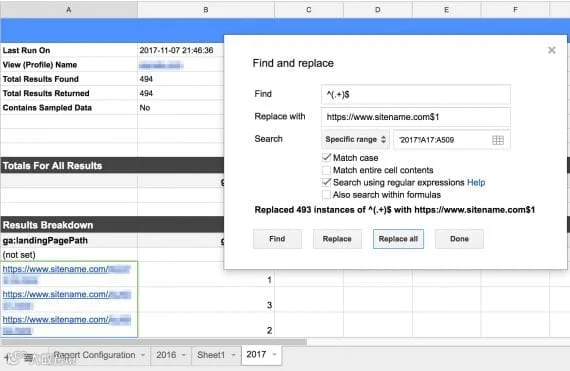
通过添加您的完整网站名称,将页面从相对路径转换为绝对路径。
接着,选中完整URL列表复制,粘贴至Screamingfrog等SEO爬虫工具中。
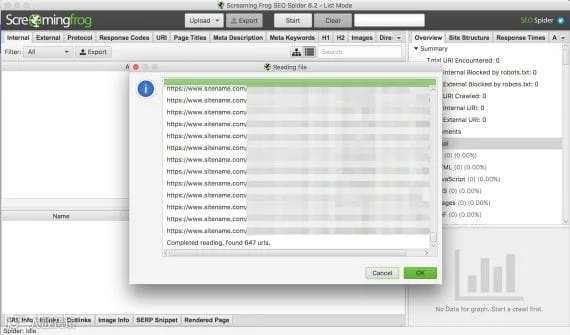
选择要爬取的完整 URL 列表,将其复制到剪贴板,然后粘贴到 Screamingfrog 或等效的爬取工具中。
从Screamingfrog导出状态为200 OK的最终页面至CSV并导入Google Sheets新标签页;同时导出404错误页面以便即时处理(如添加301重定向)。
步骤5:利用自定义函数筛选失流页面。
准备好2016年和2017年两组数据后,进入关键环节。前往工具 > 脚本编辑器,粘贴代码并保存为RANGEDIFF(若有其他脚本,请新建文件保存)。
该自定义函数RANGEDIFF用于筛选并返回流量丢失页面及其流失幅度,包含三个参数:
- 前两个参数分别为2017年和2016年的完整URL范围及会话数差异;
- 第三个参数为结果控制标志:设为-2返回2016年有流量但2017年无流量的页面;设为-1返回流量下降页面;设为1返回流量增长页面;设为0返回无变化页面;设为2返回2017年新增流量页面。
下图展示了参数设为-2时的结果:前两列显示2016年有流量但2017年归零的页面;第二组列则显示两年均有流量但2017年下滑的页面(需将参数设为-1查看)。
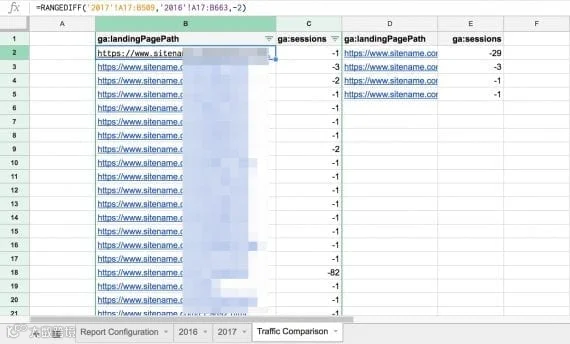
前两列列出了在 2016 年有一定流量但在 2017 年没有流量的页面。第二组列向我们展示了在两年都有流量但在 2017 年出现下降的页面。我们通过将参数设置为 -1 来查看这些页面。
此外,该技术也可反向用于查找流量增长页面,从而验证每周或每月SEO策略的有效性。
步骤6:针对性诊断SEO问题。
获得失流页面列表后,参照步骤4对其进行爬取,排查具体SEO隐患。例如:是否存在404错误或空白页?是否缺失规范标签(canonical tags)等关键元信息?是否陷入重定向链或循环?