


在之前的文章《实时 SEO:从 XML 站点地图创建 Google 商品提要》中,我介绍了 Google Shopping 扩展免费有机搜索列表的情况。下一步是探索衡量商品提要有机关联流量表现的方法:这是新流量,还是仅加速了已排名页面的变化?
为此,我开发了一种使用 Google Data Studio 进行跟踪的技术。
付费流量与有机流量
Google Analytics 通过“自动标记”功能区分付费和有机搜索流量。该功能会自动将名为 gclid 的跟踪 ID 附加到 Google Ads 广告着陆页上。当访问带有此参数的页面时,Analytics 将其标记为付费搜索流量;反之则为有机流量。
例如,访问 https://www.mystore.com/?gclid=123xyz 被视为付费流量,而访问 https://www.mystore.com/ 则被视为有机流量。
本文旨在利用 Google Search Console 追踪对 Google Shopping 提要 URL 的有机点击。由于购物着陆页不含 gclid,我们需要向 Shopping 提要 URL 添加自定义跟踪参数(如 coupon_code=abc)来追踪性能。
首先,在 Search Console 中按 Shopping 提要参数过滤页面。但 Search Console 仅报告前 1,000 个 URL,因此需通过 Google Data Studio 调用 Search Console API 来突破此限制。
在 Search Console 中跟踪
步骤 1:识别现有的 Shopping 参数。在 Google Analytics 中前往获取 > Google Ads > 最终 URL,添加“活动”作为次要维度并按 Shopping 活动名称过滤。
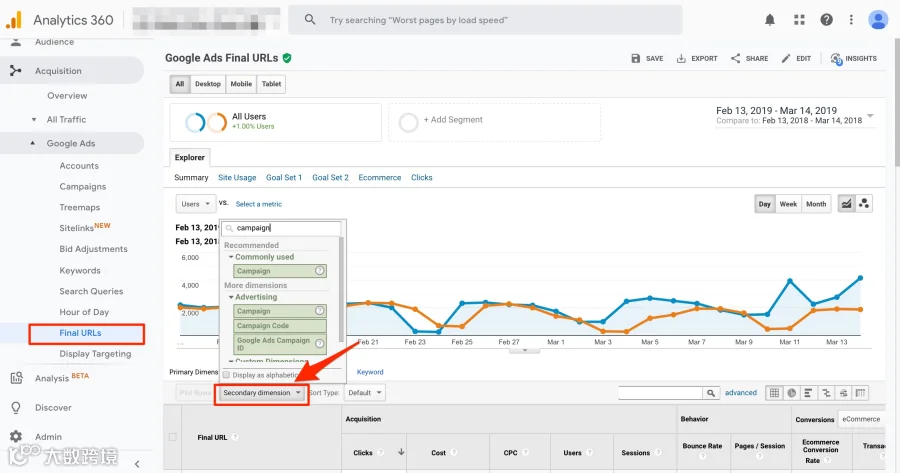
在 Google Analytics 中筛选 Shopping 活动以识别参数。点击图片放大。
或者,直接从 Google Merchant Center 下载产品提要以查找现有参数。
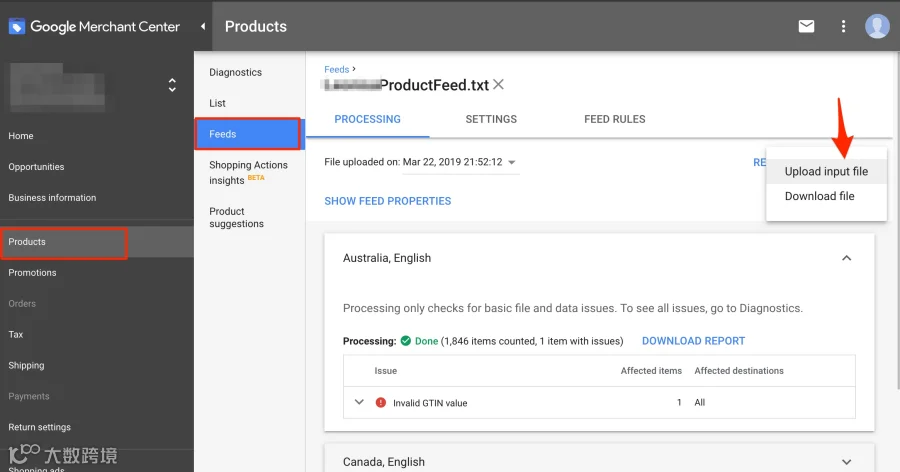
从 Google Merchant Center 下载产品提要是另一种识别方法。点击图片放大。
若未设置任何参数,请至少添加一个用于追踪。
步骤 2:访问 Search Console。前往表现 > 页面。为提高准确性,建议使用旧版(非规范)视图(可用至 4 月 10 日)。
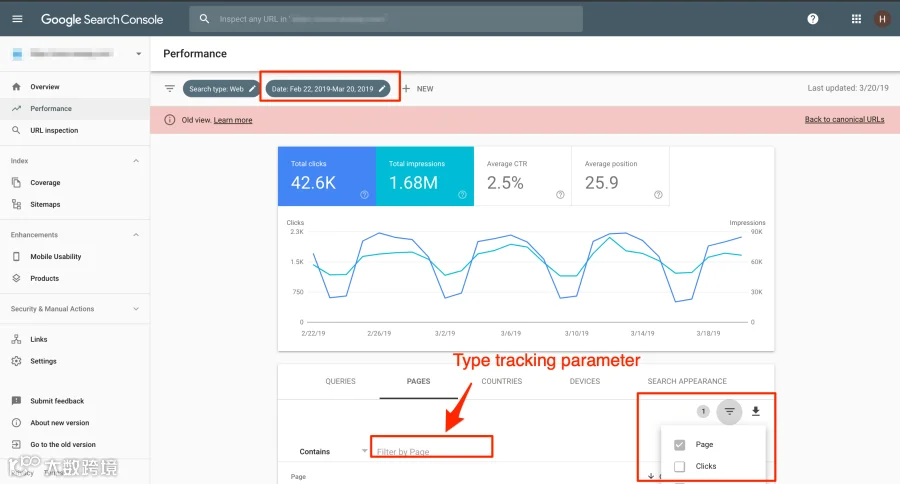
在旧版 Google Search Console 中查看页面表现数据。点击图片放大。
步骤 3:将开始日期范围设为 2 月 22 日(Google 宣布有机列表包含在 Shopping 提要之日)。
步骤 4:创建过滤器,选择“页面”,并测试步骤 1 中识别出的一个或多个跟踪参数。
此时应能看到结果;若无数据,请使用 Data Studio 进入下一阶段。
在 Google Data Studio 中跟踪
若参数未在 Search Console 报告中显示(受限于前 1,000 行),可通过 Data Studio 连接 Search Console API 提取所有关键词或 URL 查询数据。
- 创建新的 Data Studio 报告,使用“URL 展示次数”选项连接 Search Console。
- 将数据网格和日期选择器拖入画布,添加维度:日期、着陆页及 URL 点击指标。
- 创建过滤器并添加 Shopping 参数。
点击“查看”生成报告,起始日期选为 2019 年 1 月 1 日。您可能会观察到 2 月 22 日后出现的相关活动。
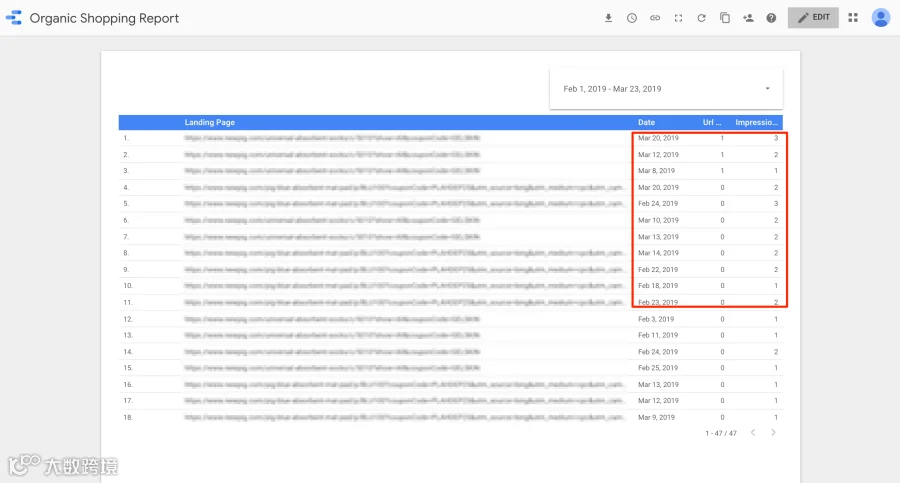
Data Studio 自定义报告可能在公告发布后显示出流量增长。点击图片以放大。
我在公告发布一个月后首次观察到客户着陆页面的点击量和展示量增加,但目前影响仍微乎其微。未来将持续使用此报告进行监控。
验证结果
Google 可能将带跟踪参数的 URL 视为规范版本。请务必确保页面规范标签不包含跟踪参数,否则可能导致索引错误且报告的点击量并非真实购物流量。
即使设置了正确的规范标签,Google 仍可能选择其他版本。请使用 Search Console 中的“URL 检查工具”进行确认。

使用 URL 检查工具确认落地页的规范版本。点击图片以放大。