


在 Google Analytics 中识别有机流量下降较为容易,但诊断具体原因(如哪些查询导致流量减少及背后成因)却颇具挑战。
Search Console 是 Google 官方提供的唯一排名与报告平台,也是诊断有机流量损失的最佳工具。本文将详细解析具体操作步骤。
Search Console 操作步骤
1. 确定流量下降的起始时间
在 Search Console 的“Performance”部分选择较宽的日期范围,以定位流量下滑的具体时间点。建议尽可能回溯更早的数据,尽管该平台仅保留 16 个月的历史记录。
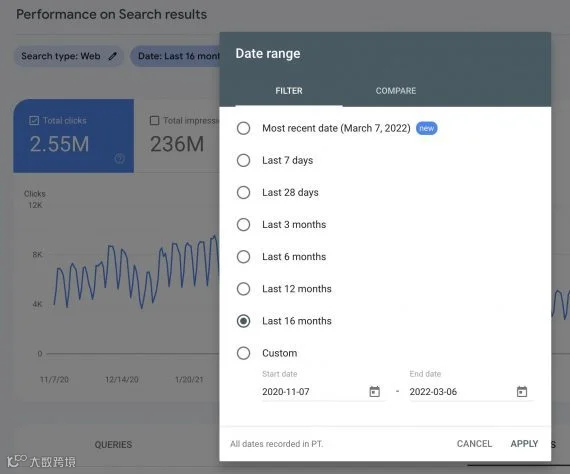
在 Search Console 的 Performance 部分选择一个日期范围,以确定流量下降的开始时间。
2. 对比有机流量数据
前往性能 > 搜索结果 > 日期,点击“Compare”,随后选择“Custom”设定流量下降前的日期范围作为对比基准。
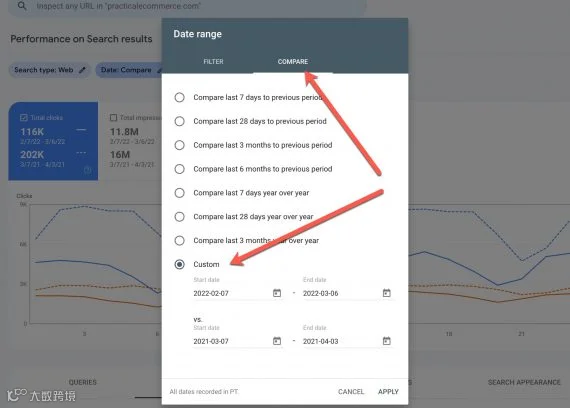
选择“Custom”以选择在你有机流量下降之前的日期范围。
保持“Total clicks”和“Average position”处于激活状态,隐藏“Total impressions”和“Average CTR”等其他指标。虽然这些指标具有参考价值,但当前分析应聚焦于流量与排名的实际损失。
3. 锁定流量损失最大的页面
尽管 Search Console 可显示特定搜索查询的流量变化,但建议优先从逐页视图入手,以避免报告过于杂乱。
点击“Pages”选项卡,按“Clicks Difference”排序两次,将损失最严重的页面置顶显示。

点击“Pages”(页面)选项卡,并按“Clicks Difference”(点击量差异)排序两次,以便将损失最大的页面排在顶部。
暂时忽略排名差异数据。该报告为聚合数据,易受低流量查询影响而产生偏差。
点击右上角“Export”按钮,以 Excel、Google Sheets 或 .csv 格式导出报告。注意:导出的列表中默认不包含“Clicks Difference”列(可通过 Excel 公式补全)及自定义排序设置。此外,也可通过复制粘贴当前视图至电子表格作为替代方案。
4. 诊断排名下降页面的具体原因
基于上述报告,逐一点击受损页面,识别导致流量流失的核心搜索查询。
切换至“Queries”标签,并按“Clicks Difference”对图表进行排序。重点关注以下类型的查询衰退:
- 包含过时日期的查询,如“2021 running shoes”;
- 热度已消退的概念类查询,如“2020 presidential election”;
- 涉及已消失实体(如停产产品、倒闭公司)的查询。
接着,激活步骤 2 中的“Total impressions”指标。若某查询的搜索人数本身在减少,即便排名略有下滑,也可能不值得优先投入资源修复。
根据 Google 定义,“只要项目出现在当前页面(无论是否滚动可见),即计为一次展示”。因此,若页面排名稳定(如维持在前 10 名)但展示量显著下跌,通常意味着用户对该查询的兴趣度降低。

启用“总展示量”。如果搜索该查询的人数减少,那么优先处理它可能就不值得了。
此外,若排名未降但点击量减少,可能是 Google 推出了新的搜索结果功能(如“People also ask”或视频轮播),挤压了原有自然结果的曝光位置。此类点击损失通常难以恢复。
5. 排查流量损失的潜在根源
- 内容过时:若同时出现排名与点击量双降,建议更新页面信息,补充最新内容并移除失效链接及过时事实。
- 内部链接权重减弱:检查指向表现下滑页面的内链情况。博客或数字杂志文章随时间推移会逐渐边缘化,甚至深藏于归档目录中,导致获取的内链权重减少,进而引发排名下跌。解决方案包括使用“Related Posts”插件在新文章中关联旧文,或主动推广高价值历史内容。
- 竞争对手增强:若排除内容与内链因素,需调研竞品的 SEO 策略。可使用 SE Ranking 等工具监控目标关键词的 SERP 快照;或利用 SpyFu 查看热门查询的搜索结果变动趋势,直观分析竞品上升与自身下降的原因。
流量损失是否可恢复?
并非所有自然流量下滑都能完全挽回。搜索引擎算法持续迭代,对不同信号的权重分配也在动态调整。然而,精准定位受损页面与查询,仍是有效诊断问题并制定针对性补救措施的前提。