


据 RankIQ 数据,Google 每月约有 5,000 次“301 redirect Shopify”相关搜索。作为拥有约 175 万家活跃店铺的热门电商平台,Shopify 让处理 301 重定向变得十分便捷。
什么是 301 重定向?
301 重定向是一段 HTML 代码,用于将某个 URL(网页)永久指向另一个 URL。“301”即 HTTP 状态码“Moved Permanently”(永久移动)。
这种永久重定向有助于保留反向链接、维持自然搜索排名,并将访客引导至正确页面。对于电商网站而言,301 重定向至关重要,它能确保购物者和搜索引擎都能找到产品、博客或功能页面的最新版本。
例如,二手牙科设备商 Atlas Resell Management 从 Drupal Commerce 迁移至 Shopify 时,新站点需配置数百个 301 重定向,且均在 Shopify 后台统一管理。
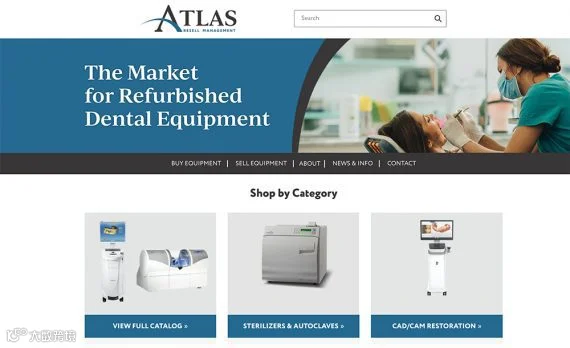
Atlas Resell Management 从 Drupal Commerce 迁移至 Shopify,过程涉及数百个 301 重定向的配置。
本文将详解 Shopify 中 301 重定向的实操方法,相关内容还可参考以下主题:
- SEO:构建 301 重定向策略
- 301 重定向可能挽救您的 SEO
- SEO:在站点迁移中保持性能
- SEO:通配符重定向是一种不良做法
- 已停售商品页面的策略
如何在 Shopify 中设置 301 重定向
进入 Shopify 管理后台,依次点击“在线商店”>“导航”。
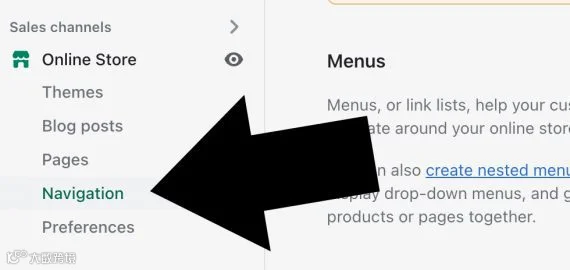
在 Shopify 管理后台中,URL 重定向位于“导航”模块下。
点击右上角“查看 URL 重定向”链接,进入页面后点击醒目的绿色“创建 URL 重定向”按钮。
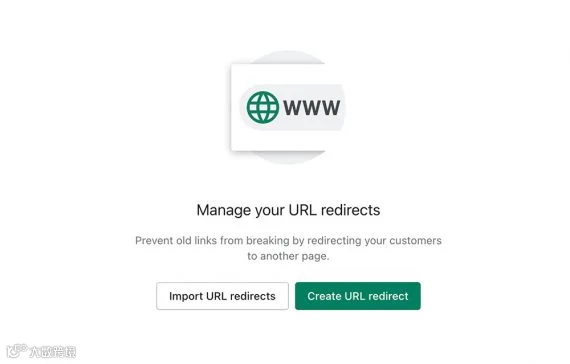
Shopify 界面清晰展示了 301 重定向创建的每一步操作。
在重定向设置页,分别输入旧路径(From)和新路径(To),点击“保存”即可完成创建(下文称此页为“单个重定向页面”)。

填写旧 URL(重定向自)与新 URL(重定向至)。
每个重定向均需重复上述步骤。需注意,Shopify 限制包含 /apps、/application、/cart、/carts、/orders、/shop 或 /services 的重定向;同时对 /products、/collections 和 /collections/all 等固定路径也存在限制。
批量上传 301 重定向
虽然表单操作简单,但面对数百个重定向(如前述 Atlas Resell 的迁移案例)时效率较低。好消息是,Shopify 支持通过 CSV 文件批量上传,仅需包含两列:
- 重定向来源
- 重定向目标
导入入口位于绿色“创建 URL 重定向”按钮所在页面的底部。
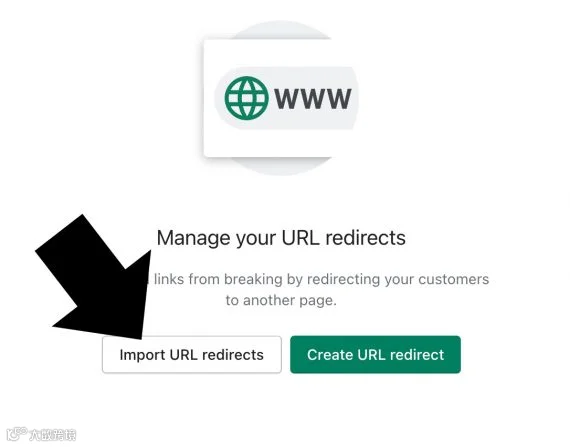
初始状态下,导入链接与“创建 URL 重定向”按钮显示在同一屏幕。
创建单个重定向后,页面布局会发生变化,“导入”链接将移至展示所有重定向列表页面的右上角。
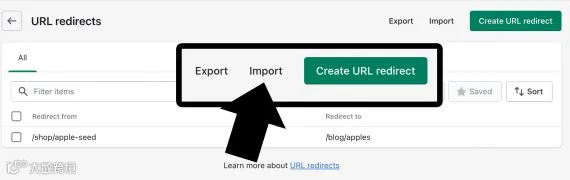
创建重定向后,导入链接出现在重定向列表页面的右上角。
Shopify 提供弹窗工具上传 CSV 文件,企业可借此一次性完成数百个重定向的导入。
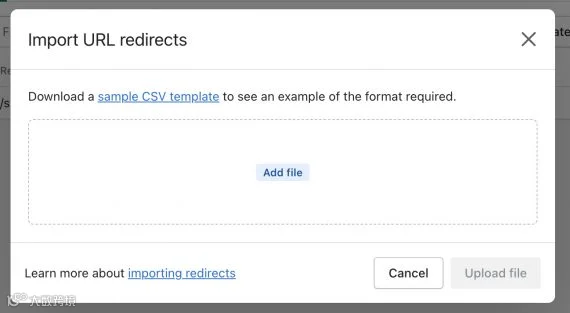
通过该弹窗工具,管理员可上传格式正确的 301 重定向 CSV 文件。
管理 Shopify 中的 301 重定向
配置完成后,管理员可能需要执行以下操作:
- 查找特定重定向
- 编辑重定向
- 删除重定向
- 导出重定向列表
查找:在 URL 重定向页面使用搜索框,可按创建日期筛选并保存搜索结果,便于定位旧重定向。
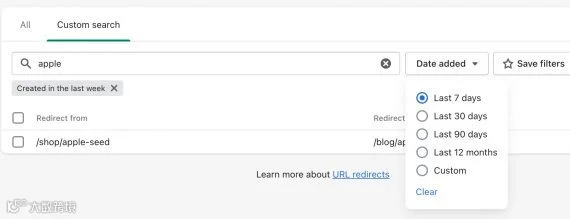
Shopify 支持对 URL 重定向进行搜索与筛选。
编辑:在列表中点击目标 URL 进入单个重定向页面,修改信息后保存即可。
删除:在单个重定向页面点击删除按钮(系统会弹出确认提示)。
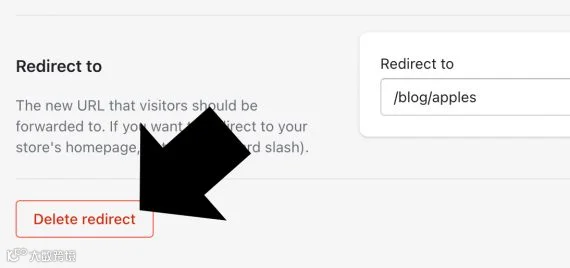
红色边框的“删除重定向”按钮位于每个重详情页底部。
导出:在主 URL 重定向页面,点击“导入”链接旁的导出选项即可下载列表。
总结
301 重定向是网站管理的核心环节。Shopify 不仅简化了设置流程,其批量上传功能在处理大规模迁移项目时更是高效得力。