


Google Search Console 提供用于识别抓取和索引问题的工具。
其中最实用却常被忽视的是“URL 检查”工具。您可在每个 Search Console 页面顶部的“检查任意 URL”字段中粘贴 URL,或通过左侧菜单的“URL 检查”选项卡、点击“页面”报告中的任意 URL 来访问该功能。
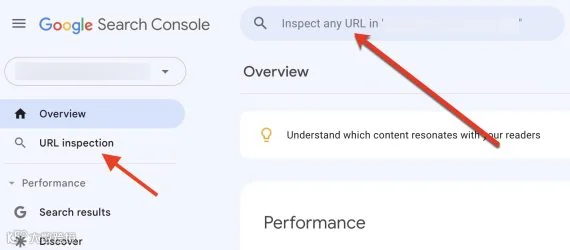
Search Console 的 URL 检查工具位于每个页面的顶部以及左侧菜单项中。
URL 检查工具
识别未索引的原因
URL 检查工具不仅能显示明显的未索引问题(如 robots.txt 阻止),还能揭示隐蔽问题。
例如 Pages 报告中的“用户未选择规范版本的重复页面”,即 Google 发现两个内容相同的页面并仅索引其一。通过 URL 检查工具可精准识别此类重复页面:在报告中点击目标 URL,再选择“检查 URL”即可。
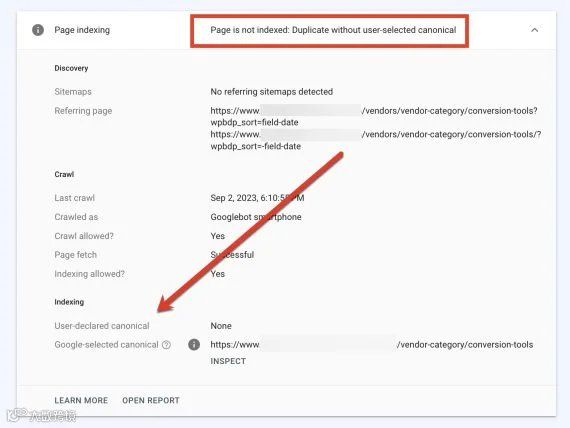
“用户未选择规范版本的重复页面”是一个不太明显的索引错误。点击图片放大。
若 Google 已索引正确页面,则无需处理;否则需通过 301 重定向或更新规范标签修复。
另一需关注的索引错误是“重复,Google 选择了与用户不同的规范版本”。这通常发生在非 http 页面虽设置了正确规范标签,但 Google 仍索引了 https 版本时。解决方法通常是要求开发人员将所有 URL 统一指向 https。

“重复,Google 选择了与用户不同的规范版本”是另一个索引错误。点击图片放大。
了解 Google 如何发现网页
Google 通过内部链接、外部链接和站点地图发现网页。URL 检查工具会列出指向每个已索引页面的所有链接。若发现私密页面被意外抓取,应追溯来源并修正内部链接或对外部链接设置重定向。

URL 检查工具显示指向每个已索引页面的所有链接。点击图片放大。
确认 Google 能够渲染所有页面元素
Search Console 可验证 Google 是否能正常查看、访问并抓取网页上的全部元素。
将 URL 粘贴至检查工具后,点击“查看已抓取文本”即可查看 Google 渲染后的 HTML 代码。
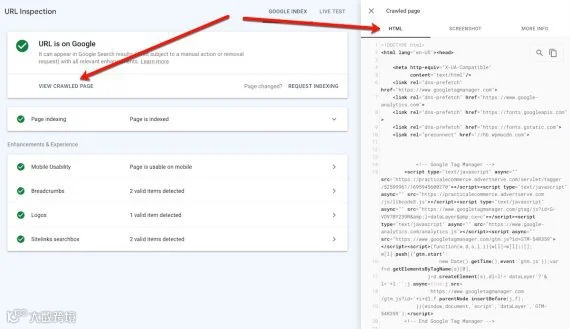
将 URL 粘贴到检查工具中,然后点击“查看抓取文本”以访问 HTML。点击图片放大。
复制该代码至文本或 HTML 编辑器,使用 Ctrl+F(CMD+F)搜索关键元素,例如验证 JavaScript 链接及锚文本是否按预期渲染。
提交您的 URL 以进行索引
页面更新后,可点击“请求编入索引”促使 Google 优先重新索引该页面。但应避免频繁或对大量页面使用此功能;结构合理的网站通常无需手动请求即可被高效抓取。
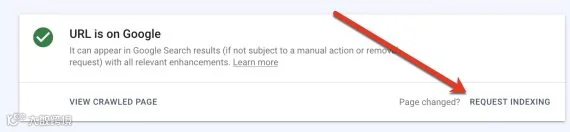
通过点击“请求编入索引”让 Google 重新索引页面。点击图片放大。