


Google 现已限制第三方自然排名跟踪工具。以下是在 Search Console 中监控排名的有效方法。
1. 启用“平均排名”选项
默认情况下,Search Console 的“性能”报告不显示排名数据。如需查看网站针对各搜索查询的具体排名位置,请在性能图表顶部勾选“平均位置”选项。

在性能图表顶部点击“平均排名”选项。
2. 理解“平均排名”指标
Google 的“平均排名”数据可能具有误导性。例如,某查询的平均排名显示为“1”或“2”,却无实际流量。这通常源于搜索结果的动态性与个性化特征:
- 新发布内容可能被临时置于搜索结果顶部;
- 近期访问过该页面的用户,其搜索结果中该页面会优先展示。
因此,性能图表中显示的“1”或“2”名往往只是短暂现象。
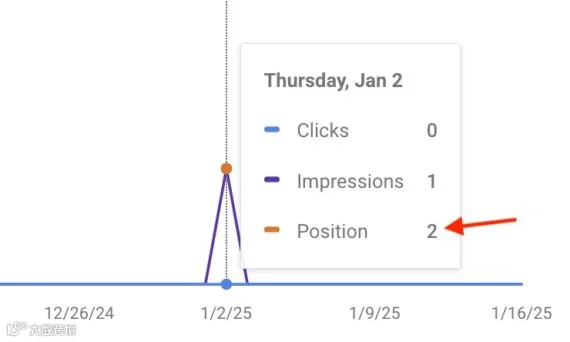
在性能图表中排名“1”或“2”往往持续时间很短。
3. 排除品牌词搜索
建议创建过滤器,从自然搜索排名报告中剔除品牌名称查询,以获得更精准的非品牌词排名数据:
- 点击报告上方的“筛选器”图标;
- 选择“顶级查询”;
- 在下拉菜单中选择“不包含”;
- 输入品牌名称并点击“完成”。
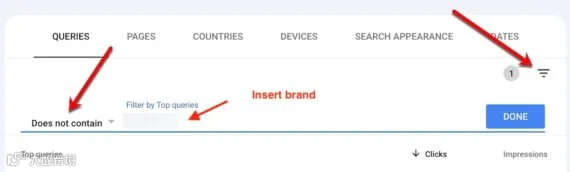
从排名报告中过滤掉品牌相关查询。
4. 限定报告分析范围
默认“平均排名”报告会列出所有 URL。若需聚焦特定页面分析,可按以下步骤操作:
- 在性能图表上方点击“添加筛选器”;
- 选择“页面”;
- 下拉菜单中选择“URL 包含”;
- 粘贴目标 URL 字符串(不含域名),点击“应用”。
设置后,性能报告将仅展示包含该 URL 字符串的页面数据。
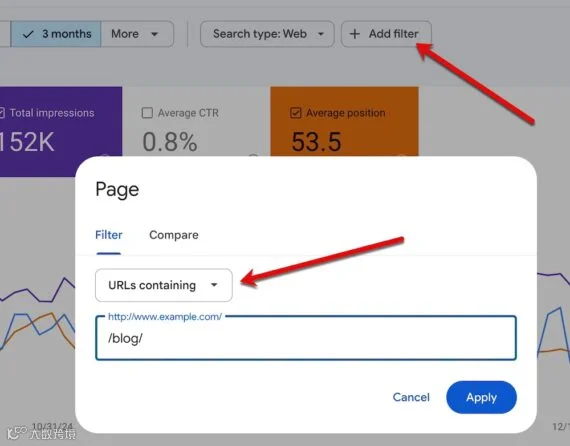
添加筛选器以分析报告中的特定页面。
5. 导出并备份排名数据
Search Console 仅保留 16 个月的数据,建议定期导出以防丢失。虽然官方支持直接导出至 Google Sheets(含平均位置和点击量),但因缺失排名对应的具体 URL,数据实用性有限。
推荐使用 Google Workspace 应用“Search Analytics for Sheets”,它可将包含查询词及对应排名 URL 的完整数据导出至 Sheets。
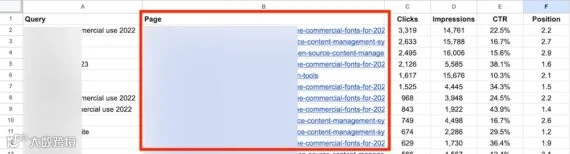
“Search Analytics for”可将带有排名 URL 的数据导出到 Sheets。
导出操作步骤如下:
- 安装该应用;
- 新建 Google Sheet;
- 点击菜单栏“扩展程序”;
- 选择“Search Analytics for Sheets”;
- 点击“打开侧边栏”;
- 设定日期范围,并在“分组依据”中同时勾选“查询”和“页面”。
您还可添加更多筛选条件。下图示例将报告限定为包含“free”的搜索查询。
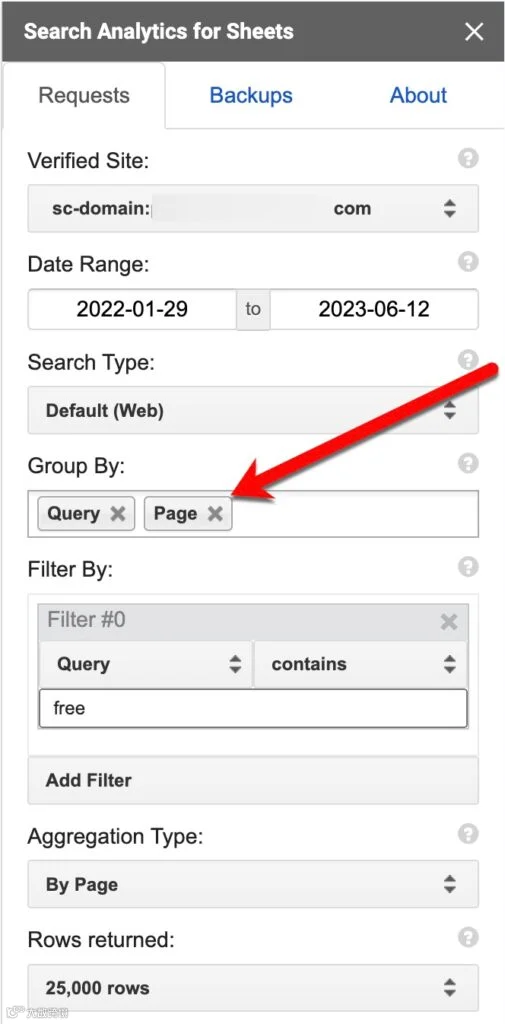
选择日期范围,并在“分组依据”中添加“Query”和“Page”。
该应用的筛选逻辑与原生 Search Console 一致,支持:(i) 按查询或 URL 关键词限制导出;(ii) 排除特定词汇查询;(iii) 按国家或设备类型筛选数据。
此外,该应用提供自动备份功能,每次备份均生成独立标签页。免费版支持无限次备份请求,单次上限 25,000 行,足以满足绝大多数网站的日常需求。