


ChatGPT 在回答提示时通常会附带来源链接。测试显示,这些链接带来的流量转化率较高。然而,ChatGPT 经常生成错误 URL,导致访问者进入不存在的页面。
Ahrefs 本月发布的一项研究发现,ChatGPT 5 链接到错误页面的频率几乎是 Google Search 的三倍。
尽管目前来自 ChatGPT 的流量对大多数网站占比不足 5%,但随着 Google Search 流量下滑,“挽救”访问量至关重要。因此,监控并修复由 ChatGPT 生成的 404 错误仍十分必要。
解决该问题可分为三步:
- 在 Google Analytics 4 中跟踪 404“页面未找到”URL;
- 创建有用的 404 页面,为因幻觉 URL 而来的访客提供引导;
- 仅针对产生流量的损坏 URL 设置 301 重定向。
本文将重点讲解第一步的具体操作。
在 Google Analytics 中跟踪
筛选 Google Analytics 报告以查看来自 ChatGPT 的流量 URL:
- 前往“参与度”>“页面和屏幕”,查看指定时间段内所有有流量的页面;
- 在页面列表上方选择“页面标题和屏幕类别”;
- 点击图表上方的“添加筛选器”;
- 将维度选为“会话来源/媒介”;
- 选择“包含”,输入“ChatGPT”后点击“应用”。
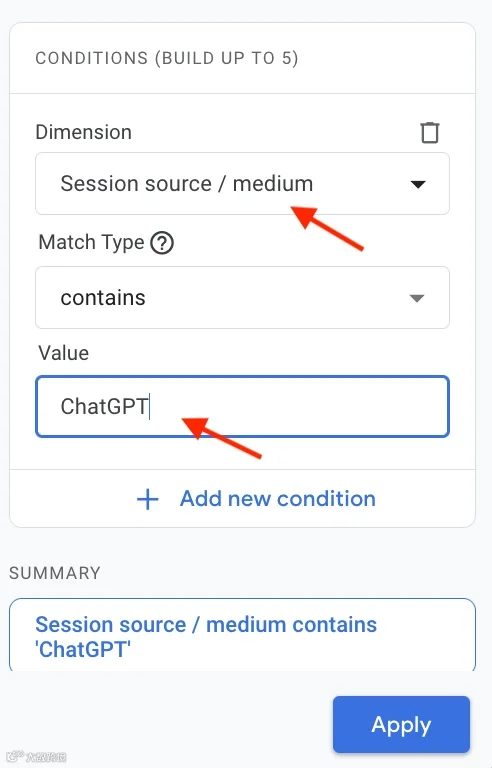
筛选包含来自ChatGPT流量的URL的Google Analytics报告。点击图片放大。
此时,列表已筛选出带有 ChatGPT 流量的页面。
接下来,进一步缩小范围至错误页面:
- 访问网站,逐一打开上述经 ChatGPT 筛选的页面;
- 记录出现 404 错误的页面标题(Windows 按 Ctrl+D,Mac 按 Command+D)。例如,标题可能为“404 Response Error Page”。
随后返回 Google Analytics:
- 在页面列表上方的搜索栏中输入错误页面标题,并添加“页面路径和屏幕”作为次要维度,即可查看被幻觉生成的具体 URL;
- 将此报告 URL 加入书签,以便定期检查。

在包含来自ChatGPT流量的页面列表上方的搜索栏中输入错误页面标题,并将“页面路径和屏幕”类别添加为次要维度。点击图片放大。